- Pomocou aplikácie HP Smart môžete skenovať dokumenty priamo na zariadeniach so systémom iOS a Android.
- Nastavenie a správa skenovania pomocou aplikácie HP Printer Assistant na počítačoch so systémom Windows.
- Možnosť použitia alternatívneho softvéru s otvoreným zdrojovým kódom, ako napríklad NAPS2, aby sa predišlo povinným registráciám.
- Dôležitosť správneho zarovnania dokumentov a aktualizácie ovládačov podľa modelu.

V dnešnej dobe je mať multifunkčnú tlačiareň doma alebo v kancelárii prakticky nevyhnutnosťou. V tomto článku sa pozrieme na... Ako skenovať pomocou tlačiarne HP z webového prehliadača v počítačiMožnosť rýchlej digitalizácie dokumentov nám šetrí veľa času a zefektívňuje pracovné procesy, ktoré boli predtým skutočnou bolesťou hlavy, čo nám umožňuje mať všetko bez komplikácií usporiadané v počítači alebo mobilnom telefóne.
Ak máte tlačiareň HP, existuje niekoľko spôsobov, ako previesť papierový dokument do digitálneho súboru. Postup sa líši v závislosti od toho, či uprednostňujete použitie počítača, smartfónu alebo dokonca hľadáte externé alternatívy, ale dôležité je, že Existuje viacero metód skenovania prispôsobené každej potrebe a zariadeniu.
Digitalizácia prostredníctvom mobilných zariadení (iOS a Android)
Pre tých, ktorí hľadajú maximálne pohodlie, je najpriamejšou možnosťou použitie mobilnej technológie. Prvým nevyhnutným krokom je mať nainštalovanú aplikáciu HP Smartktorú možno jednoducho získať z App Store alebo Google Play. Po nainštalovaní aplikácie musíte prepojiť svoje zariadenie výberom možnosti „pridať tlačiareň“, aby sa obe zariadenia navzájom rozpoznali.
Po pripojení položte papier na sklo skenera. Ak používate iPhone, budete musieť vyberte tlačiareň/skener ako zdroj; ak používate systém Android, jednoducho vyberte model zariadenia a udeľte potrebné povolenia. Ak potrebujete upraviť rozlíšenie alebo veľkosť papiera, pred začatím procesu prejdite do sekcie nastavení.
Po dokončení snímania vám nástroj umožní prispôsobiť názov súboru a vyberte si formát, v ktorom ho chcete uložiť. Najlepšie na tom je, že priamo odtiaľ môžete dokument zdieľať e-mailom alebo ho v prípade potreby vytlačiť, a to všetko z dlane.
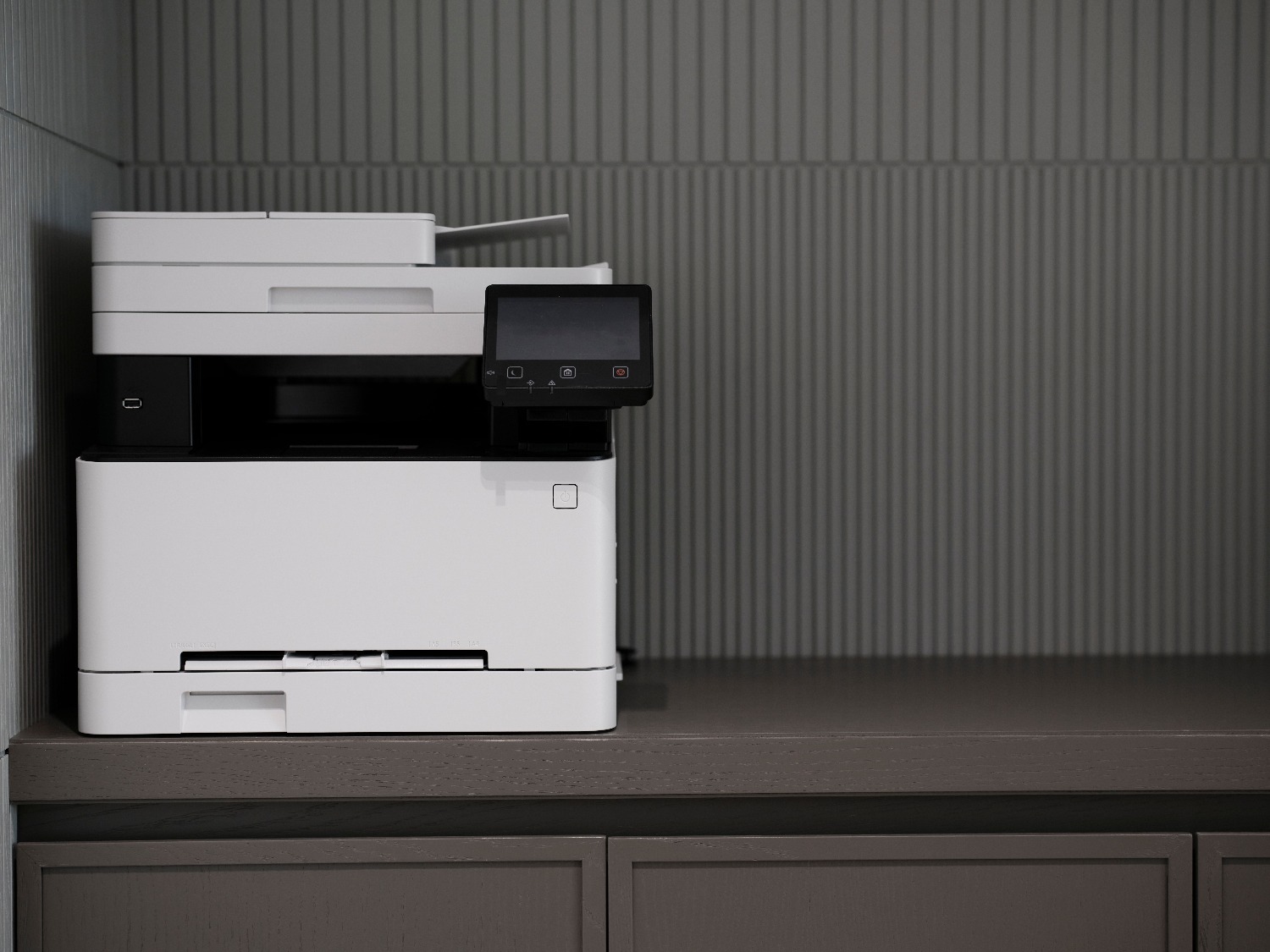
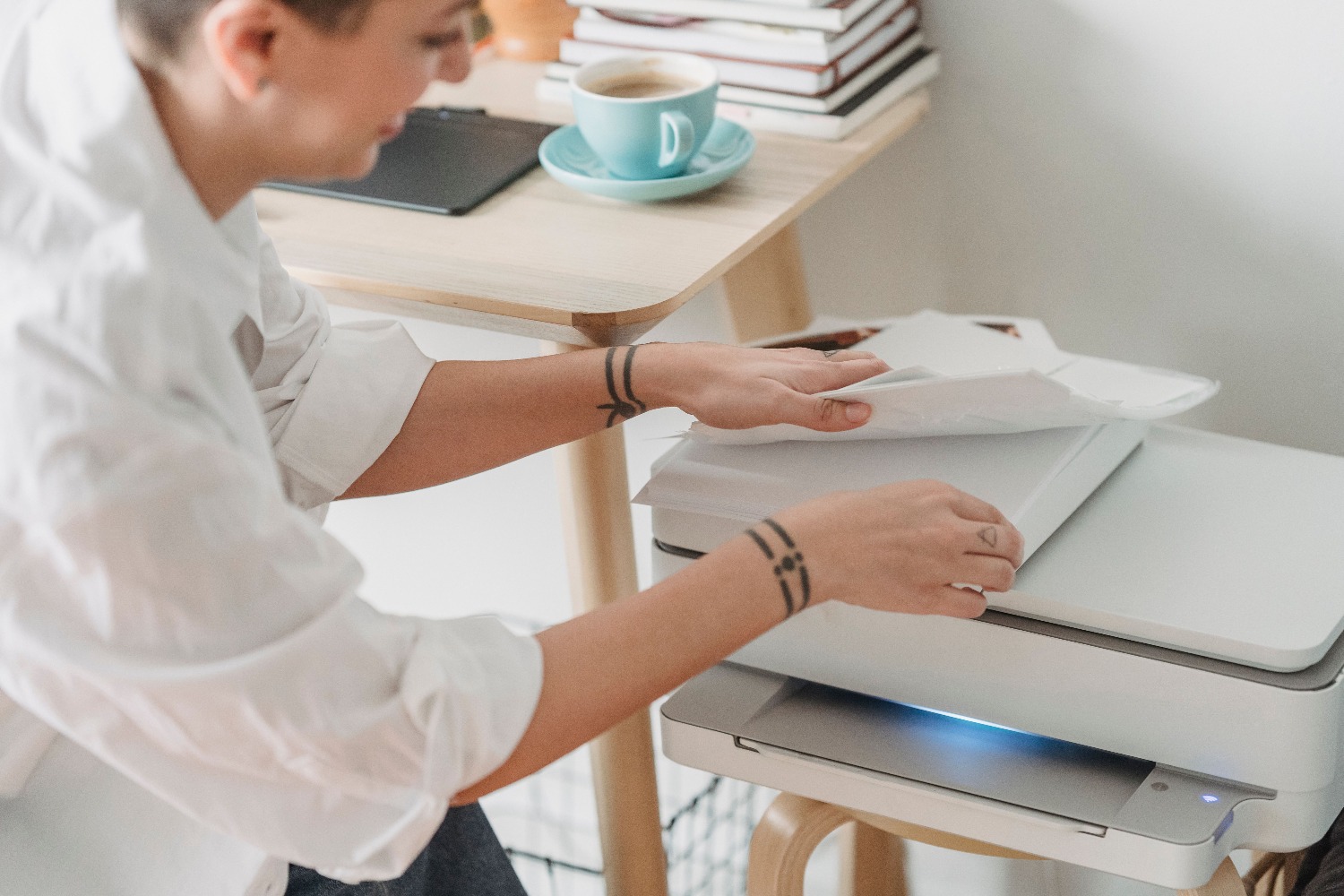
Ak uprednostňujete väčšiu obrazovku, proces skenovania pomocou tlačiarne HP z prehliadača v počítači je veľmi podobný, ale s niekoľkými odlišnými nástrojmi. Najprv sa uistite, že máte zapnutý počítač aj tlačiareň a pripojené k rovnakej sieti Wi-Fi alebo prostredníctvom USB kábelOtvorte horný kryt a vložte dokument tak, aby bol zarovnaný so značkou v ľavom hornom rohu tak, aby skenovaný obrázok vyšiel vycentrovaný.
Na riadenie operácie je ideálne použiť Asistent tlačiarne HPAk ho nemáte, môžete si stiahnuť ovládače a konkrétny softvér z oficiálnej webovej stránky podpory HP. V sprievodcovi jednoducho prejdite do sekcie skenovania a kliknite na možnosť skenovania dokumentu alebo fotografie.
Pred kliknutím na posledné tlačidlo môžete experimentovať s nastaveniami. Je veľmi užitočné začiarknuť políčko pre Zobraziť prehliadač po skenovaní aby ste skontrolovali, či všetko vyzerá dobre. Môžete si tiež vybrať, či chcete výsledok vo formáte PDF alebo JPG, a upraviť kvalitu v ponuke rozšírených nastavení.
Po dokončení procesu vám program umožní upraviť výsledok. Ak máte viacero stránok, môžete použiť tlačidlo pridať stránky vytvoriť jeden PDF súbor so všetkým obsahom. Nakoniec už len zostáva uložiť súbor do vami preferovaného priečinka na pevnom disku.
Alternatívy a riešenia bežných problémov
Skenovanie pomocou tlačiarne HP z prehliadača v počítači nie je vždy hladké. Môžete naraziť na niekoľko prekážok. Niektorí používatelia považujú ekosystém HP Smart za trochu ťažkopádny kvôli povinnému... vytvoriť si osobný účet a podstupovať neustále kontroly, ktoré môžu byť zdĺhavé a časovo náročné.
Ak máte pocit, že oficiálny softvér je príliš náročný na zdroje alebo vám neustále spôsobuje chyby, existuje veľmi účinná alternatíva. Môžete si ho nainštalovať NAPS2, softvér s otvoreným zdrojovým kódom a zadarmo, ponúka takmer všetky funkcie HP, ale oveľa jednoduchším a priamejším spôsobom, čím sa zabráni registrácii osobných údajov a vynúteným aktualizáciám.
Aby všetko fungovalo hladko, nezabudnite vždy aktualizovať ovládače podľa presného modelu vašej tlačiarne. Ak je vaša tlačiareň staršia, sprievodca môže mať iný názov alebo vzhľad, ale základná logika zostáva rovnaká. Vložte papier a spustite softvér Zostáva to rovnaké v akejkoľvek generácii hardvéru.
Naučiť sa skenovať pomocou tlačiarne HP z webového prehliadača počítača vám dáva úplnú kontrolu nad tým, ako digitalizujete svoje dokumenty. Všetko závisí od výberu správneho nástroja, či už ide o oficiálnu mobilnú aplikáciu, asistenta systému Windows pre podrobné ovládanie alebo samostatné programy, aby ste sa vyhli komplikáciám s používateľskými účtami a vždy zabezpečili stabilné pripojenie medzi počítačom a tlačiarňou.
Často kladené otázky
Ktorú aplikáciu potrebujem na skenovanie pomocou HP z môjho mobilného zariadenia?
Musíte použiť aplikáciu HP Smart, ktorá je dostupná v obchode App Store pre iOS aj v obchode Google Play pre Android.
Ako môžem skenovať dokument na HP, ak si nechcem vytvoriť účet?
Účinnou alternatívou je inštalácia bezplatného softvéru s otvoreným zdrojovým kódom NAPS2, ktorý umožňuje skenovanie bez nutnosti registrácie v službách HP.
Kam mám vložiť papier do skenera HP?
Dokument musí byť umiestnený na sklenenej ploche skenera a zarovnaný so značkou, ktorá sa nachádza v ľavom hornom rohu.
Je možné uložiť viacero dokumentov do jedného súboru PDF?
Áno, pomocou sprievodcu HP v počítači môžete pred uložením finálneho súboru do procesu pridať ďalšie strany.
Čo mám robiť, ak skenovací softvér HP nefunguje na mojom počítači?
Odporúča sa stiahnuť si aktualizované ovládače a asistentov z oficiálnej stránky podpory HP podľa presného modelu zariadenia.
Môžem zmeniť rozlíšenie skenovania v mobilnej aplikácii?
Áno, v aplikácii HP Smart sa nachádza sekcia nastavení, kde môžete upraviť rozlíšenie a veľkosť obrázka.
Index
