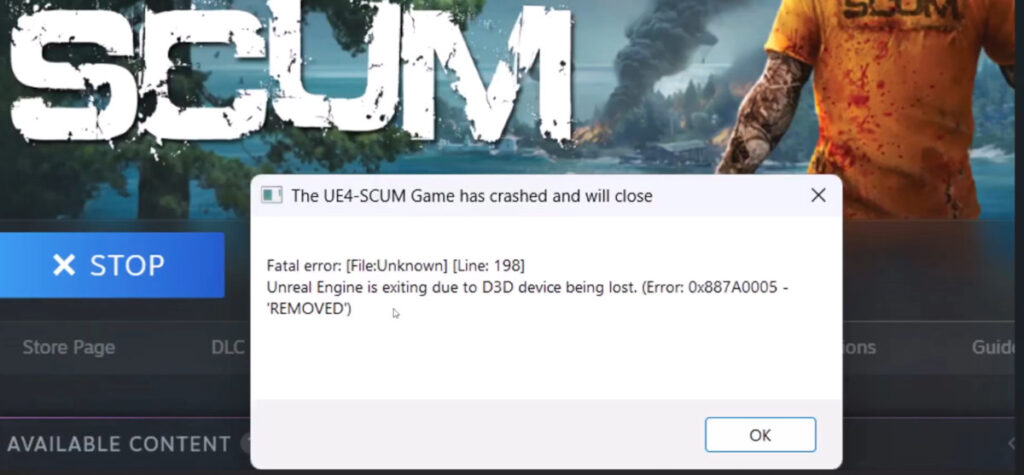
Vývojári aj hráči sa stretli s obávaným „Unreal Engine sa ukončuje z dôvodu straty zariadenia D3D.«. Táto chyba, známa aj ako Strata zariadenia v Unreal Engine, môže prerušiť vývoj alebo vykonávanie hry bez predchádzajúceho upozorneniaPrečo sa to deje a ako to opraviť? Všetky podrobnosti nižšie.
Prečo sa správa zobrazuje Zariadenie sa stratilo v Unreal Engine
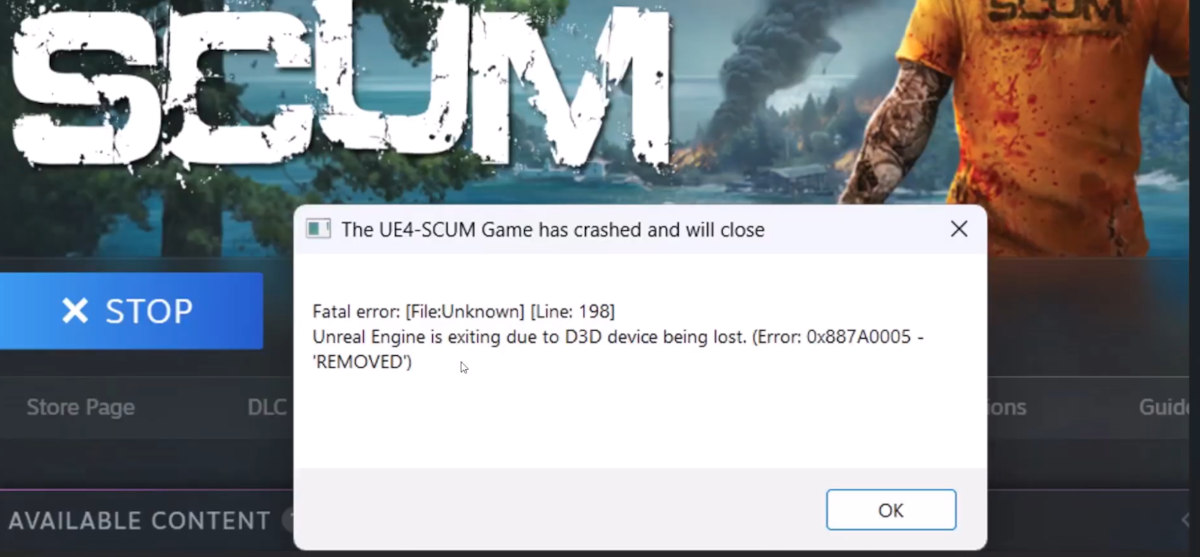
Prečo sa mi v Unreal Engine zobrazuje správa „Zariadenie stratené“? Celá správa zvyčajne vyzerá takto:Unreal Engine sa ukončuje z dôvodu straty zariadenia D3D.«. Táto chyba teda naznačuje, že spojenie medzi Softvér Unreal Engine a hardvér zodpovedný za vykresľovanie obrázkov, grafickú kartu alebo GPU. A aby sa predišlo závažným poruchám, grafický engine uprednostňuje vypnutie a zastavenie všetkých procesov.
Skratka „D3D“ označuje Direct3D., súčasť rozhrania DirectX API od spoločnosti Microsoft, ktorá umožňuje programom komunikovať s grafickou kartou (GPU) a vykresľovať 3D grafiku. Keď Unreal Engine hlási, že zariadenie D3D bolo stratené, znamená to, že komunikácia s grafickou kartou bola neočakávane prerušená. Čo to spôsobilo? Pozrime sa na najčastejšie príčiny tohto zlyhania.
Problémy s napájaním a prehrievanie
Najpriamejšia príčina správy o strate zariadenia v Unreal Engine súvisí s... problémy s hardvéromNa jednej strane môže byť ohrozená fyzická integrita grafickej karty. Na druhej strane môže zdroj napájania prestať napájať grafickú kartu a ďalšie dôležité komponenty.
Keď premýšľame o grafickej karte, existuje niekoľko... chyby, ktoré znižujú jeho životnosť a spôsobiť poruchy. Jednou z najbežnejších je slabé vetranie kvôli upchatým vetracím otvorom a ventilátorom v dôsledku nahromadenia prachu. Grafický procesor sa rýchlo vypne, ak zaznamená prekročenie prahovej hodnoty teploty, čo spôsobí stratu zariadenia.
To isté sa stane, ak napájací zdroj (PSU) nie je dostatočný pre energetické požiadavky systému. Pamätajte, že Moderné grafické karty majú vysoké špičkové spotreby energieA vykresľovanie zložitej scény v Unreale môže spôsobiť takú intenzívnu záťaž, že ju zdroj nedokáže udržať.
Problémy s vodičom
Ak to nie je kvôli problému s pripojením, správa „Zariadenie stratené“ v Unreal Engine sa môže zobraziť z dôvodu problémov s komunikáciou. Komunikáciu medzi grafickým enginom a GPU umožňuje... vodiči. Ak sú tieto poškodený alebo zastaraný, grafická karta nebude rozpoznateľná, aj keď bude správne pripojená.
Konflikty softvéru a konfigurácie
Konflikty softvéru a konfigurácie môžu tiež spôsobiť chyby, ako napríklad správu „Zariadenie stratené“ v Unreal Engine. Majte na pamäti, že váš počítač je zložitý, takže iné programy môžu rušiť jeho prevádzku.
- Napr ak máte dve grafické karty (dedikovanú a nainštalovanú), môžu medzi nimi vzniknúť konflikty.
- Podobne môžu nástroje ako Discord Overlay, GeForce Experience, Steam Overlay alebo nahrávací softvér rušiť vykresľovanie.
- Je to to isté Ak používate dva alebo viac monitorov s rôznymi obnovovacími frekvenciami alebo ak vynútite ich natívne rozlíšenie.
Nestabilita môže skutočne prísť odkiaľkoľvek a spôsobiť konflikty medzi Unreal Engine a GPU. Ale, Aj keď sa to môže zdať zložité, riešenia tejto chyby sú jednoduché.. Pozrime sa.
Riešenia správy o strate zariadenia v Unreal Engine v reálnom živote
Je to pravda: správa o strate zariadenia v Unreal Engine sa môže zdať zastrašujúca. Dobrou správou je, že existujú niekoľko riešení, ktoré sa ukázali ako účinnéNižšie uvádzame tie najodporúčanejšie.
Skontrolujte hardvér počítača
Musíte začať so základmi, takže vykonajte diagnostiku hardvéru počítača a vyčistite hoMôžete otvoriť skrinku a skontrolovať, či je grafická karta bezpečne upevnená a na svojom mieste. Odstráňte prach z vetracích otvorov a ventilátorov a ak ste dostatočne zruční, zvážte nanesenie teplovodivej pasty na grafickú kartu.
Na druhej strane je vhodné, aby ste si urobili monitorovanie teploty zariadeniaNa overenie, či sa vaša grafická karta neprehrieva, použite nástroje ako HWMonitor, GPU-Z alebo MSI Afterburner. Ak zistíte teploty nad 85 °C, máte problém s chladením.
Aktualizujte ovládače grafickej karty
Aktualizácia ovládačov grafickej karty je overeným riešením hlásenia „Zariadenie stratené“ v Unreal Engine. Neodinštalujte však ovládače z ovládacieho panela. Namiesto toho... Reštartujte systém do núdzového režimu a spustite nejaký nástroj napríklad Driver Easy alebo Display Driver Uninstaller (DDU) na vykonanie čistenia.
Potom reštartujte počítač a Prejdite na webovú stránku spoločnosti NVIDIA alebo AMD a stiahnite si najnovšiu verziu z ovládača grafickej karty. Je to lepšie ako spoliehať sa na službu Windows Update, ktorá môže ponúkať staršie verzie.
Zakážte prekrytia a prekrytia, keď sa v Unreal Engine zobrazí správa „Zariadenie stratené“.
Odporúčanie, ktoré stojí za vyskúšanie, je zakázať ďalší softvér, aspoň dočasne. Zatvorte aplikácie ako Discord, GeForce Experience, Steam Overlay alebo akýkoľvek program, ktorý zobrazuje informácie o hre na obrazovke. Počas práce v hre Unreal odstráňte všetky takéto doplnky a vyhodnoťte celkový výkon systému.
Zmena predvolenej grafickej karty
Správa o strate zariadenia v Unreal Engine môže byť spôsobená konfliktmi medzi integrovanou grafickou kartou a samostatnou grafickou kartou. Preto je veľmi dôležité uistiť sa, že Unreal používa najvýkonnejšiu grafickú kartu, čo je zvyčajne vyhradený ovládač. Toto je možné vykonať z ovládacieho panela NVIDIA alebo AMD alebo z nastavení systému. (Pozri článok: Súboj iGPU a dedikovanej GPU: vynútenie správnej GPU pre každú aplikáciu a zabránenie zasekávaniu).
Zmena nastavení napájania
Ak ste stále v nastaveniach systému Windows, pozrite sa na Možnosti napájania. Systém je predvolene nakonfigurovaný na šetrenie zdrojov, čo môže obmedziť výkon grafickej karty. V rámci Ovládací panel, prejdite na Možnosti napájania a vyberte možnosť „Vysoký výkon“Toto zabraňuje systému v obmedzovaní výkonu grafického procesora počas behu alebo vývoja hry.
Preinštalujte Unreal Engine
Ak sa správa o strate zariadenia v Unreal Engine zobrazuje pretrvávajúco, skúste preinštalovať grafický engine. Počas procesu nezabudnite tiež vymažte dočasné a konfiguračné priečinkyTýmto spôsobom sa vyhnete prenosu konfliktných konfigurácií a predchádzajúcich chýb. S trpezlivosťou a logikou môžete svoj počítač vrátiť do normálu.

Od malička som bol veľmi zvedavý na všetko, čo súvisí s vedeckým a technologickým pokrokom, najmä na tie, ktoré nám uľahčujú a robia život zábavnejším. Milujem byť informovaný o najnovších správach a trendoch a zdieľať svoje skúsenosti, názory a rady týkajúce sa vybavenia a gadgetov, ktoré používam. To ma priviedlo k tomu, že som sa pred viac ako piatimi rokmi stal webovým autorom, ktorý sa primárne zameriaval na zariadenia Android a operačné systémy Windows. Naučil som sa jednoduchými slovami vysvetliť, čo je zložité, aby to moji čitatelia ľahko pochopili.