- Ponuka rozšírených nastavení systému Windows 11 ponúka skratky ku kľúčovým systémovým nástrojom a funkciám správy.
- Umožňuje vám spravovať aplikácie, hardvér, siete a zabezpečenie systému z jedného panela, ktorý je prístupný prostredníctvom skratiek alebo kontextovej ponuky.
- Existujú skryté možnosti a pokročilé funkcie, ktoré je možné povoliť pre používateľov so špecifickými potrebami a technickými znalosťami.
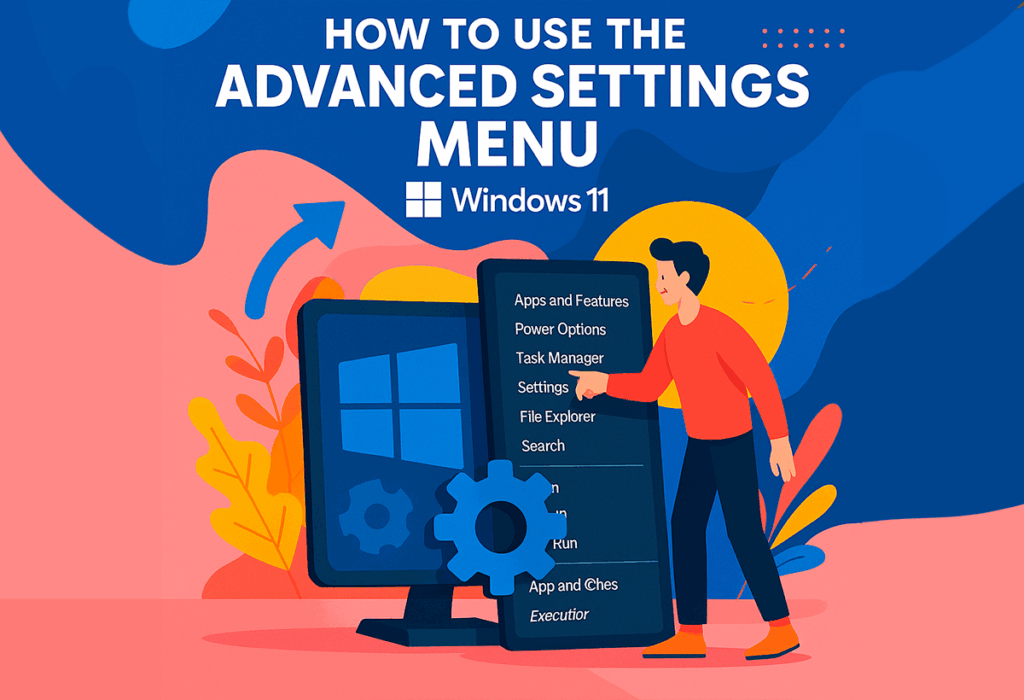
S príchodom systému Windows 11 spoločnosť Microsoft prepracovala a vylepšila mnoho kľúčových aspektov operačného systému, aby boli prístupnejšie, výkonnejšie a v niektorých ohľadoch aj skrytejšie pred bežným používateľom. Medzi tieto nástroje patrí ponuka rozšírených nastavení, funkcia, o ktorej veľa ľudí nevie, ale ktorá vám umožňuje mať kontrolu nad takmer všetkými základnými komponentmi vášho počítača, od správy hardvéru, napájania alebo aplikácií až po riešenie problémov a skryté nastavenia. Ak chcete mať úplnú kontrolu nad svojím tímom, toto menu je vašou bránou k viacerým pokročilým možnostiam.
V tomto článku sa chystáme preskúmať Všetky spôsoby prístupu k ponuke rozšírených nastavení v systéme Windows 11Vysvetlíme si každú z jeho možností, na čo slúžia a ako z nich vyťažiť maximum, dokonca aj odomkneme ďalšie funkcie pre pokročilých používateľov. Tu nájdete všetky informácie o tomto menu spolu s podrobnosťami a užitočnými tipmi, ktoré vám pomôžu vyťažiť z neho maximum ako nikdy predtým.
Čo je ponuka rozšírených nastavení v systéme Windows 11?
El ponuka rozšírených nastavení, tiež známe ako Ponuka napájania systému Windows alebo ponuka Windows + X je skratkou k súboru nástrojov na správu a správu interného systému. Ich filozofiou je ponúknuť Rýchly a centralizovaný prístup k funkciám, ktoré najčastejšie používajú pokročilí a profesionálni používatelia, čo vám umožňuje preskakovať z jednej úlohy na druhú bez toho, aby ste museli prechádzať konvenčnými ponukami alebo hľadať možnosti roztrúsené v Nastaveniach alebo Ovládacom paneli.
Toto menu sa začalo integrovať od systému Windows 8, kde bolo nevyhnutné kvôli absencii tradičného menu Štart. Hoci časom a s návratom samotnej ponuky Štart stratila na význame, v systéme Windows 11 si stále zachováva kľúčový význam, keďže Spája funkcie, ktoré by inak boli distribuované alebo skryté..
Rozšírené menu sa od svojho uvedenia na trh len málo zmenilo, hoci niektoré klasické funkcie boli migrované do novej aplikácie Nastavenia a iné, ako napríklad Terminál, boli aktualizované. Toto je menu, ktoré je naďalej užitočné pre bežných používateľov aj pre tých, ktorí chcú preskúmať všetky funkcie systému Windows.
Ako získať prístup k ponuke rozšírených nastavení
Existujú dva rýchle a jednoduché spôsoby, ako zobraziť túto ponuku v systéme Windows 11:
- Kliknite pravým tlačidlom myši na tlačidle Štart na paneli úloh. Kontextová ponuka sa automaticky zobrazí so všetkými uvedenými pokročilými funkciami.
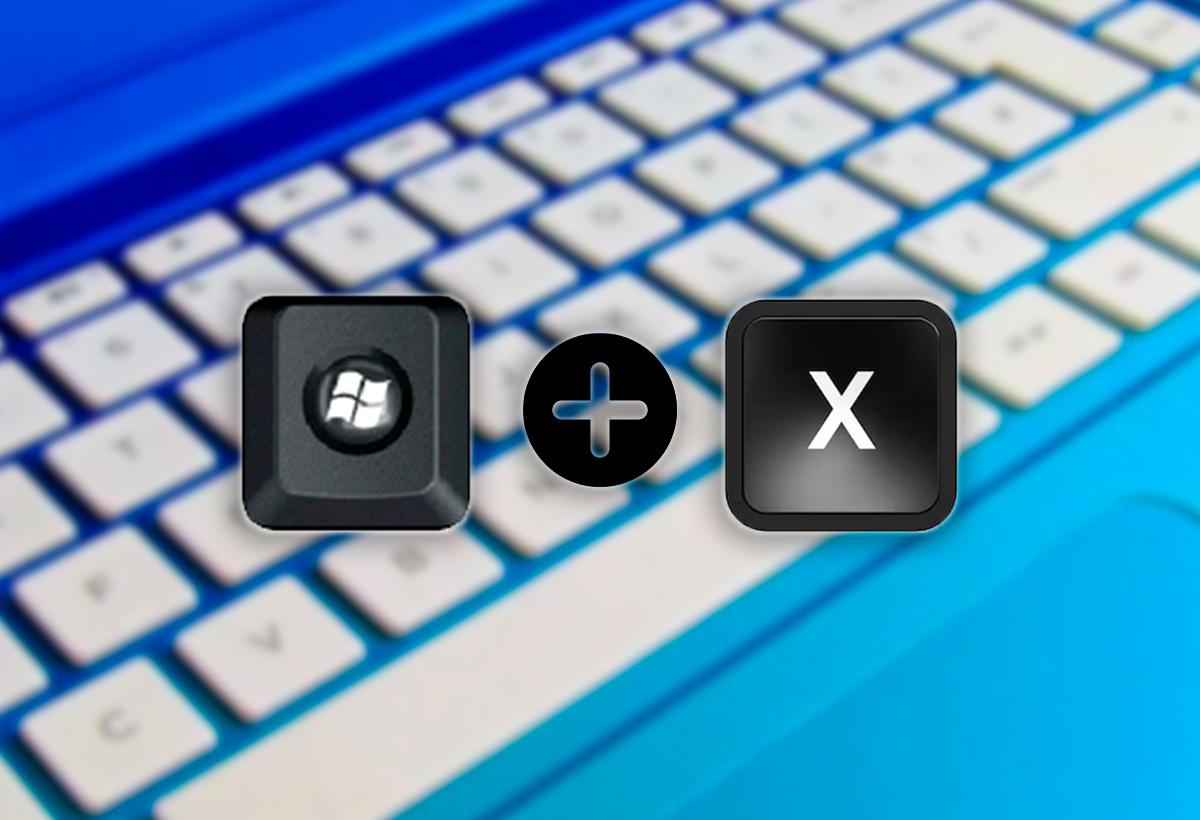
- Klávesová skratka: Stlačte Windows + X súčasne. Je to najefektívnejší a najpriamejší spôsob, najmä pre tých, ktorí uprednostňujú používanie klávesnice.
V oboch prípadoch sa zobrazí rozbaľovacia ponuka so skratkami k nástrojom na správu, nástrojom na správu systému a konfigurácii. Všetko na jednom mieste.
Hlavné funkcie a pomocné programy rozšírenej ponuky
Ponuka Rozšírené vo Windowse 11 obsahuje niekoľko možností, ktoré sa môžu líšiť v závislosti od verzie operačného systému a zariadenia (napríklad Centrum mobilných zariadení sa zobrazuje na prenosných počítačoch, ale nie na stolných počítačoch). Najdôležitejšie z nich a ich funkcia sú uvedené nižšie:
- Nainštalované aplikácie: Prejdite priamo do sekcie Nastavenia a spravujte všetky svoje aplikácie, predinštalované aj tie, ktoré ste si pridali. Odtiaľto môžete odstrániť, upraviť alebo skontrolovať podrobnosti o ľubovoľnom programe.
- Centrum mobility: Je prítomný iba v zariadeniach napájaných z batérie, ako sú notebooky, a umožňuje vám rýchlo spravovať jas, hlasitosť, synchronizačné profily a batéria. Môžete tiež zmeniť režim napájania.
- Energetické možnosti: Priamy prístup pre nastavenie odpruženia, ekonomického a výkonnostného režimu. Odtiaľto môžete zmeniť plán napájania a získať prístup k klasickým možnostiam ovládacieho panela.
- systém: Zobrazuje dôležité informácie o počítači, ako napríklad vydanie systému Windows, stav aktivácie, hardvérové špecifikácie (CPU, RAM) a umožňuje prístup k rozšíreným nastaveniam, ako je vzdialená pracovná plocha, BitLocker a správa licencií.
- Správca zariadenia: Umožňuje vám zobraziť, aktualizovať a riešiť problémy súvisiace s všetky hardvérové komponenty. Po preinštalovaní alebo kontrole správnej funkčnosti hardvéru je to nevyhnutné.
- Sieťové pripojenia: Spravujte stav pripojenia (Ethernet alebo Wi-Fi), aktualizujte ovládače a ponúkajte nástroje na riešenie problémov so sieťou.
- Správa diskov: Zobrazuje všetky disky a oddiely s možnosťami zmeny písmen jednotiek, formátovania alebo vytvorenia nových oddielov alebo virtuálnych diskov.
- Tímový manažment: Spája klasické nástroje, ako je prehliadač udalostí, služby, používatelia, výkon a ďalšie prvky, ktoré umožňujú dôkladnú správu počítača.
- Terminál a terminál (administrátor): Skratky príkazového riadka a PowerShellu s možnosťou zvýšených oprávnení.
- Správca úloh: Kľúčový nástroj na správu procesov, zdrojov a programov, ktoré sa spúšťajú spolu so systémom Windows.
- Nastavenie: Priamy prístup k panelu nastavení na úpravu väčšiny systémových parametrov.
- Prehliadač súborov: Rýchlo otvorte správcu súborov na vyhľadávanie a správu súborov a priečinkov.
- Hľadať: Umožňuje vám rýchlo nájsť súbory, aplikácie alebo nastavenia.
- Spustiť: Rýchlo otvorte súbory, programy alebo príkazy jednoduchým zadaním.
- Vypnúť alebo odhlásiť sa: Obsahuje podponuku s možnosťami vypnutia, reštartovania, pozastavenia alebo odhlásenia.
- Pracovný stôl: Minimalizuje všetky okná a zobrazuje pracovnú plochu, podobne ako tlačidlo v rohu panela úloh.
Pokročilé a skryté funkcie v ponuke
Okrem základných funkcií začal systém Windows 11 integrovať do svojich nastavení pokročilejšie a skryté možnosti, najmä vo verziách pre vývojárov a beta, ktoré sú určené pre používateľov, ktorí sa chcú hlbšie ponoriť do ovládania systému. Odnedávna je možné aktivovať skrytá stránka s rozšírenými nastaveniami čo poskytuje dodatočnú kontrolu.
Ak ho chcete povoliť, musíte si stiahnuť nástroj s názvom LiveTool, open source, z jeho úložisko na GitHub. Los pasos syn:
- Stiahnite si ViveTool a rozbaľte ho na pevný disk.
- Otvorte Príkazový riadok s oprávneniami správcu a prejdite do priečinka, kde sa nachádza ViveTool.
- Spustite príkaz
vivetool /enable /id:56005157aktivujete skrytú funkciu. - Po reštarte budete mať prístup k ďalšia sekcia v Rozšírených nastaveniach.
Táto časť obsahuje špecifické ovládacie prvky pre panel úloh, prehliadač a experimentálne funkcie, čo umožňuje hlbšiu úroveň prispôsobenia pre skúsených používateľov.
Ďalšie kľúčové pokročilé konfiguračné nástroje v systéme Windows 11
Okrem hlavnej ponuky ponúka systém Windows 11 niekoľko ďalších administratívnych nástrojov:
- Ovládací panel: Aj keď je na ústupe, stále je užitočný pre určité pokročilé vylepšenia. Otvorí sa vyhľadaním alebo spustením príkazu „control“.
- MSConfig (konfigurácia systému): Spravuje spustenie, núdzový režim a služby, prístupné z príkazu „msconfig“ alebo z ponuky Spustiť.
- Editor skupinových politík (gpedit.msc): Pre pokročilé konfigurácie v systémoch, ktoré nie sú pripojené k doméne, ho vyhľadajte alebo spustite.
- Vlastnosti systémuRozšírené: Priamy prístup k premenným prostredia, spustenia a výkonu z ponuky Spustiť alebo ich vyhľadaním.
Rozšírené nastavenia spustenia pre riešenie problémov
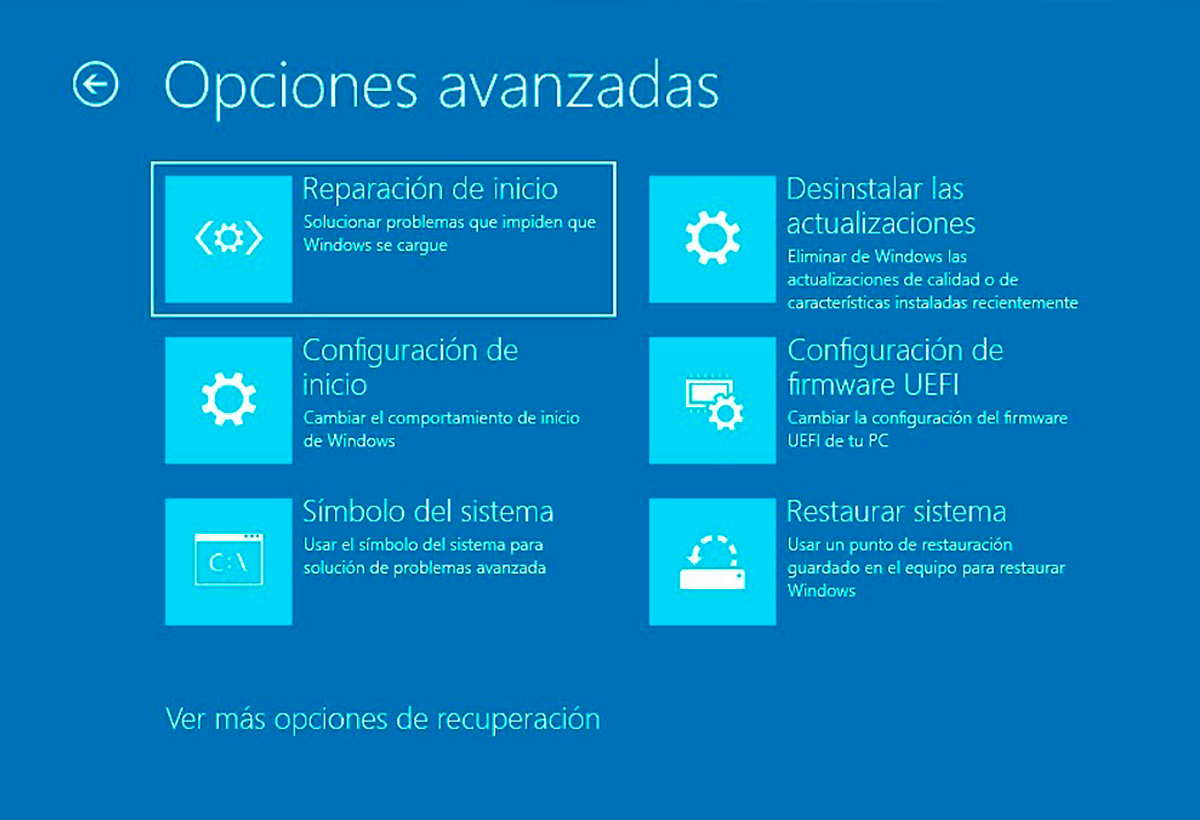
Niekedy je potrebné upraviť správanie pri zavádzaní, aby sa vyriešili chyby alebo vykonala podrobná diagnostika. Systém Windows 11 používa Prostredie obnovy (Windows RE) Prístup k rozšíreným možnostiam spustenia:
- Bezpečnostný mód: Základné spustenie na detekciu konfliktov softvéru alebo ovládačov.
- Sieťový režim: Rovnaké ako vyššie, ale s pripojením na vyhľadávanie riešení online.
- Režim príkazového riadka: Diagnostika na príkazovom riadku.
- Povoliť ladenie, protokolovanie a režim s nízkym rozlíšením: Možnosti pre špecifickú diagnostiku a grafické riešenie problémov.
- Zakážte podpisovanie ovládačov a ochranu pred škodlivým softvérom: Inštalácia nepodpísaných ovládačov alebo preskúmanie pretrvávajúcich chýb.
Pre prístup spustite prostredie Windows RE a prejdite na: Riešenie problémov > Rozšírené možnosti > Nastavenia spustenia > Reštartovať. Odtiaľ si vyberte požadovanú možnosť podľa pokynov na obrazovke.
Ak sa váš systém vždy spúšťa v núdzovom režime, vráťte sa do MSConfig a zrušte začiarknutie políčka „Bezpečné spustenie“.
Tipy, ako čo najlepšie využiť rozšírené menu
Aj keď sa to môže zdať technické, s týmito tipmi môžete využiť jeho funkcie:
- Vždy používajte Windows + X pre rýchly prístup a vyhnutie sa navigácii medzi ponukami.
- Pred úpravou administrátorských nastavení, dobre sa informujte, aby ste nespôsobili problémy v systéme.
- Aktivujte skryté funkcie iba vtedy, ak poznáte ich dôsledky, najmä v beta verziách systému Windows.
- Navigácia v ponuke pomocou klávesov so šípkami, ak nechcete používať myš.
- Upozorňujeme, že niektoré funkcie sa môže líšiť v závislosti od aktualizácií alebo typu zariadenia.
Ponuka Rozšírené nastavenia systému Windows 11 zostáva výkonným nástrojom pre skúsených používateľov aj pre tých, ktorí sa chcú hlbšie ponoriť do správy a riešenia problémov. Z tohto rozhrania môžete spravovať aplikácie, zdroje, prispôsobovať a udržiavať svoje zariadenie v perfektnom stave, rýchlo a s úplnou kontrolou. Je to kľúčová súčasť zvládnutia systému Windows a jeho prispôsobenia vašim potrebám., pričom bezpečnosť a efektivitu máte vždy vo svojich rukách.


Som technologický nadšenec, ktorý zo svojich „geekovských“ záujmov urobil povolanie. Strávil som viac ako 10 rokov svojho života používaním špičkových technológií a hraním so všetkými druhmi programov z čistej zvedavosti. Teraz som sa špecializoval na počítačovú techniku a videohry. Je to preto, že už viac ako 5 rokov píšem pre rôzne webové stránky o technológiách a videohrách a vytváram články, ktoré sa snažia poskytnúť vám potrebné informácie v jazyku, ktorý je zrozumiteľný pre každého.
Ak máte nejaké otázky, moje znalosti siahajú od všetkého, čo súvisí s operačným systémom Windows, ako aj Androidom pre mobilné telefóny. A môj záväzok je voči vám, vždy som ochotný venovať pár minút a pomôcť vám vyriešiť akékoľvek otázky, ktoré môžete mať v tomto internetovom svete.