- Väčšina problémov s rozlíšením po reštarte je spôsobená poškodenými ovládačmi grafickej karty, konfiguráciami zavádzania alebo nepodporovanými rozlíšeniami.
- Systém Windows spolu s ovládacími panelmi NVIDIA, AMD a Intel umožňuje nastaviť vlastné rozlíšenia a upraviť mierku, aby zostali stabilné.
- Je dôležité skontrolovať hardvér (monitor, káble, grafickú kartu) a použiť nástroje ako SFC, Obnovovanie systému a antivírus, aby sa vylúčili závažné zlyhania.
- Programy tretích strán, ako napríklad Custom Resolution Utility alebo Display Changer X, môžu pomôcť, keď natívne možnosti systému Windows nestačia.

Zapnite alebo reštartujte počítač a uvidíte, že obrazovka zobrazuje zvláštne rozlíšenie – príliš veľké, príliš malé alebo dokonca zaseknuté na 640x480… Čo sa deje? Zdá sa, že systém Windows mení rozlíšenie obrazovky po každom reštarte bez zjavného dôvodu. Toto je problém, ktorý je potrebné vyriešiť.
Systém Windows si niekedy nepamätá správne nastavenia zobrazenia.Obzvlášť ak sa vyskytnú problémy s ovládačmi grafickej karty, aktualizáciami systému alebo nezvyčajnými rozlíšeniami. V tomto článku si prejdeme najčastejšie príčiny týchto problémov a spôsoby ich riešenia, aby vaša obrazovka opäť správne fungovala a nemuseli ste manuálne meniť rozlíšenie pri každom reštarte.
Prečo sa rozlíšenie obrazovky zmení po reštartovaní systému Windows?
Keď rozlíšenie obrazovky Ak sa vráti na hodnotu 640×480, 1024×768 alebo akúkoľvek inú hodnotu, ktorá nie je tá, ktorú ste nastavili, zvyčajne je za tým niečo, čo to spôsobuje. Najčastejšie príčiny zvyčajne súvisia s poškodenými ovládačmi, aktualizáciami alebo konfiguráciami.hoci sú možné aj poruchy hardvéru.
Veľmi častým dôvodom je mať poškodený, zastaraný alebo nekompatibilný ovládač grafickej kartyJednoduchý pád grafického procesora alebo náhle vypnutie môže spôsobiť, že systém Windows sa spustí v základnom režime videa s veľmi nízkym rozlíšením, aby sa „uistil“, že obrazovka je viditeľná, aj keby to bolo fatálne.
Ďalším bodom, ktorý treba zvážiť, je rozlíšenie, ktoré sa snažíte použiťAk pracujete s nezvyčajným alebo neštandardným rozlíšením (napríklad 1360x736), systém Windows ho nemusí správne uložiť alebo grafická karta ho nemusí vždy zobraziť pri spustení. V týchto prípadoch sa systém môže vrátiť na bezpečnú hodnotu, čo si vyžaduje, aby ste ho zakaždým museli znova nakonfigurovať.
Tiež majú vplyv Aktualizácie systému Windows a zmeny hardvéruKeď nainštalujete novú grafickú kartu, vymeníte monitor alebo použijete určité aktualizácie, systém Windows môže prepočítať nastavenia zobrazenia alebo nainštalovať iný ovládač, čo nakoniec vynúti iné rozlíšenie, ako bolo predtým.
Nesmieme zabudnúť na programy na prispôsobenie a niektoré nástroje tretích strán Tieto nástroje ovplyvňujú pracovnú plochu, panel úloh alebo správu displeja. Ak nie sú správne prispôsobené vašej verzii systému Windows alebo hardvéru, môžu narúšať systém rozlíšenia a brániť ukladaniu zmien po reštarte.
V systémoch s viacerými monitormi alebo s integrovanými aj dedikovanými grafickými kartami je ľahké nájsť... konflikty medzi grafickou kartou základnej dosky a dedikovanou grafickou kartouTento konflikt môže ovplyvniť režim videa pri spustení a spôsobiť, že systém Windows zvolí inú konfiguráciu, ako je tá, ktorú bežne používate.
Ako zmeniť a nastaviť rozlíšenie obrazovky v systéme Windows
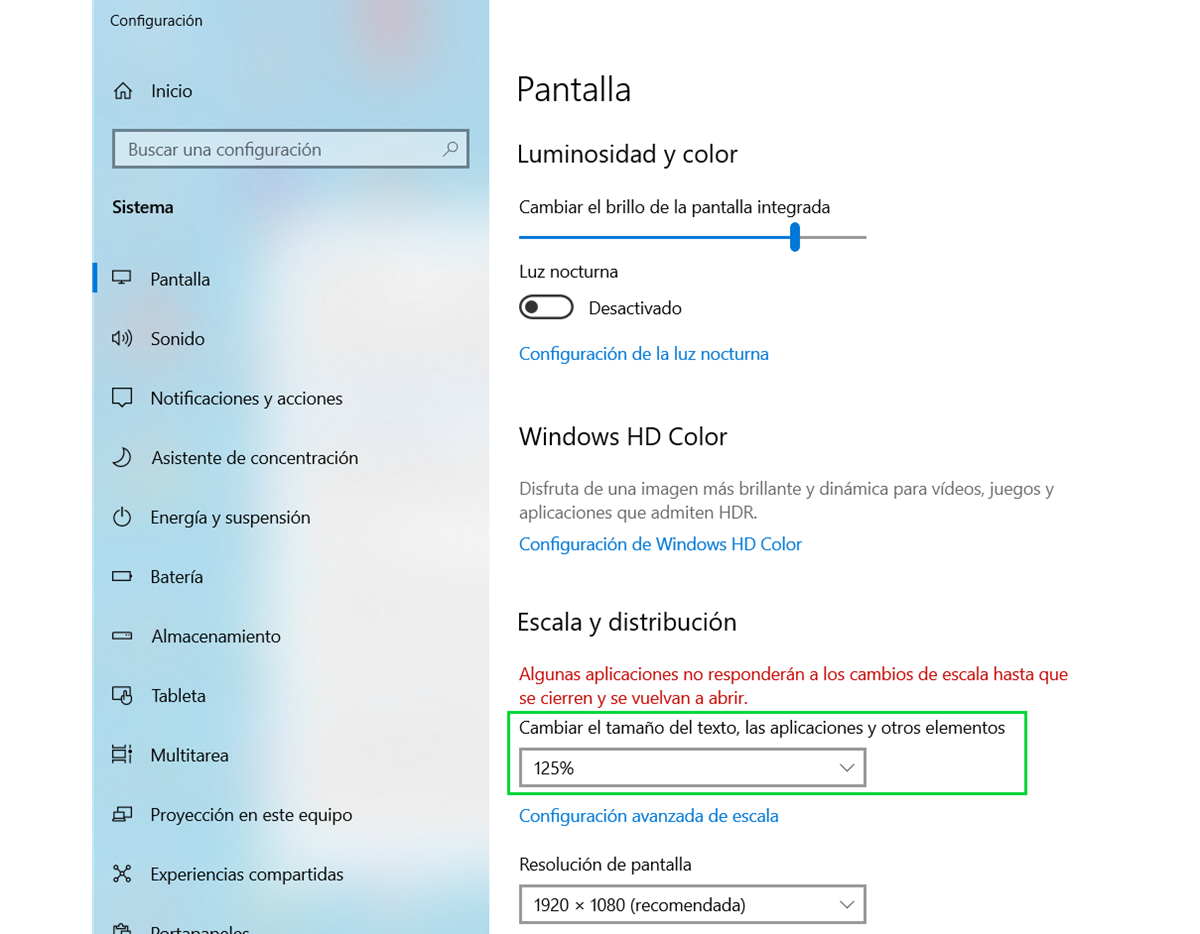
Predtým, ako sa pustíme do zložitých vecí, je dobré si to overiť Používate rozlíšenie odporúčané systémom Windows. A systém vám to umožňuje bez problémov zmeniť. Všetko sa to robí cez aplikáciu Nastavenia.
Najrýchlejší spôsob je stlačiť Kláves Windows + I Ak chcete otvoriť Nastavenia, prejdite na „Systém“ > „Obrazovka“. Prípadne kliknite pravým tlačidlom myši na prázdne miesto na pracovnej ploche a vyberte možnosť „Nastavenia zobrazenia“. Zobrazí sa vám sekcia „Rozlíšenie obrazovky“ s rozbaľovacou ponukou.
V tejto rozbaľovacej ponuke systém Windows zobrazí zoznam rozlíšení podporovaných vaším monitorom a grafickou kartou. Možnosť označená ako „(odporúčané)“ je zvyčajne ideálna.Keďže sa vypočítava na základe panela a grafickej karty, zvyčajne je najlepšie nechať to tak, ako je, pokiaľ nemáte špecifickú potrebu (staršie hry, špecifické aplikácie, projektory atď.).
Ak po otvorení rozbaľovacej ponuky uvidíte, že Možnosti sa zobrazujú sivé, nemôžete nič zmeniť alebo sa zmeny nepoužijú. (automaticky sa vrátia k predchádzajúcemu), čo už naznačuje zásadný problém: nesprávne nainštalované ovládače, nepodporované rozlíšenie alebo nejaké softvérové blokovanie.
V notebookoch nižšej alebo základnej triedy je maximálne rozlíšenie často 1366 × 768. Ak sa pokúsite vynútiť Full HD alebo 4K na paneli, ktorý ho fyzicky nepodporujeNič tým nedosiahnete: nanajvýš čiernu obrazovku na niekoľko sekúnd, kým systém Windows zmenu nevráti späť. Na stolnom počítači však maximálne rozlíšenie výrazne závisí od monitora a typu použitého pripojenia (HDMI, DisplayPort, DVI atď.).
Systém Windows mení rozlíšenie obrazovky po každom reštarte: bežné príčiny
Jedným z najnepríjemnejších príznakov je, že Každý reštart by mal obnoviť rozlíšenie na 640×480 alebo 800×600Toto sa môže stať, aj keď manuálne zvýšite rozlíšenie na 1920x1080 alebo natívne rozlíšenie monitora. Môže sa to stať pri spustení z čistého spustenia aj pri prebudení z režimu spánku alebo dlhodobého spánku.
Toto správanie je zvyčajne spôsobené Základný režim videa s podporou systému Windows Alebo to môže byť spôsobené aplikáciou, ktorá vynucuje minimálne rozlíšenie bez hardvérovej akcelerácie. Môže to byť tiež spôsobené dočasnou chybou ovládača, ktorá v prípade pochybností znižuje kvalitu.
Ďalším typickým scenárom je, že sivá a uzamknutá možnosť rozlíšeniaJasne vidíte, že pracovná plocha je nastavená na rozlíšenie 1024x768, ale rozbaľovacia ponuka sa neotvorí. To naznačuje, že systém Windows nesprávne interpretuje informácie o EDID monitora alebo že bol načítaný veľmi obmedzený, generický ovládač.
Niekedy, Zmena rozlíšenia je nedostatočná: Domovská obrazovka, uzamknutá obrazovka alebo ponuka Štart si zachovajú predchádzajúce prispôsobenie mierky kým nereštartujete počítač. Toto bolo obzvlášť bežné v systémoch Windows 8 a 8.1.
Nakoniec existujú prípady, v ktorých Používateľ zmení rozlíšenie na režim, ktorý monitor nepodporuje, a po opätovnom prihlásení zostane obrazovka čierna.Riešenie zvyčajne zahŕňa vstup do núdzového režimu, kde systém Windows používa základné rozlíšenie, a odtiaľ prekonfigurovanie alebo preinštalovanie ovládačov.
Skontrolujte a aktualizujte ovládače displeja
Ovládače sú základom všetkého, čo súvisí s obrazovkou. Ak je ovládač grafickej karty poškodený, zastaraný alebo nesprávne nainštalovanýProblémy s rozlíšením sú takmer zaručené. Preto by jedným z prvých krokov mala byť vždy kontrola a aktualizácia ovládača.
Ak to chcete urobiť v systéme Windows, stlačte Kláves Windows + X Potom vyberte „Správca zariadení“. V ňom rozbaľte položku „Grafické adaptéry“, kliknite pravým tlačidlom myši na grafickú kartu a vyberte možnosť „Aktualizovať ovládač“. Môžete nastaviť, aby systém Windows automaticky vyhľadával aktualizovaný softvér ovládačov.
Ak systém nič nenájde alebo už používate najnovšiu verziu a problémy pretrvávajú, problém môže byť v samotnom ovládači. V takom prípade je vhodné... Odinštalujte ovládač a nechajte systém Windows načítať čistý ovládač.V tej istej kontextovej ponuke grafického adaptéra vyberte možnosť „Odinštalovať zariadenie“ a pred potvrdením začiarknite políčko „Odstrániť softvér ovládača pre toto zariadenie“.
Po reštarte sa systém Windows pokúsi nainštalovať generický ovládač alebo stiahnuť vhodný ovládač zo služby Windows Update. Dôrazne sa však odporúča, aby ste si ho nainštalovali sami. Stiahnite si najnovší ovládač z webovej stránky výrobcu grafickej kartyNVIDIA, AMD alebo Intel. Tieto verzie sú zvyčajne prepracovanejšie a ponúkajú lepšiu kompatibilitu s modernými rozlíšeniami a monitormi.
Ak používate grafickú kartu NVIDIA, máte aplikáciu k dispozícii. Skúsenosti s GeForceOdtiaľ môžete vyhľadať a nainštalovať najnovší ovládač len niekoľkými kliknutiami. Pre AMD je ekvivalentným nástrojom AMD Software (Adrenalin), zatiaľ čo Intel ponúka vlastný nástroj pre integrovanú grafiku a rad Intel Arc.
Vytvorte a zapamätajte si vlastné rozlíšenia na platformách NVIDIA, AMD a Intel
Keď pracujete s neštandardnými rozlíšeniami (napríklad 1360×736, niektoré ultraširokouhlé rozlíšenia alebo špecifické režimy pre projektory), systém Windows na ne môže po reštarte „zabudnúť“. Najspoľahlivejším spôsobom nastavenia vlastného rozlíšenia je jeho vytvorenie v ovládacom paneli grafickej karty.namiesto spoliehania sa výlučne na možnosti systému Windows.
- Na kartách NVIDIAKliknite pravým tlačidlom myši na pracovnú plochu a vyberte možnosť „Ovládací panel NVIDIA“. Prejdite na „Obrazovka“ > „Zmeniť rozlíšenie“ a kliknite na tlačidlo „Prispôsobiť“. V zobrazenom okne zadajte požadované rozlíšenie a obnovovaciu frekvenciu. Uložte nastavenia a nastavte toto nové vlastné rozlíšenie ako predvolené pre váš displej.
- V AMD Niečo podobné môžete urobiť aj v nastaveniach AMD Radeon, zvyčajne v sekcii Zobrazenie, kde si môžete vytvoriť vlastné rozlíšenia a povoliť škálovanie GPU na prispôsobenie nepôvodných režimov panelu.
Ak váš počítač používa grafickú kartu Intel, ekvivalentom je Riadiace centrum grafickej karty IntelOdtiaľ v sekcii „Zobrazenie“ nájdete oblasť „Vlastné rozlíšenia“, kde môžete definovať nový režim a použiť ho tak, aby sa po obnovení alebo reštarte nestratil.
Vynútiť správne rozlíšenie z konfigurácie zavádzania
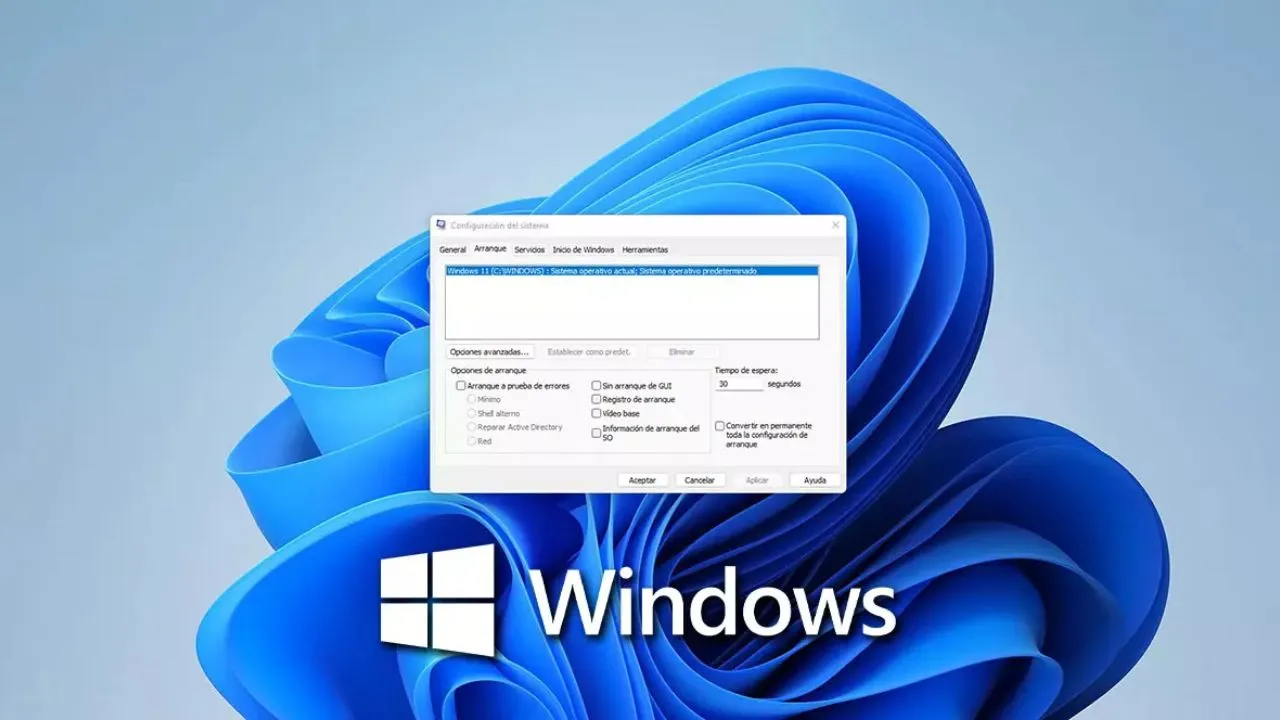
Existujú situácie, keď systém Windows trvá na spustení systému v režime so zníženou grafikou, aj keď sú ovládače v poriadku. V takýchto prípadoch môžete skontrolovať rozšírené nastavenia zavádzania. aby sa zabezpečilo, že sa nevynúti režim s nízkym rozlíšením.
Tlač Kláves Windows + R, píše msconfig a stlačte kláves Enter. V okne Konfigurácia systému prejdite na kartu „Boot“ a kliknite na „Rozšírené možnosti“. Uistite sa, že nie sú vybraté možnosti „Maximálna pamäť“ a „Počet procesorov“, pretože to niekedy znamená, že niečo bolo nesprávne zmenené.
Potom na tej istej karte pri spustení skontrolujte možnosti súvisiace s režim videa s nízkym rozlíšenímTieto správy sa zvyčajne zobrazia, ak ste použili rozšírenú ponuku spustenia. V ideálnom prípade by tento režim nemal byť trvalo povolený, ale mal by sa používať iba ako dočasná možnosť na diagnostikovanie problémov.
Ak ste niekedy povolili funkciu „základné video“ alebo špeciálnu funkciu pri spustení, ktorá obmedzuje rozlíšenie, odporúča sa ju vypnúť a reštartovať. Týmto spôsobom Systém Windows bude môcť načítať normálny režim zobrazenia s plnohodnotným ovládačom. a malo by rešpektovať rozlíšenie, ktoré ste nastavili na pracovnej ploche.
Obnovte ovládač displeja bez reštartovania počítača
Niekedy problém s rozlíšením pramení z Zlyhanie ovládača grafickej kartyObrazovka zamrzne, monitor sa vypne, ale stále počujete zvuk a počítač zostáva aktívny. Namiesto úplného reštartu systém Windows umožňuje reštartovať iba ovládač grafickej karty.
Ak to chcete urobiť, stlačte kombináciu Kláves Windows + Ctrl + Shift + BBudete počuť krátke pípnutie a obrazovka niekoľkokrát zabliká. To znamená, že systém Windows reštartoval grafický subsystém.
Po resetovaní ovládača sa obrazovka často vráti do normálu a správne rozlíšenie sa samo obnoví. Je to rýchly spôsob, ako znovu získať kontrolu bez nutnosti vypínať počítač. a bez rizika ďalšieho poškodenia systému.
Ak je rozlíšenie aj po použití tejto skratky stále nesprávne alebo sa pri ďalšom reštarte opäť zmení, nejde o jednorazový problém, ale niečo súvisiace s konfiguráciou a ovládače a budete musieť pokračovať so zvyškom riešení.
Povoliť škálovanie GPU a upraviť veľkosť pracovnej plochy
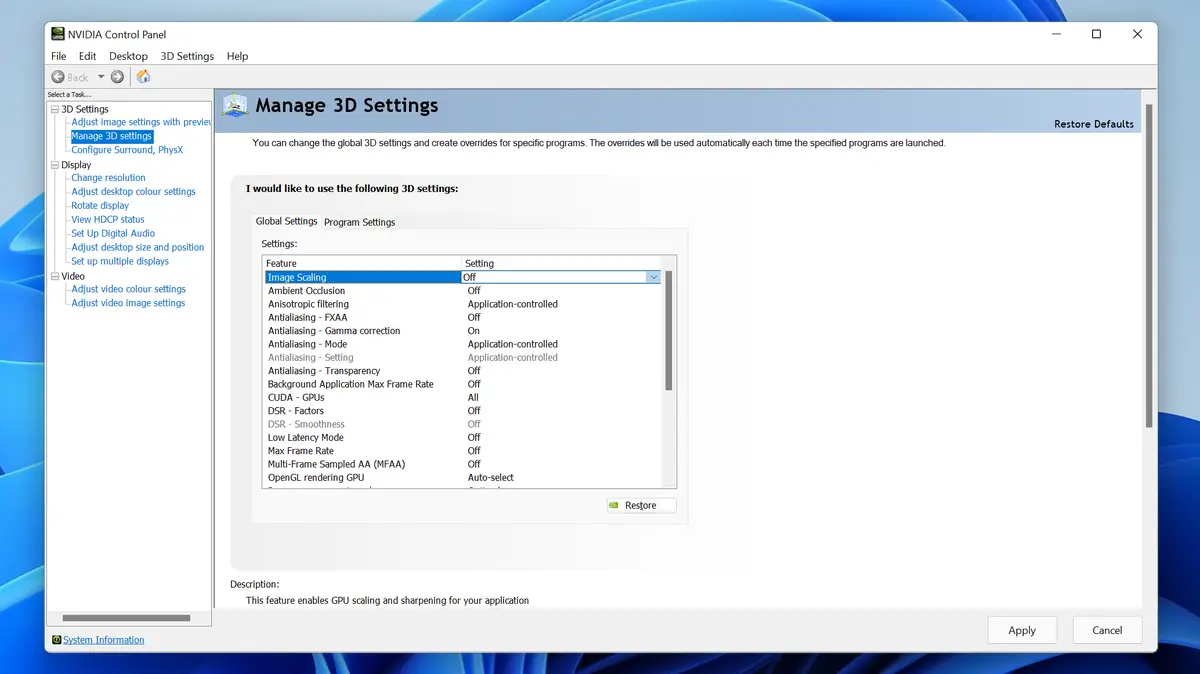
Ak je rozlíšenie správne, ale obraz vyzerá natiahnutý, so zvláštnymi čiernymi pruhmi alebo neproporcionálny, problém je zvyčajne v škálovanie obrazu vykonávané grafickou kartou alebo samotným monitoromSpoločnosti AMD aj NVIDIA ponúkajú na tento účel špecifické ovládacie prvky.
Na grafických kartách AMD môžete v nastaveniach AMD Radeon v časti Zobrazenie povoliť túto možnosť Škálovanie GPUTo umožňuje grafickej karte prispôsobiť rôzne rozlíšenia panelu, namiesto toho, aby práca zostala výlučne na monitore.
V NVIDIA ponúka Ovládací panel dve užitočné sekcie: „Zmeniť alebo vytvoriť nové rozlíšenie“ a "Upravte veľkosť a polohu stola"Prvý z nich definuje vlastné režimy, zatiaľ čo druhý vám umožňuje vybrať si medzi „Celá obrazovka“, „Pomer strán“ alebo „Bez zmeny mierky“.
Hranie sa s týmito možnosťami zvyčajne rieši prípady, keď Rozlíšenie sa použije, ale obrázok sa javí rozmazaný alebo skreslený.Ak chcete, aby sa obsah zobrazoval bez skreslenia, vyberte možnosť „Pomer strán“, alebo „Celá obrazovka“, ak chcete, aby sa roztiahol na celú obrazovku (užitočné pri starších hrách alebo obsahu s pomerom strán 4:3 na širokouhlých displejoch).
Pamätajte, že niektoré monitory majú aj vlastné interné nastavenia mierky. Ponuka na obrazovkeAk ste si s tým trochu pohrávali, možno budete musieť obnoviť továrenské nastavenia, aby správne fungoval s nastaveniami grafickej karty.

Skenovanie systému a kontrola poškodených súborov v systéme Windows
Keď sa problémy s rozlíšením objavia po vážnom zlyhaní, náhlom vypnutí alebo infekcii škodlivým softvérom, je celkom možné, že niektorý súbor samotného operačného systému je poškodenýV týchto prípadoch sa oplatí spustiť Kontrolu systémových súborov.
Ak to chcete urobiť, napíšte príkaz V ponuke Štart v paneli vyhľadávania kliknite pravým tlačidlom myši na „Príkazový riadok“ a vyberte možnosť „Spustiť ako správca“. Po otvorení konzoly zadajte nasledujúci príkaz:
sfc /scannow
a stlačte kláves Enter. Tento proces môže chvíľu trvať, preto buďte prosím trpezliví. Príkaz SFC je zodpovedný za kontrolu systémových súborov a opravu všetkých poškodených súborov. alebo chýbajú, pomocou kópií uložených vo vyrovnávacej pamäti, ktoré systém Windows ukladá.
Po dokončení SFC sám oznámi, či niečo našiel a opravil. Ak sa vyskytli poškodené súbory súvisiace s grafickým subsystémom, je dosť pravdepodobné, že problémy s riešením sa zmierňujú alebo miznú po reštartovaní PC.
Ak problémy pretrvávajú, môžete túto analýzu doplniť dôkladnou kontrolou škodlivého softvéru: vírusu, ktorý postihuje záznam alebo vkladanie kódu do systémových procesov môže ovplyvniť spôsob správy obrazovky.
Aktualizácia alebo odinštalovanie aktualizácií systému Windows
V mnohých prípadoch sa zvláštne zmeny rozlíšenia začnú objavovať hneď po nainštalovaní veľkej aktualizácie systémom Windows. Tieto aktualizácie niekedy zahŕňajú nové ovládače alebo úpravy správy displeja. ktoré si s vaším hardvérom veľmi nerozumejú.
Prvá vec, ktorú musíte urobiť, je skontrolovať nové záplaty, ktoré problém riešia. V ponuke Štart vyhľadajte „Windows Update“ a prejdite na nastavenia aktualizácie. Kliknite na Skontrolovať aktualizácie a nechajte systém skontrolovať, či je ešte niečo čakajúce.
Ak sú k dispozícii nové aktualizácie, nainštalujte ich, reštartujte počítač a skontrolujte, či rozlíšenie zostáva stabilné. Spoločnosť Microsoft zvyčajne vydáva opravy hneď, ako sa objavia. keď zistí, že predchádzajúca aktualizácia spôsobila problémy na určitých počítačoch.
Ak problém evidentne začal hneď po konkrétnej aktualizácii, môžete si tiež vybrať odinštalovať hoV tej istej oblasti služby Windows Update prejdite na položku „Zobraziť nainštalované aktualizácie“, poznačte si kód poslednej aktualizácie (typu KB1234567) a potom kliknite na položku „Odinštalovať aktualizácie“.
V otvorenom zozname dvakrát kliknite na kód, ktorý sa zhoduje s kódom, ktorý ste si poznačili, a potvrďte, že ho chcete odstrániť. Po odinštalovaní reštartujte a skontrolujte, či problémy s rozlíšením zmizliAk sa všetko vráti do normálu, budete vedieť, ktorá aktualizácia vám spôsobovala problémy.
Obnoviť systém do predchádzajúceho stavu a skontrolovať prítomnosť vírusov
Keď ste skúsili aktualizovať ovládače, odinštalovať programy, spustiť SFC a nič nefunguje, stále vám zostáva jedna dôležitá možnosť: Obnovenie systémuTáto funkcia umožňuje vrátiť systém Windows do predchádzajúceho stavu, pričom zachová vaše dokumenty, ale vráti späť rozsiahle zmeny v systéme.
Ak ho chcete použiť, vyhľadajte v ponuke Štart „Ovládací panel“ a otvorte ho. V zobrazení malých ikon prejdite na „Systém“ a kliknite na Rozšírené nastavenia systému Na pravej strane. Na karte „Ochrana systému“ kliknite na „Obnovenie systému“.
Otvorí sa sprievodca so zoznamom bodov obnovenia vytvorených v rôznych dátumoch. Vyberte si jeden predtým, ako ste si začali všímať problémy s rozlíšenímKliknite na tlačidlo „Ďalej“ a potvrďte proces. Počítač sa reštartuje a obnoví systémové súbory a nastavenia do pôvodného stavu.
Ak ste v počítači vypli ochranu systému, body obnovenia sa nezobrazia. Vo všeobecnosti nie je dobrý nápad nechať ju vypnutú, pretože Je to veľmi užitočné záchranné lano pre tieto typy zlyhaní. bez nutnosti formátovania alebo preinštalovania od začiatku.
Súbežne sa odporúča spustiť úplnú kontrolu škodlivého softvéru. Použite program Windows Defender alebo nainštalovaný antivírus, ale nakonfigurujte Úplná kontrola systému vrátane bootovaniaNiektorý malware sa venuje manipulácii s registrom alebo ovládačmi, čo môže z dlhodobého hľadiska ovplyvniť rozlíšenie a celkovú stabilitu.
Používanie nástrojov tretích strán na správu riešení
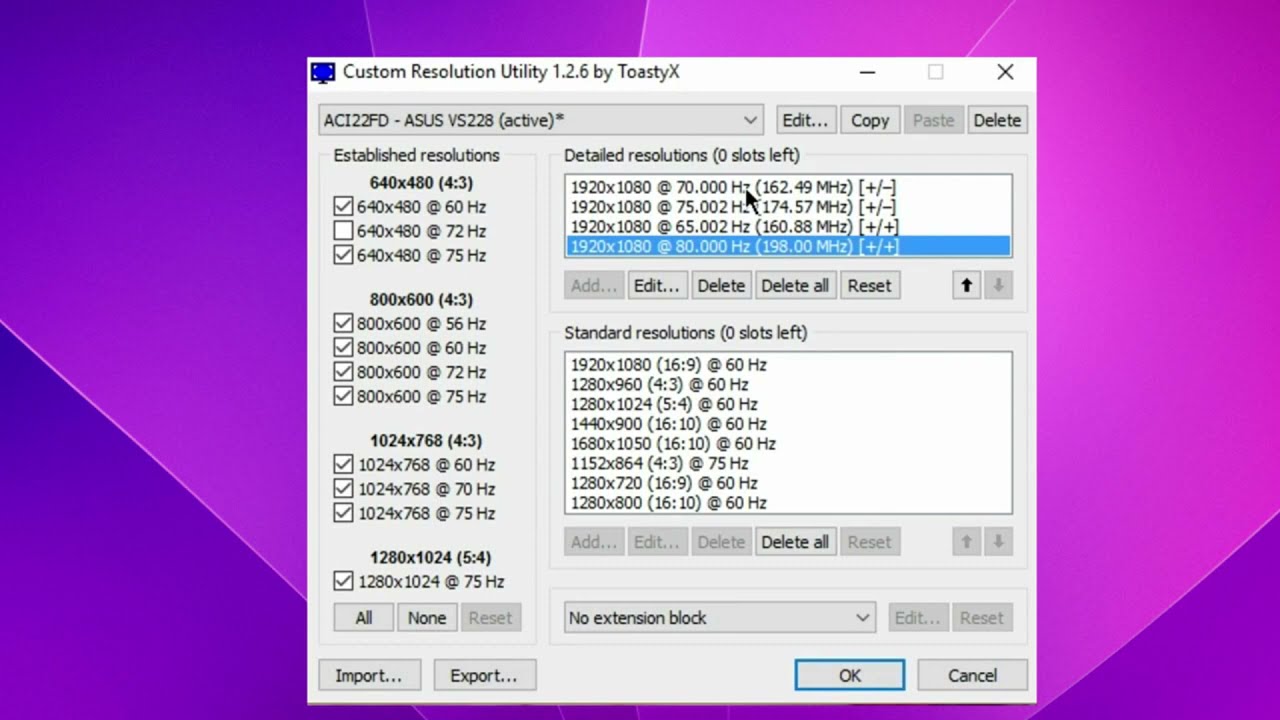
Keď ani pokročilé možnosti systému Windows a panely grafickej karty nedokážu stabilizovať rozlíšenie, môžete sa uchýliť k špecializovaným programom. Existujú veľmi zavedené a spoľahlivé nástroje tretích strán. Tieto vám umožňujú definovať vlastné režimy a vynútiť ich používanie. Tu sú niektoré z najviac odporúčaných:
- Nástroj na vlastné rozlíšenie (CRU)Tento program umožňuje pridávať parametre rozlíšenia priamo na úrovni monitora a vytvárať vlastné položky EDID. To vám umožňuje definovať presné režimy, ktoré systém Windows a grafická karta potom rozpoznajú, akoby boli natívne pre monitor.
- Menič displeja XTento nástroj, určený pre individuálnych používateľov aj prostredia s mnohými obrazovkami (zasadacie miestnosti, domáce kiná, dizajnérske štúdiá atď.), vám umožňuje použiť špecifické konfigurácie obrazovky pri spustení programu a automaticky sa vrátiť k pôvodným nastaveniam po jeho zatvorení.
To je pravda, existujú obmedzeniaTieto nástroje nedokážu upraviť určité interné nastavenia ovládačov (napríklad proprietárne možnosti od spoločností AMD, NVIDIA alebo Intel), ani nemôžu ovplyvniť škálovanie DPI alebo HDR, ak systém Windows neposkytuje príslušné API. Napriek tomu sú veľmi spoľahlivým zdrojom pre čistú správu rozlíšenia.
Rozlíšenie a hranie hier: celá obrazovka, v okne a výkon
Mnoho používateľov zisťuje, že Plocha vyzerá dobre, ale keď otvorím hru, rozlíšenie sa zblázni. alebo je obmedzený len na niekoľko možností. To má veľa spoločného s režimom zobrazenia nastaveným v samotných hrách.
Keď spustíte titul v režime okna alebo bez okrajov, aplikácia sa spolieha na rozlíšenie a obnovovaciu frekvenciu pracovnej plochy systému Windows. Ak chcete v tomto režime zmeniť rozlíšenie, musíte zmeniť samotné rozlíšenie pracovnej plochy.A to nie je vždy to, čo chcete. Ak vám hra nedovolí zmeniť žiadne z jej nastavení, pravdepodobne si tieto nastavenia „unáša“.
Riešením je zvyčajne vložiť hru do Exkluzívny režim celej obrazovkyV tomto režime grafická karta preberá priamu kontrolu nad obrazovkou a môže použiť iné rozlíšenia ako pracovná plocha, zvyčajne s lepším výkonom a nižšou latenciou.
Ak stále nemôžete zmeniť rozlíšenie hry v režime celej obrazovky, problémy môže spôsobovať ovládač. Preinštalujte alebo aktualizujte ovládače grafickej kartyAko sme už videli, zvyčajne to vyrieši väčšinu prípadov.
Na druhej strane stojí za to pripomenúť si, že Výrazné zvýšenie rozlíšenia má priamy vplyv na výkonViac pixelov na vykreslenie znamená viac práce pre GPU a v mnohých prípadoch menej FPS. Niekedy je lepšie trochu znížiť rozlíšenie alebo použiť upscaling (DLSS, AMD FSRatď.) na udržanie plynulosti.
Skontrolujte, či monitor skutočne podporuje požadované rozlíšenie
Aj keď sa to môže zdať samozrejmé, stojí za to to zopakovať: Monitor dokáže zobraziť rozlíšenie iba do svojho fyzického maxima.Ak je panel Full HD (1920×1080), nemôžete očakávať, že zobrazí skutočné 4K, bez ohľadu na to, koľko trikov vyskúšate.
Ak sa pokúsite vynútiť rozlíšenia nad rámec podporovaných možností, je veľmi pravdepodobné, že obrazovka sa javí ako čierna alebo so skresleným obrazomPo niekoľkých sekundách systém Windows zvyčajne zistí, že niečo nie je v poriadku, a vráti sa do predchádzajúceho režimu, ale niekedy sa zasekne v podivnom prechodnom stave, kým ho nereštartujete.
Aby ste odstránili akékoľvek pochybnosti, vyhľadajte presný model vášho monitora na webovej stránke výrobcu a skontrolujte technické špecifikácie. Tam uvidíte natívne rozlíšenie, podporované rozlíšenia a maximálne obnovovacie frekvencie pre každý typ pripojenia (HDMI, DisplayPort, DVI, VGA atď.).
Ako už bolo spomenuté, na lacnejších notebookoch je štandardné maximálne rozlíšenie 1366x768. Aj keď pripojíte lepší externý monitor, grafická karta alebo video výstup notebooku ho nemusí podporovať. neprekračujte toto rozlíšenie ani nezostaňte príliš obmedzenípokiaľ na to tím nie je pripravený.
Ak používate grafickú kartu NVIDIA alebo AMD, existuje aj možnosť aktivovať technológie ako napríklad DSR (Dynamické super rozlíšenie)Tieto renderovacie zariadenia interne vykresľujú obraz s vyšším rozlíšením a potom ho s vyhladením prepočítajú na natívne rozlíšenie monitora. Toto nezvyšuje skutočné rozlíšenie panela, ale v niektorých prípadoch to môže mierne zlepšiť ostrosť.
V každom prípade sa tiež uistite, že vstup monitora, ktorý používate (napríklad HDMI 1 alebo DP 2), podporuje požadované rozlíšenie a obnovovaciu frekvenciu. Niektoré monitory majú obmedzený počet portov, zatiaľ čo iné ich majú viac.A ak pripojíte počítač k nesprávnemu portu, nebudete mať prístup ku všetkým dostupným režimom.
Udržiavanie stabilného rozlíšenia v systéme Windows zahŕňa kontrolu hardvéru, zabezpečenie aktuálnosti ovládačov, vyhýbanie sa konfliktným programom a v prípade potreby používanie pokročilých nástrojov a obnovenia systému. Po skontrolovaní všetkých týchto bodov by obrazovka mala po spustení alebo reštartovaní počítača zostať v správnom rozlíšení.a že konečne môžete zabudnúť na zmenu nastavenia pri každom zapnutí počítača.

Redaktor špecializovaný na problematiku technológií a internetu s viac ako desaťročnými skúsenosťami v rôznych digitálnych médiách. Pracoval som ako redaktor a tvorca obsahu pre e-commerce, komunikáciu, online marketing a reklamné spoločnosti. Písal som aj na ekonomické, finančné a iné sektorové weby. Moja práca je zároveň mojou vášňou. Teraz prostredníctvom mojich článkov v Tecnobits, snažím sa každý deň preskúmať všetky novinky a nové možnosti, ktoré nám svet technológií ponúka na zlepšenie nášho života.