- Najprv skontrolujte ethernetový kábel, smerovač, DHCP server a pridelenú IP adresu, aby ste vylúčili fyzické zlyhania alebo zlyhania poskytovateľa.
- Aktualizujte, odinštalujte a znova nainštalujte sieťové ovládače a v prípade potreby vráťte aktualizácie systému Windows, ktoré spôsobujú chyby.
- Na opravu poškodených konfigurácií a vyrovnávacej pamäte DNS použite poradcu pri riešení problémov, obnovenie siete a príkazy TCP/IP.
- Skontrolujte nastavenia napájania, proxy, VPN, antivírus a ako poslednú možnosť zvážte poruchu hardvéru a kúpu novej sieťovej karty.

Kedy Systém Windows nezisťuje zmeny v káblovom sieťovom pripojení. Alebo ak vaše ethernetové pripojenie začne zlyhávať bez zjavného dôvodu, situácia môže byť zúfalá, najmä ak potrebujete stabilné pripojenie na prácu, online hranie alebo štúdium. Niekedy stačí jednoduché odpojenie kábla z jedného smerovača a jeho zapojenie do iného, aby sa začala dráma: váš počítač si zachová staré nastavenia, stratí prístup na internet alebo zobrazí chyby „neidentifikovaná sieť“.
Dobrou správou je, že vo väčšine prípadov sa tieto problémy dajú vyriešiť z domu pomocou série krokov. Prehľadné kroky: od kontroly kábla až po preinštalovanie ovládačovTáto príručka pokrýva sieťové príkazy, nastavenia napájania, firewall, antivírus, DHCP, DNS a dokonca aj niektoré kontroly smerovačov. Nižšie nájdete komplexného sprievodcu napísaného v prirodzenej španielčine (Španielsko), ktorý sa zaoberá problémom zo všetkých uhlov pohľadu.
Prečo systém Windows správne nerozpozná zmeny v káblovej sieti
Keď pripojíte počítač pomocou ethernetového kábla, smerovač mu zvyčajne automaticky priradí IP adresa, brána a DNS cez DHCPVďaka týmto informáciám vie systém Windows, ako komunikovať s routerom a prostredníctvom neho s internetom. Ak sa v tomto procese niečo pokazí, môže sa stať niekoľko vecí: počítač si môže zachovať predchádzajúce nastavenia routera, môže stratiť svoju platnú IP adresu alebo systém Windows môže priradiť automatickú IP adresu z rozsahu 169.254.xx (APIPA), čo zvyčajne vedie k stavu „neidentifikovaná sieť“ a „žiadny prístup na internet“.
Okrem konfigurácie IP adresy existujú aj ďalšie faktory, ktoré to môžu spôsobiť Systém Windows ignoruje zmenu siete alebo sa zasekne so starou konfiguráciou: poškodené alebo zastarané sieťové ovládače, občasné zlyhania systému, príliš agresívny antivírus a firewally, zle nakonfigurované VPN, fyzické problémy v sieťovom adaptéri alebo základnej doske, chyby smerovača alebo dokonca výpadok poskytovateľa internetu.
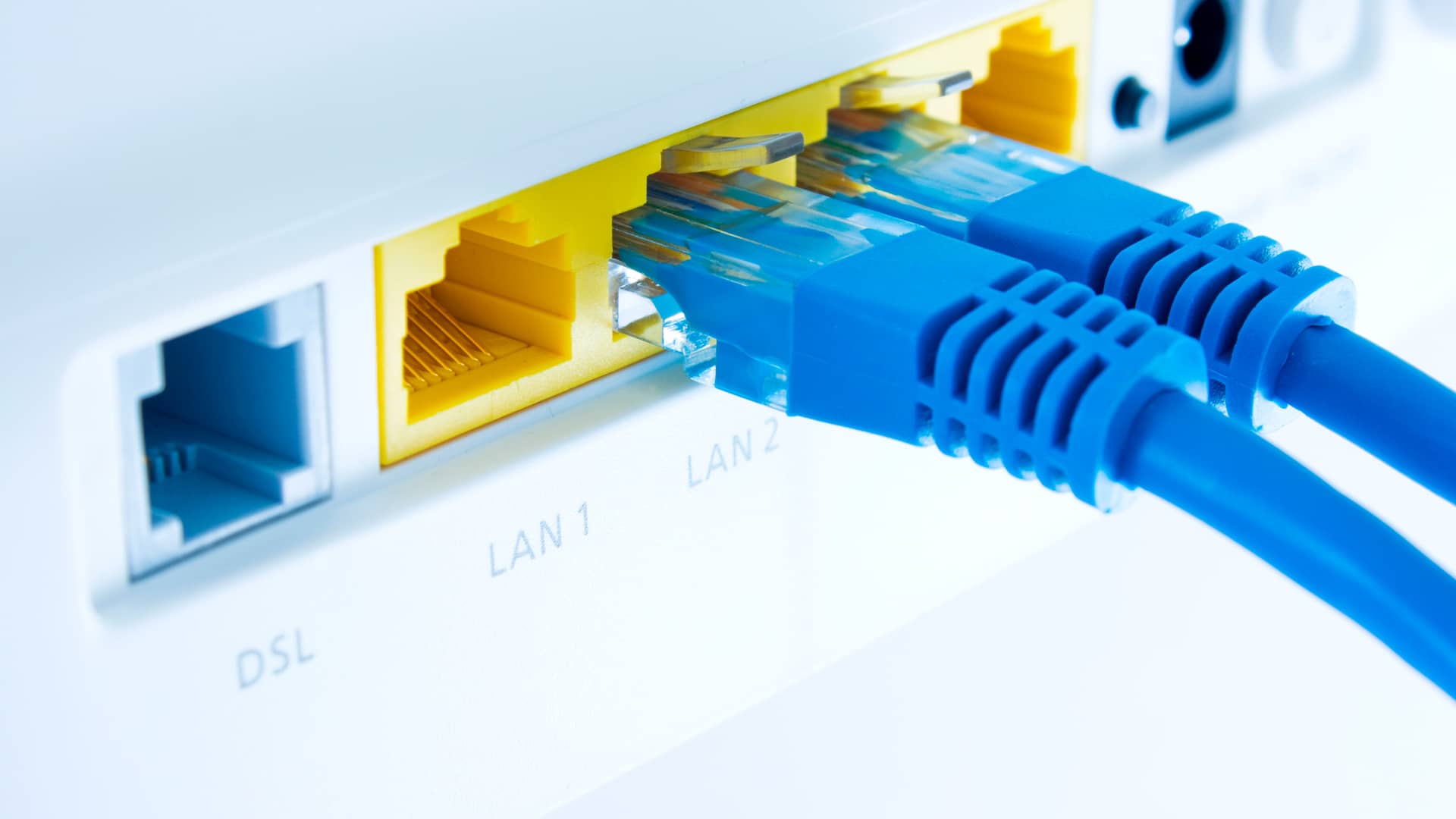
Typické prípady: od zmeny smerovačov až po preinštalovanie systému Windows
Jedným z najčastejších prípadov je mať dva routre s rôznymi rozsahmi IP adries (Napríklad jeden doma a druhý v práci alebo dva smerovače v tom istom dome). Pri niektorých zariadeniach, keď odpojíte kábel z jedného smerovača a zapojíte ho do druhého, systém Windows si zachová predchádzajúcu konfiguráciu DHCP: nevyžaduje novú IP adresu, neobnovuje bránu a nemôžete prehliadať internet, kým manuálne nevypnete a znova nepovolíte sieťový adaptér.
V iných scenároch, po formátovaní alebo po inštalácii Nový SSD disk s čerstvo nainštalovaným systémom Windows 10 alebo 11Systém nemusí rozpoznať ethernetovú kartu, pretože jej chýba správny ovládač. V Správcovi zariadení sa zobrazuje ako „Ethernetový radič“ alebo „Iné zariadenia“ s ikonou varovania. Problém je jasný: bez ovládača adaptér ani nerozpozná kábel, a preto systém Windows nemôže reagovať na žiadne zmeny v sieti.
Je tiež pomerne bežné, že po Aktualizácia systému WindowsSieťový adaptér sa môže prestať detekovať alebo sa môže začať prerušovať pripojenie. V týchto prípadoch je problémom zvyčajne konfliktný ovládač alebo aktualizácia systému, ktorá dočasne niečo pokazí a môže vyžadovať odinštalovanie aktualizácie alebo vynútenú preinštaláciu ovládača.
Najprv skontrolujte základné veci: kábel, smerovač a poskytovateľa.
Predtým, ako sa pustíme do pokročilých príkazov a konfigurácií, je najlepšie vylúčiť to zjavné: problém často spočíva v chybný ethernetový kábel, poškodený port smerovača alebo problém s poskytovateľomAk toto nezaškrtnete, môžete stráviť hodiny hraním sa s Windowsom zbytočne.
Skontrolujte stav ethernetového kábla
Začnite tým, že sa uistíte, že Konektory RJ-45 sú správne zapojené. Skontrolujte počítač aj smerovač alebo prepínač. Ak má váš počítač alebo smerovač viacero ethernetových portov, skúste pripojiť rovnaký kábel k inému portu, aby ste vylúčili konkrétny port ako príčinu problému. Ak máte k dispozícii iný sieťový kábel, použite ho na zistenie, či sa pripojenie zlepší alebo stabilizuje.
Poškodený, nadmerne ohnutý alebo veľmi nekvalitný kábel môže spôsobiť čokoľvek od spomalenia až po občasné výpadky a náhodné odpojeniaOkrem toho, ak je kábel veľmi dlhý a prechádza v blízkosti elektrických spotrebičov (staršie televízory, chladničky, pevné linky atď.), je pravdepodobnejšie, že sa signál zhorší. Vždy, keď je to možné, použite relatívne krátky kábel a vyhnite sa jeho umiestneniu v blízkosti zdrojov rušenia.
Skontrolujte router a jeho porty
Pozrite sa na Kontrolky smerovača spojené s ethernetovými portamiAk sa LED dióda zodpovedajúca portu, ku ktorému je pripojený váš počítač, nerozsvieti alebo bliká zvláštne, môže byť tento port chybný. Skúste iný port alebo dokonca iný smerovač, ak ho máte k dispozícii. Popri tom skontrolujte, či má smerovač pripojenie na internet: ak niektoré svetlá svietia na červeno alebo blikajú zvláštne, môže ísť o všeobecný problém.
U nekvalitných routerov je to celkom bežné začne fungovať nesprávne po niekoľkých dňoch zapnutiaJednoduchý reštart smerovača (vypnutie, niekoľko sekúnd čakania a opätovné zapnutie) môže oživiť ethernetové porty a DHCP server, čo umožní systému Windows opäť správne rozpoznať káblovú sieť.
Vylúčte problémy s poskytovateľom internetu
Problém nie je vždy s vaším počítačom alebo smerovačom. Internetové pripojenie môže zlyhávať v ústrednej kancelárii vášho poskytovateľa. Ak to chcete zistiť, môžete prístup k panelu smerovača a skontrolujte synchronizačné údaje a stav pripojenia alebo spustite test rýchlosti z iného zariadenia (mobil, konzola, iný počítač) pripojeného k rovnakému smerovaču, káblom alebo Wi-Fi.
Ak sú výsledky rýchlosti veľmi nízke, latencia je veľmi vysoká Ak žiadne zariadenie vôbec neprehliada internet, problém je s najväčšou pravdepodobnosťou na strane vášho poskytovateľa internetových služieb. V takom prípade s tým v systéme Windows veľa nenarobíte: budete musieť zavolať technickú podporu a počkať, kým problém vyriešia.
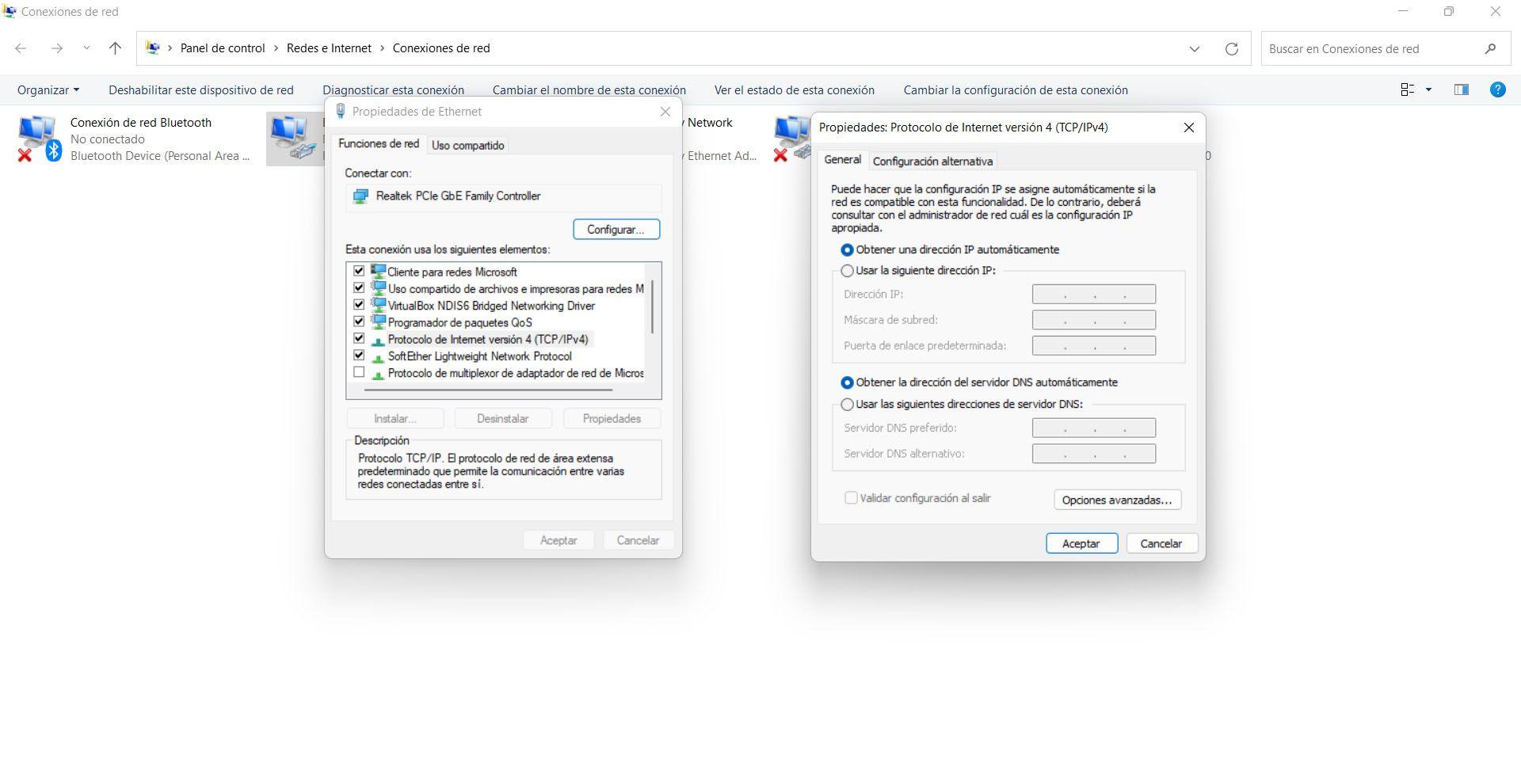
Skontrolujte nastavenia IP, DHCP a DNS v systéme Windows
Ak sa kábel a smerovač zdajú byť v poriadku, je čas skontrolovať, či váš počítač prijíma signál. platná IP adresaTento krok je kľúčový, keď Systém Windows nereaguje na zmenu smerovača alebo sieťového rozsahualebo keď uvidíte obávanú správu „neidentifikovaná sieť“.
Skontrolujte IP adresu počítača
1. Stlačte Windows + R, píše príkaz a namiesto stlačenia klávesu Enter použite Ctrl + Shift + Enter otvoriť konzolu ako správca.
2. Spustite príkaz ipconfig a vyhľadajte sekciu pre váš ethernetový adaptér (zvyčajne „Ethernetový adaptér“).
Pozrite sa na hodnotu IPv4 adresaAk to začína s 169.254.xxTo znamená, že systém Windows sa automaticky nakonfiguroval pomocou APIPA, pretože Nedostal IP adresu z routera.V typickej domácej sieti adresa zvyčajne začína niečím ako 192.168.0.x o 192.168.1.xv závislosti od routera.
Vynútenie obnovenia IP adresy (DHCP)
Ak vidíte IP adresu v rozsahu 169.254.xx alebo máte podozrenie, že počítač stále používa starú konfiguráciu smerovača, môžete systém Windows vynútiť uvoľniť a obnoviť IP adresu pomocou týchto príkazov (v tom istom okne CMD s oprávneniami správcu):
ipconfig /release
ipconfig /obnoviť
S /uvoľnenie aktuálna IP adresa je uvoľnená a s /obnoviť Z DHCP servera smerovača sa vyžiada nová adresa IPv4. Ak všetko prebehne v poriadku, na novom smerovači by ste mali vidieť adresu IPv4 v správnom rozsahu a mali by ste obnoviť pripojenie bez toho, aby ste museli adaptér zakaždým manuálne deaktivovať.
Skontrolujte konflikty IP adries a manuálnu konfiguráciu
Ak ste niekedy nakonfigurovali sieť s manuálnou IP adresou, mohla byť vygenerovaná chyba [nejasná]. Konflikt IP adries (dve zariadenia s rovnakou IP adresou v sieti), čo spôsobuje občasné zlyhania alebo zamrznutia. Ak to chcete skontrolovať:
Vo Windowse 10:
1. Otvorte Nastavenia > Sieť a internet > Stav.
2. V aktívnej ethernetovej sieti stlačte Nehnuteľnosti.
3. V časti „Nastavenia IP“ stlačte Upraviť a vybrať si medzi tým, či to nechať v Automatické (DHCP) alebo manuálne zadajte IP adresu, masku, bránu a DNS, vždy bez opakovania už použitých adries.
Vo Windowse 11:
1. Prejdite na Nastavenia > Sieť a internet > Ethernet.
2. V Priradenie IP adresytlač Upraviť a vyberte DHCP alebo nastavte podrobnosti o pripojení sami.
V prípade pochybností je najbezpečnejším spôsobom, ako sa vyhnúť chybám, Použiť automatické DHCP a nechať router priradiť parametre.
Zmeňte svoje DNS servery, aby ste predišli zlyhaniam pri rozlišovaní.
Môže sa stať, že aj keď máte správnu IP adresu a dokážete sa pripojiť k routeru, Nemôžete preložiť názvy domén (Webové stránky sa neotvoria). V takom prípade môže byť užitočné zmeniť DNS servery vo vlastnostiach adaptéra:
1. Zadajte Nastavenia > Sieť a internet a stlačte ďalej Zmena možností adaptéra (Otvorí sa starý ovládací panel.)
2. Kliknite pravým tlačidlom myši na váš ethernetový adaptér a vyberte Nehnuteľnosti.
3. Vyberte Internetový protokol verzie 4 (TCP/IPv4) a stlačte ďalej Nehnuteľnosti.
4. Značka „Použite nasledujúce adresy serverov DNS„a napíšte napríklad 8.8.8.8 y 1.1.1.1 (Google a Cloudflare).
Toto núti systém Windows používať Dôveryhodný verejný DNSktoré sú zvyčajne stabilnejšie ako u mnohých poskytovateľov a môžete vylúčiť problémy s rozlišovaním mien.
Použite nástroj na riešenie problémov a resetujte sieť
Systémy Windows 10 a 11 obsahujú niekoľko nástrojov určených práve na tento účel: automaticky detekuje a opravuje zlyhania sieteNie sú to žiadne kúzla, ale niekedy ušetria veľa času.
Spustite nástroj na riešenie problémov so sieťou
V systéme Windows 10 bežná metóda zahŕňa:
1. Stlačte Windows + I otvorte Nastavenia.
2. Zadajte Aktualizácie a zabezpečenie > Riešenie problémov.
3. Kliknite na Ďalšie nástroje na riešenie problémov.
4. Spustite resolvery Sieťové pripojenia y Sieťový adaptér.
Títo sprievodcovia analyzujú konfiguráciu adaptéra, zásobník TCP/IP, DHCP a ďalšie parametre a pokúšajú sa automaticky opravovať nezrovnalosti alebo reštartujte komponenty. Je to dobrý prvý test, ak zatiaľ nechcete robiť žiadne rozsiahlejšie zmeny.
Úplný reset siete v systéme Windows
Ak nástroj na riešenie problémov nič neopraví, môžete použiť možnosť Obnovenie sieteTýmto sa preinštalujú všetky sieťové adaptéry a obnoví sa konfigurácia do pôvodného stavu. V systéme Windows 10:
1. Prejdite na Domov > Nastavenia > Sieť a internet > Stav.
2. Posúvajte sa, kým nenájdete Obnovenie siete.
3. Kliknite na Obnoviť teraz a potvrdzuje.
V systéme Windows 11 je postup veľmi podobný, začína sa nastaveniami Stav alebo Ethernet. Majte na pamäti, že po tomto procese budete možno musieť... preinštalujte VPN, virtuálne prepínače alebo špeciálny sieťový softvérAle na oplátku eliminujete mnoho nahromadených problémov s konfiguráciou.
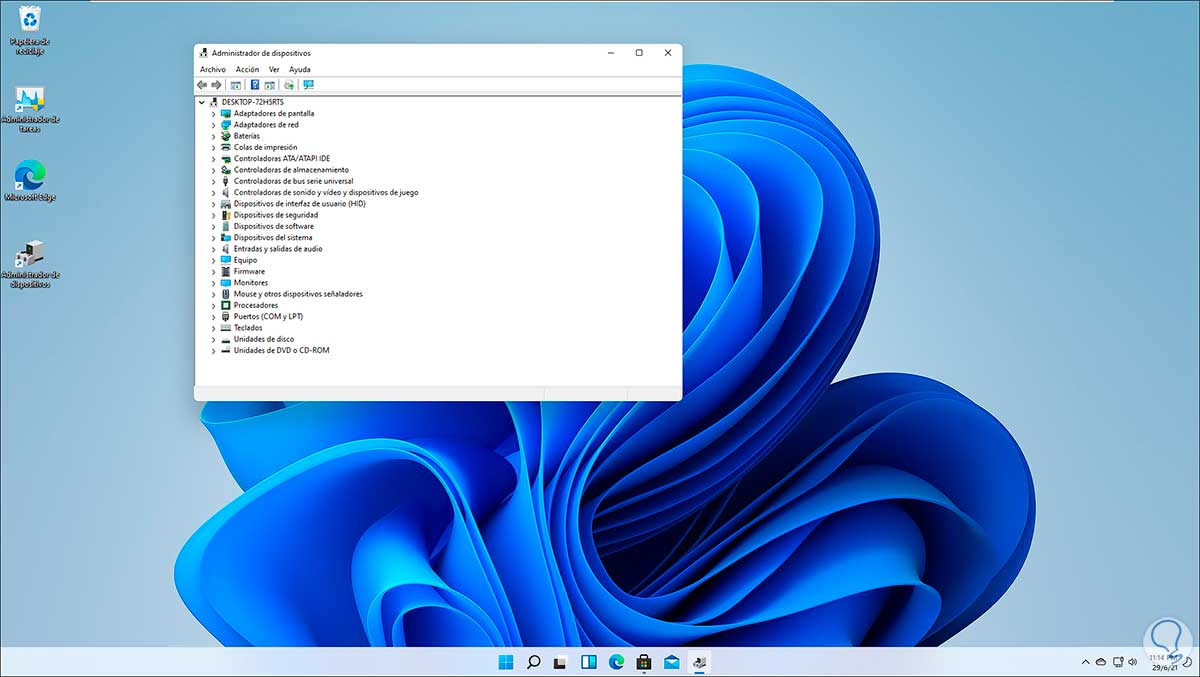
Aktualizácia, preinštalovanie alebo odinštalovanie sieťových ovládačov
V mnohých prípadoch, kde Systém Windows nerozpoznáva adaptér alebo nereaguje na zmeny v sieti Tieto problémy sú spôsobené nesprávne nainštalovanými, nekompatibilnými alebo poškodenými ovládačmi. Kontrola tejto funkcie je takmer povinná.
Aktualizujte sieťový ovládač zo Správcu zariadení
1. Stlačte tlačidlo Spustenie kliknutím pravým tlačidlom myši a vyberte Správca zariadení.
2. Rozbaľte kategóriu Sieťové adaptéry a vyhľadajte svoju ethernetovú kartu.
3. Kliknite pravým tlačidlom a vyberte Aktualizovať ovládač aby systém Windows vyhľadal novšiu verziu.
Ak sa problém objavil po aktualizácii, je tiež užitočné skontrolovať Nastavenia > Windows Update > Rozšírené možnosti > Voliteľné aktualizácie > Aktualizácie ovládačov v prípade, že pre vašu sieťovú kartu je odporúčaný konkrétny ovládač.
Odinštalujte adaptér a nechajte systém Windows ho znova nainštalovať.
Keď sa ovládač javí ako evidentne poškodený (neustále pády, chyby po nedávnej aktualizácii atď.), kompenzuje to. odinštalovať zariadenie a nechajte systém, aby to znova zistil:
1. Otvorte Správca zariadení a ísť do Sieťové adaptéry.
2. Kliknite pravým tlačidlom myši na ethernetový adaptér a vyberte Odinštalovanie zariadenia.
3. Začiarknite políčko Skúste odstrániť ovládač pre toto zariadenie (ak sa zobrazí) a potvrďte pomocou Odinštalovať.
4. Reštartujte počítač z Štart > Napájanie > Reštartovať.
Po reštartovaní sa systém Windows pokúša automaticky vyhľadá a nainštaluje vhodný ovládačAk to tak nie je, budete musieť použiť ovládače, ktoré ste si stiahli z webovej stránky výrobcu.
Stiahnite si ovládače z webovej stránky výrobcu
V ideálnom prípade by ste ho mali mať vždy po ruke. záloha sieťových ovládačovNajmä ak sa chystáte preinštalovať systém Windows. Ak ho nemáte, navštívte webovú stránku výrobcu počítača (HP, Dell, Asus atď.) alebo webovú stránku výrobcu základnej dosky a stiahnite si najnovší ovládač ethernetového adaptéra špecifický pre váš model.
Ak sa zariadenie nemôže pripojiť k internetu, budete musieť Stiahnite si ovládač z iného počítača alebo mobilného zariadenia.Skopírujte ho na USB kľúč a potom ho nainštalujte do problematického počítača. Na to potrebujete poznať značku a model počítača alebo základnej dosky; v systéme Windows môžete tieto informácie získať spustením msinfo32 z okna Spustiť (Windows + R).
Po inštalácii systému Windows na nový disk chýba ovládač.
V zariadeniach, kde nový pevný disk s Windows 10/11Je veľmi bežné, že systém štandardne neobsahuje ovládač sieťového adaptéra pre základnú dosku. V Správcovi zariadení uvidíte niečo ako „Ethernetový ovládač“ so žltým trojuholníkom a správou, že nie sú k dispozícii žiadne kompatibilné ovládače.
V takom prípade nie je potrebné kupovať externý sieťový adaptér: stačí stiahnite si príslušný ovládač Z iného počítača ho skopírujte na USB disk, nainštalujte ho do počítača a reštartujte ho. Iba v prípade, že je integrovaná sieťová karta skutočne fyzicky poškodená, je vhodné zakúpiť si novú sieťovú kartu PCIe alebo adaptér USB-Ethernet.
Vrátiť späť problematické aktualizácie systému Windows
Ak ste si všimli, že váš sieťový adaptér prestal fungovať po aktualizácii systému WindowsMožno problém nie je v hardvéri alebo routeri, ale v samotnej aktualizácii. Je to bežnejšie, než si myslíte.
Ak chcete otestovať, či je to problém:
1. Prejdite na Nastavenia > Aktualizácia systému Windows > História aktualizácií.
2. Zadajte Odinštalovanie aktualizácií.
3. Hľadajte najnovšia aktualizácia systému Windows nainštalované pred začiatkom zlyhania siete a stlačte Odinštalovať.
Ak po dokončení procesu a reštartovaní počítača adaptér opäť funguje normálne, zdá sa, že daná verzia systému Windows mala chybu s hardvérom. Najrozumnejšie je urobiť počkajte, kým Microsoft vydá neskoršiu opravu pred aktualizáciou späť do tej istej vetvy.
Pokročilé príkazy na opravu zásobníka TCP/IP a vyrovnávacej pamäte DNS
Keď sa veci skomplikujú, môže byť potrebné zájsť trochu ďalej a Obnovenie vnútorných sieťových prvkov v systéme WindowsPatria sem zásobník TCP/IP, konfigurácia Winsock a vyrovnávacia pamäť DNS.
Obnovte zásobník TCP/IP a Winsock
Znova otvorte príkazový riadok ako správca (Windows + R > cmd > Ctrl + Shift + Enter) a postupne spustite tieto príkazy:
resetovanie IP adresy netsh int
resetovanie netsh winsocku
ipconfig /flushdns
Tieto obnovia základnú konfiguráciu TCP/IP zásobníkKatalógy Winsock sa resetujú a vyrovnávacia pamäť DNS sa vymaže. Tým sa eliminuje mnoho poškodených konfigurácií, ktoré môžu spôsobiť výpadky, spomalenie alebo neschopnosť správne rozpoznať zmeny v káblovej sieti. Po vykonaní je dôležité reštartujte počítač aby zmeny mali plný účinok.
Je však dôležité mať na pamäti, že tieto príkazy môžu odstrániť konkrétne konfigurácie, ako sú statické IP adresy, vlastné DNS alebo špecifické pravidlá brány firewall. Ak používate rozšírené nastavenia sietePred spustením týchto príkazov sa odporúča zapísať si nastavenia, aby ste ich mohli neskôr obnoviť.
Nastavenia napájania, proxy, VPN a antivírus
Okrem samotnej konfigurácie siete existuje niekoľko komponentov, ktoré môžu rušiť ethernetové pripojenie a vyvolať dojem, že systém Windows správne nedetekuje sieť: možnosti úspory energie, proxy, VPN a bezpečnostné balíky.
Vypnite úsporu energie na ethernetovom adaptéri
Na prenosných počítačoch (a niektorých stolových počítačoch) môže systém Windows dočasne vypnúť zariadenia, aby šetriť batériuAk do tohto plánu zahrniete ethernetový adaptér, pripojenie sa môže prerušiť alebo môže pomaly reagovať na zmeny kábla alebo smerovača. Ak chcete skontrolovať:
1. Otvorte Správca zariadení.
2. Rozložte Sieťové adaptéry a dvakrát kliknite na váš ethernetový adaptér.
3. Prejdite na kartu Riadenie energie.
4. Zrušte začiarknutie možnosti Povoliť počítaču vypnúť toto zariadenie, aby sa šetrila energia a kliknite na tlačidlo OK.
Po reštartovaní počítača adaptér Nemal by „zaspať“. agresívne, čo pomáha predchádzať neočakávaným prerušeniam spojenia.
Skontrolujte a zakážte proxy servery
Ak nejaká aplikácia alebo systémové nastavenie používa proxy server pre LANToto môže blokovať prístup na internet alebo narúšať vyhľadávanie siete. Ak chcete skontrolovať:
1. Stlačte Windows + R, píše inetcpl.cpl a stlačte kláves Enter.
2. V okne Vlastnosti siete Internet prejdite na kartu Pripojenia.
3. Kliknite na Nastavenia LAN.
4. V časti Proxy server, zrušte začiarknutie políčka „Použiť proxy server pre vašu LAN“, ak je povolené.
Vďaka tomu sa systém Windows Prejdite priamo na internet Bez sprostredkovateľov, užitočné na vylúčenie problémov súvisiacich s nesprávne nakonfigurovanými proxy servermi.
Dočasne odpojte VPN
VPN, či už zabudované v systéme Windows alebo zahrnuté v aplikáciách alebo rozšíreniach prehliadača, môžu výrazne blokovať alebo spomaľovať vaše pripojenie. Nesprávne nakonfigurovaná VPN môže priamo blokovať akúkoľvek prevádzku.Ak ho používate:
1. Odpojte ho od VPN klienta alebo od Nastavenia > Sieť a internet > VPN.
2. Skontrolujte, či káblové pripojenie funguje lepšie bez VPN alebo či znova správne detekuje sieť.
Pamätajte tiež, že niektoré prehliadače, ako napríklad Opera Obsahujú vlastnú VPN. Uistite sa, že je vypnutá, ak máte špecifické problémy s prehliadaním, aj keď sa zdá, že zvyšok systému je pripojený.
Antivírusové programy tretích strán a sieťové bloky
Existujú antivírusové programy a bezpečnostné balíky (Avast, Bitdefender, ESET a ďalšie), ktoré občas... Vytvárajú konflikty so sieťovým zásobníkom Windows. alebo s ovládačmi adaptéra, čo spôsobuje chyby pripojenia. Ak používate iný program ako Windows Defender:
1. Skúste dočasne odinštalujte antivírusový program tretej strany.
2. Reštartujte systém a skontrolujte, či sa káblové pripojenie vrátilo do normálu.
3. Ak všetko funguje dobre aj bez antivírusu, preinštalujte ho a skúste to znova.
4. Ak sa problém po preinštalovaní znova objaví, možno budete chcieť... zmeniť bezpečnostné riešenie alebo sa zaobísť bez tohto softvéru.
Systémy Windows 10 a 11 sú dodávané s Ochranca systému Windows integrovaný, čo je zvyčajne postačujúce pre väčšinu používateľov a vo všeobecnosti spôsobuje menej problémov s kompatibilitou ako mnohé antivírusové programy tretích strán.
Diagnostika hardvéru: sieťová karta, základná doska a alternatívy
Ak ste vyskúšali všetky nastavenia softvéru a adaptér stále nie je detekovaný alebo káblová sieť stále prepadá, mali by ste začať zvažovať... fyzické poruchy sieťovej karty alebo základnej dosky.
Skontrolujte fyzický stav adaptéra
Ak sieťová karta nie je integrovaná do základnej dosky (napríklad samostatná karta PCI Express), vždy existuje možnosť, že nie je správne pripojený alebo sa mierne uvoľnil. Na stolnom počítači, ktorý sa dá ľahko otvoriť, môžete:
1. Úplne vypnite počítač a odpojte ho od elektrickej zásuvky.
2. Otvorte krabicu a overte, či je sieťová karta správne vložená do slotu PCIe.
3. Vizuálne skontrolujte, či nie sú žiadne spálené komponenty, zlomené časti alebo nárazy.
Ak aj iné zariadenia integrované do základnej dosky (USB, zvuk atď.) nefungujú správne, porucha môže byť vážnejšia a priamo ovplyvniť základnú dosku. V takom prípade je najrozumnejším postupom konzultácia s odborníkom. technický servis alebo špecialista.
Kúpte si sieťovú kartu alebo USB-Ethernetový adaptér
Štandardné ethernetové pripojenie je zvyčajne integrované do základnej dosky. Keď skutočne zlyhá, pokus o jeho opravu vo všeobecnosti nie je nákladovo efektívny. Ak ste vylúčili softvérové problémy a ste presvedčení, že chyba je fyzickej povahy, najpraktickejším riešením je kúpiť novú sieťovú kartu alebo adaptér USB-Ethernet:
• Sieťové karty PCIe pre stolné počítače stoja okolo 10 – 15 eur, v závislosti od rýchlosti, ktorú potrebujete.
• Pre notebooky alebo počítače bez voľných slotov si môžete kúpiť USB adaptér s portom RJ-45 ktoré vám poskytuje káblové pripojenie bez otvorenia zariadenia.
• Ak váš smerovač podporuje Wi-Fi s frekvenciou 5 GHz a nechcete používať kábel, môžete si tiež zvoliť Špička USB Wi-Fi kompatibilný s týmto pásmom, hoci bude vždy náchylnejší na rušenie ako Ethernet.
Po nainštalovaní novej karty alebo adaptéra sa odporúča Vypnite starú sieťovú kartu v Správcovi zariadení aby systém Windows používal iba nové zariadenie a nedochádzalo ku konfliktom.
Ďalšie užitočné kontroly, keď káblová sieť neustále zlyháva
Verte tomu alebo nie, niekedy problém nie je v samotnej sieti, ale v... prehliadači, vo vírusoch, ktoré blokujú pripojenia, alebo v menších nezrovnalostiach ktoré sa vyriešia reštartom.
Reštartujte prehliadač a počítač
Ak máte problémy s prístupom iba na určité webové stránky a ostatné sa načítavajú bez problémov (alebo k nim máte prístup z mobilného zariadenia), je možné, že váš Vyrovnávacia pamäť prehliadača alebo vyrovnávacia pamäť DNS je poškodená.Úplne zatvorte prehliadač, znova ho otvorte a skúste to znova. Ak problém pretrváva, reštartujte aj počítač.
V príkazovom riadku môžete vynútiť vymazanie lokálnej vyrovnávacej pamäte DNS s:
ipconfig /flushdns
Na to, aby sa tento príkaz prejavil, nie je potrebné reštartovať počítač, hoci ak problémy pretrvávajú, pravdepodobne budete musieť Pokračujte so zostávajúcimi krokmi v tejto príručke.
Hľadajte možné vírusy, ktoré blokujú sieť
Niektoré typy škodlivého softvéru majú schopnosť blokovať sieťové pripojenia, upravovať DNS alebo sa dotknúť nastavení systémové chyby ovplyvňujúce Ethernet. Ak chcete túto možnosť vylúčiť, spustite úplnú kontrolu pomocou antivírusového softvéru.
V systéme Windows 10/11 môžete použiť vstavaný nástroj:
1. Napíšte Zabezpečenie systému Windows v ponuke Štart.
2. Otvorte sekciu Ochrana pred vírusmi a hrozbami.
3. Spustite rýchlu alebo úplnú kontrolu; ak máte podozrenie na niečo vážne, použite aj offline analýza.
Ak zistíte hrozby, nechajte antivírusový program ich odstrániť a reštartujte počítač. Ak problémy pretrvávajú, zvážte vyskúšanie iných metód v tejto príručke alebo antivírus druhého názoru.
Skúste použiť rôzne porty, rôzne zariadenia a odoslať príkaz ping na smerovač.
Jednoduchý trik na zúženie zdroja chyby je Pripojenie cez Ethernet k inému počítaču, konzole alebo NAS k rovnakému portu a káblu a skontrolujte, či prehliadajú internet.
Z problémového počítača môžete tiež vykonať ping priamo na router z konzoly, napríklad:
ping 192.168.1.1 (alebo IP adresu vášho smerovača)
Ak ping reaguje, ale nemáte internet, problém je pravdepodobne v Nastavenia DNS, firewallu, antivírusu alebo systému WindowsAk sa vám nepodarí ani odoslať príkaz ping na router, vyšetrovanie by sa malo zamerať na kábel, router alebo sieťovú kartu.
Keď sa spojí niekoľko faktorov (zmeny smerovača, zastarané ovládače, agresívny antivírusový softvér, nastavenia napájania atď.), je normálne, že systém Windows sa javí ako nepravidelný a nedokáže rozpoznať zmeny v káblovej sieti; najlepším spôsobom, ako ho vyriešiť, je postupné riešenie problému – od fyzických problémov až po pokročilejšie riešenia. Obnovte stabilné ethernetové pripojenie a vyťažte maximum zo svojej šírky pásma bez spoliehania sa na Wi-Fi.


Redaktor špecializovaný na problematiku technológií a internetu s viac ako desaťročnými skúsenosťami v rôznych digitálnych médiách. Pracoval som ako redaktor a tvorca obsahu pre e-commerce, komunikáciu, online marketing a reklamné spoločnosti. Písal som aj na ekonomické, finančné a iné sektorové weby. Moja práca je zároveň mojou vášňou. Teraz prostredníctvom mojich článkov v Tecnobits, snažím sa každý deň preskúmať všetky novinky a nové možnosti, ktoré nám svet technológií ponúka na zlepšenie nášho života.