
Zapli ste počítač ako zvyčajne, ale tentoraz sa systém Windows prihlásil s dočasným profilom? Ak sa to deje, zobrazí sa chybové hlásenie „Nemôžeme sa prihlásiť do vášho účtu.To znamená, že systém Windows nemohol správne načítať váš hlavný používateľský profil, a preto vytvoril dočasný. Pozrime sa, čo to znamená a ako obnoviť váš účet.
Systém Windows sa prihlásil s dočasným profilom: čo to znamená

Ak sa systém Windows prihlásil s dočasným profilom, znamená to, žeNepodarilo sa načítať váš obvyklý profil a vytvoril sa nový, ale prázdny.Vaše súbory sú stále vo vašom používateľskom priečinku, ale nie sú na ploche ani v nastaveniach. Majte však na pamäti, že všetko, čo uložíte do dočasného profilu, sa po odhlásení stratí. Preto nie je dobrý nápad ukladať tam nič dôležité.
Ak chcete overiť, či sú vaše pôvodné údaje stále uložené v počítači, otvorte Prieskumníka súborov. Keď sa dostanete dnu, prejdite na disk C:, potom na Používatelia a potom na svoje staré používateľské meno. Tam uvidíte, že vaše osobné údaje sú stále uložené. Ale, Prečo sa to deje vášmu tímu? Toto sú niektoré z najbežnejších dôvodov:
- Poškodený profilPriečinok vášho profilu je poškodený.
- Neúplné alebo neúspešné aktualizácie: aktualizácia systému Windows Bolo prerušené alebo nesprávne nainštalované.
- Problémy s registráciouV registri systému Windows sa nachádzajú chyby.
- konfliktný softvérExistuje antivírusový program alebo aplikácie, ktoré bránia správnemu fungovaniu vášho profilu.
Systém Windows sa prihlásil s dočasným profilom, ako obnovím svoj účet?
Keď vás systém Windows prihlásil pomocou dočasného profilu, existuje niekoľko metód, ktoré môžete vyskúšať na vyriešenie problému a obnovenie účtu: reštartovanie počítača, vypnutie antivírusového softvéru, kontrola a úprava registra systému Windows a vytvorenie nového profilu. Pozrime sa na to. ako implementovať každé z týchto riešení od najmenej po najťažšie.
Reštartujte počítač v normálnom a núdzovom režime
Ak sa systém Windows prihlásil s dočasným profilom z dôvodu dočasnej chyby, najbezpečnejším a najrýchlejším spôsobom, ako to opraviť, je niekoľkonásobné reštartovanie počítačaJe možné, že po jednom alebo dvoch reštartoch sa váš počítač vráti do normálneho stavu, akoby sa nič nestalo. Preto niekoľkokrát reštartujte počítač a skontrolujte, či sa problém vyriešil.
Na druhej strane, môžete skúsiť Reštartovanie počítača v núdzovom režimeAk to chcete urobiť, stlačte kláves Shift a zároveň vyberte možnosť Reštartovať. Dostanete sa tak do ponuky rozšírených možností, kde musíte vybrať položky Riešenie problémov – Rozšírené možnosti – Nastavenia spustenia – Núdzový režim. Ak sa váš profil načíta v núdzovom režime, problém môže byť spôsobený rušivým programom alebo službou.
Dočasne vypnite antivírusový program.
Je možné, že antivírusový program blokuje prístup k hlavnému priečinku vášho profilu, a preto ho systém Windows nedokáže nájsť. Len na otestovanie vypnite antivírus. A ak to nie je vinník, znova ho aktivujte neskôr. Postupujte podľa nasledujúcich krokov:
- Otvorte aplikáciu Služby.
- Hľadajte ochranu pred hrozbami zo strany Ochranca systému Windows a antivírusový program Microsoft Defender.
- Kliknite pravým tlačidlom myši na každý z nich, vyberte Vlastnosti a zmeňte Typ spustenia na Zakázané a po každej zmene vyberte OK.
- Reštartujte zariadenie v normálnom režime a znova sa prihláste s pôvodným profilom.
- Ak sa problém vyrieši, nezabudnite znova nastaviť služby programu Windows Defender na možnosť Automaticky.
Skontrolujte editor databázy Registry systému Windows

Druhým dôvodom, prečo sa systém Windows mohol prihlásiť s dočasným profilom, je to, že zistil chybu vo vašom používateľskom hesleV tomto prípade je najlepším (hoci trochu technicky zložitejším) riešením skontrolovať register systému Windows. Predtým je však dobré si zálohovať dôležité súbory. Keď to urobíte, postupujte podľa týchto krokov:
- Otvorte editor databázy Registry: Stlačte klávesy Windows + R, napíšte regedit a stlačte kláves Enter.
- Prejdite na nasledujúce miesto: HKEY_LOCAL_MACHINE\SOFTWARE\Microsoft\Windows NT\CurrentVersion\ProfileList
- Identifikujte svoj poškodený profil: uvidíte niekoľko podpriečinkov s dlhými číselnými názvami. Vyhľadajte ten, ktorý končí na .bak (toto je účet, z ktorého sa neúčtujú poplatky) a Premenujte ho odstránením prípony .bak alebo jednoducho vymažte daný priečinok.
- Teraz hľadajte podobný priečinok, ktorý NEMÁ súbor .bak, ale ktorý má názov niečo ako C:\Users\TEMP alebo podobný. Ak ho nájdete, odstráňte ho.
- Nakoniec, Reštartujte počítačAk všetko prebehlo dobre, systém Windows by mal načítať váš pôvodný profil.
Vytvoriť nový profil
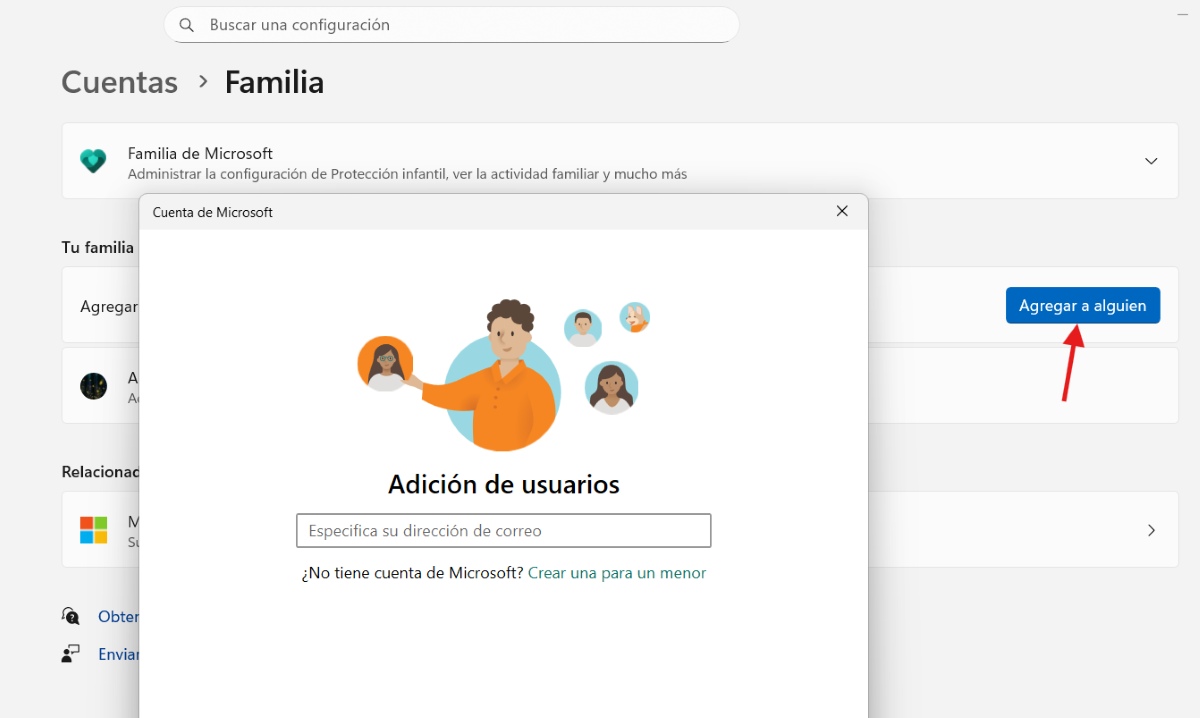
Keď sa systém Windows prihlásil s dočasným profilom, pretože pôvodný profil je vážne poškodený a nedá sa opraviť, najlepším postupom je vytvoriť nový profil a skopírovať doň predchádzajúce údaje. Ak chcete vytvoriť nový používateľský účet, otvorte Konfigurácia – Účty – Rodina a ďalší používateliaKliknite na Pridajte do tohto tímu ďalšiu osobu. Vytvorte si lokálny účet alebo Microsoft a udeľte mu administrátorské oprávnenia.
Po vygenerovaní nového profilu, Odhláste sa z dočasného profilu a prihláste sa s tým, ktorý ste práve vytvorili.Systém Windows vytvorí čistý nový používateľský priečinok. Z nového účtu otvorte Prieskumníka súborov a prejdite do starého používateľského priečinka. Skopírujte najdôležitejšie priečinky a vložte ich do nového profilu. Preinštalujte všetky programy, ktoré záviseli od starého profilu, aby ste obnovili tieto nastavenia.
Keď potvrdíte, že vaše údaje sú v novom účte v bezpečí, môžete odstrániť predchádzajúci poškodený profilAk to chcete urobiť, prejdite do časti Nastavenia – Účty – Ostatní používatelia alebo vymažte starý priečinok. Nakoniec sa znova prihláste do svojho nového profilu a máte hotovo.
Systém Windows sa prihlásil s dočasným profilom: dôležité riziká a preventívne opatrenia
Ak sa systém Windows prihlásil s dočasným profilom, mali by ste prijať určité opatrenia. V prvom rade, Nepracujte na tomto profile, pretože po odhlásení sa stratí všetko, čo urobíte.Pred úpravou registra je vždy rozumné vytvoriť zálohy. A nakoniec nezabudnite po odstránení problému znova aktivovať antivírusový softvér.

Od mladého veku ma fascinuje všetko, čo sa týka vedy a techniky, najmä tie pokroky, ktoré nám uľahčujú a spríjemňujú život. Rád sledujem najnovšie správy a trendy a delím sa o svoje skúsenosti, názory a tipy týkajúce sa zariadení a gadgetov, ktoré používam. To ma pred niečo vyše piatimi rokmi viedlo k tomu, že som sa stal webovým autorom, ktorý sa zameriava predovšetkým na zariadenia so systémom Android a operačné systémy Windows. Naučil som sa vysvetľovať zložité koncepty jednoduchými slovami, aby im moji čitatelia ľahko porozumeli.