Jedna z vecí, ktoré na Telegrame milujeme, je jednoduchosť inštalácie a používania aplikácie na počítači. Preto je také frustrujúce, keď Telegram neprehráva zvuk z hlasových správ na počítači. V mnohých prípadoch je to kvôli... chyby zvukového kodeku nainštalovaný v operačnom systéme. Nižšie vysvetľujeme, ako tento problém natrvalo vyriešiť.
Telegram neprehráva zvuk hlasových správ na počítači: Príčiny a riešenia
Telegram ponúka jeden z stabilnejšie, plynulejšie a nekomplikovanejšie multiplatformové zážitky Zo všetkých aplikácií na posielanie správ funguje Telegram bezchybne, či už ide o Android, iOS, Windows, macOS alebo Linux, a prechod medzi zariadeniami je plynulý. Preto je také mätúce, keď Telegram neprehráva hlasové správy na vašom počítači. Stalo sa vám to niekedy?
V prvom rade je vhodné Skontrolujte nastavenia zvuku operačného systému, ktorý používate. Neexistuje žiadny všeobecný zvuk alebo je k dispozícii iba v Telegrame? V druhom prípade musíte overte, či aplikácia nie je stlmenáv rámci neho aj mimo neho. Inokedy sa všetko vyrieši inštaláciou aplikácie z oficiálneho obchodu namiesto sťahovania spustiteľného súboru z jej webovej stránky.
Na druhej strane, Telegram neprehráva zvuk hlasových správ na počítači z dôvodu... nedostatok kodekovToto sa často stáva s verziami systému Windows „N“, teda s tými, ktoré neobsahujú predinštalované multimediálne technológie. Na opravu stačí stiahnuť príslušný balík zvukových kodekov. Úplná preinštalácia je zriedkakedy potrebná ako posledná možnosť.
Skontrolujte to, čo je zrejmé: mixér hlasitosti a nastavenia interného výstupu
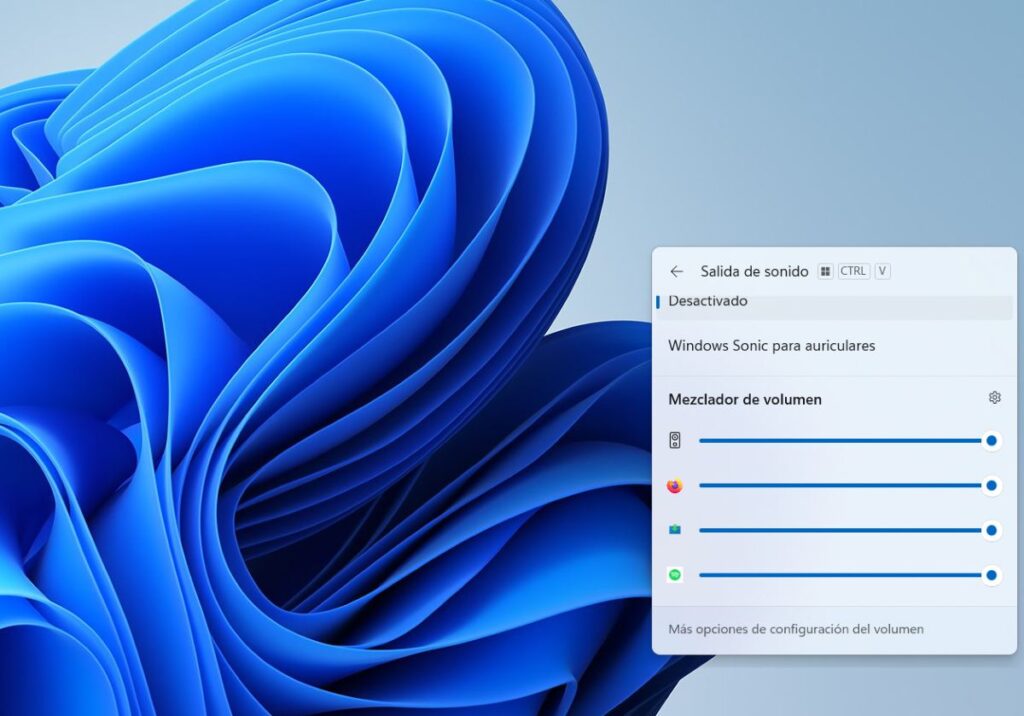
Ak Telegram neprehráva zvuk hlasových správ na vašom počítači, najlepšie je začať kontrolou zrejmého. Pamätajte, že systém Windows má mixér hlasitosti, ktorý vám umožňuje stlmiť a upraviť zvuk jednotlivých aplikácií. Ak všetko ostatné funguje okrem zvuku Telegramu, znamená to, že... Systém umlčal aplikáciu..
Ak to chcete overiť v systéme Windows, kliknite pravým tlačidlom myši na ikonu reproduktora na paneli úloh a vyberte Otvorený mixér hlasitostiTam sa uistite, že posuvník Telegramu nie je na minime alebo stlmený. A ak sa Telegram v mixéri nezobrazuje, skontrolujte tému. Čo robiť, ak sa aplikácia nezobrazuje v mixéri hlasitosti systému Windows aby som vám dal riešenie.
V systéme macOS musíte prejsť do časti Nastavenia systému – Zvuk – Výstup. Hoci Apple natívne neoddeľuje hlasitosť podľa aplikácie, Odporúča sa overiť, či je zvukový výstup správnyToto je obzvlášť dôležité, ak máte pripojených viacero výstupných zariadení: reproduktory, Bluetooth slúchadlá atď. Telegram môže posielať zvuk do iného výstupu; v takom prípade nebudete nič počuť.
Skontrolujte vnútorný objem Telegram Desktop
Ak je mimo aplikácie všetko v poriadku, je čas Skontrolujte interný objem TelegramuPravdepodobne už viete, že aplikácia pre PC má vlastné ovládanie hlasitosti, nezávislé od hlasitosti systému. Ak je toto ovládanie nastavené príliš nízko alebo stlmené, bude to vyzerať, akoby Telegram neprehrával zvuk hlasových správ na vašom počítači.
Kontrola je jednoduchá. Prejdite do chatu a prehrajte zvukovú správu. V hornej časti sa zobrazí panel s tlačidlami na ovládanie hlasitosti a rýchlosti prehrávania. Umiestnite kurzor myši na tlačidlo hlasitosti a skontrolujte, či má dostatočnú hlasitosť alebo či nie je vypnutýAj keď má systém dostatočnú hlasitosť, ak je tento ovládač príliš nízky alebo vypnutý, nebudete nič počuť.
Telegram neprehráva zvuk z hlasových správ na PC: kodeky a formát OPUS
Skúsme iné riešenie, ktoré sa týka niečoho technickejšieho. Ak ste to náhodou nevedeli, Telegram používa zvukový kodek s názvom OPUSTento kodek, navrhnutý tak, aby bol extrémne efektívny z hľadiska šírky pásma bez straty kvality, je zvyčajne súčasťou Windowsu a iných operačných systémov, a preto je prehrávanie zvuku v Telegrame vo všeobecnosti bezproblémové.
Ak však z nejakého dôvodu váš operačný systém nemá potrebné kodeky, nebude schopný dekódovať zvukové poznámky z Telegramu. Toto je veľmi bežné v... verzia „N“ systému Windows 10Toto je verzia, ktorá nemá multimediálne technológie predinštalované z výroby. Táto špeciálna verzia bola navrhnutá pre európsky trh na príkaz Európskej komisie s cieľom podporiť voľnú hospodársku súťaž a znížiť monopol spoločnosti Microsoft.
Či už máte verziu „N“ systému Windows 10 alebo nie, oplatí sa skontrolovať, či váš operačný systém obsahuje kodeky pre formát OPUS. Najúčinnejší spôsob je Stiahnite si balík Media Feature Pack z oficiálnej webovej stránky spoločnosti MicrosoftSpustite súbor a postupujte podľa pokynov nainštalovať potrebné audio a video komponentyToto takmer vždy vyrieši problém, že Telegram neprehráva zvuk z hlasových správ na počítači.
Ďalšie riešenia, ak Telegram neprehráva zvuk z hlasových správ na vašom počítači

Čo ešte môžete urobiť, ak Telegram neprehráva zvuk hlasových správ na vašom počítači? Toto fungovalo pre niektorých používateľov s rovnakým problémom. Nainštalujte si aplikáciu Telegram z oficiálneho obchoduV systéme Windows spoločnosť Microsoft filtruje aplikácie, takže dostupná verzia sa lepšie integruje s operačným systémom.
Toto sa líši od Stiahnite si spustiteľný súbor Telegramu z ich webovej stránky.Táto verzia je všeobecnejšia a môže mať prevádzkové problémy, ako napríklad stlmenie alebo neschopnosť sťahovať súbory. Ak máte túto verziu nainštalovanú, skúste ju odstrániť a nainštalovať verziu dostupnú v obchode (Microsoft Store, App Store atď.).
Ďalšia alternatíva pozostáva z Nainštalujte si aplikáciu Telegram ako progresívnu webovú aplikáciu.Takto budete používať verziu Telegramu v prehliadači, ako keby išlo o aplikáciu pre Windows, vrátane ikon a upozornení. Ak máte záujem vyskúšať túto možnosť, pozrite si tému Ako nainštalovať ľubovoľnú webovú stránku ako aplikáciu v systéme Windows 11.
Nakoniec, ak Telegram neprehráva zvuk hlasových správ na vašom počítači, Skúste použiť prenosnú verziuToto nevyžaduje inštaláciu a je nepravdepodobné, že by to bolo v konflikte s vaším operačným systémom. Ako vidíte, vždy existuje spôsob, ako si užiť všetky výhody aplikácie na posielanie správ, ktorú tak milujeme.
Index

Od mladého veku ma fascinuje všetko, čo sa týka vedy a techniky, najmä tie pokroky, ktoré nám uľahčujú a spríjemňujú život. Rád sledujem najnovšie správy a trendy a delím sa o svoje skúsenosti, názory a tipy týkajúce sa zariadení a gadgetov, ktoré používam. To ma pred niečo vyše piatimi rokmi viedlo k tomu, že som sa stal webovým autorom, ktorý sa zameriava predovšetkým na zariadenia so systémom Android a operačné systémy Windows. Naučil som sa vysvetľovať zložité koncepty jednoduchými slovami, aby im moji čitatelia ľahko porozumeli.