Práve ste si nainštalovali Telegram, ale aplikácia nefunguje správne? Možno chcete uskutočniť hovor alebo poslať hlasovú správu, ale aplikácia nereaguje. Niekedy je problém v tom, že Systém Windows neudelil aplikácii povolenie na prístup k mikrofónu alebo kamereČo robiť, ak Telegram v systéme Windows nežiada o povolenia a preto nefunguje? Nižšie vám ukážeme najefektívnejšie riešenia tohto problému.
Prečo Telegram nepýta povolenia vo Windowse?

Keď si nainštalujete Telegram Desktop vo Windowse, aplikácia zvyčajne vyžaduje určité systémové povolenia, aby správne fungovala. Napríklad musí mať prístup ku kamere, mikrofónu, polohe a sieti Aby bolo možné uskutočňovať videohovory, posielať zvukové poznámky a robiť ďalšie veci. Problém však nastáva, keď Telegram v systéme Windows nevyžaduje povolenia. Prečo sa to deje?
Do veľkej miery, Príčina závisí od toho, ako ste nainštalovali Telegram vo WindowseV podstate existujú dva spôsoby, ako to urobiť: stiahnuť si ho z obchodu Microsoft Store alebo stiahnuť súbor .exe pre Windows z... oficiálna stránka TelegramuVizuálne vyzerajú obe verzie rovnako, ale existujú dôležité podstatné rozdiely.
Telegram, ktorý si stiahnete z obchodu Microsoft Store Ide o zabalenú verziu alebo verziu založenú na architektúre UWP/Desktop Bridge. Tieto aplikácie bežia v zabezpečenom „kontajneri“, čo znamená, že systém Windows prísne kontroluje, čo aplikácia môže robiť. Ak teda systém rozhodne, že aplikácia nemá napríklad povolenie na prístup k mikrofónu, aplikácia sa oň nemusí ani pokúsiť požiadať.
Z ich strany, verzia, ktorú si stiahnete z webovej stránky Dodáva sa v štandardnom spustiteľnom formáte a má menej systémových obmedzení. Preto hneď ako ho nainštalujete a pokúsite sa použiť funkciu, ktorá vyžaduje mikrofón alebo kameru, je pravdepodobnejšie, že sa zobrazí dialógové okno systému Windows „Povoliť prístup“. Otázka teda znie: ako ste nainštalovali Telegram? Z obchodu Microsoft Store alebo z jeho vlastného obchodu s aplikáciami? súbor .exe?
Samozrejme, toto nie je jediný dôvod, prečo Telegram v systéme Windows nepýta povolenia. Môže to byť aj kvôli... zásady ochrany osobných údajov tímu, do detské profily alebo aktivovaná rodičovská kontrola alebo dokonca chybná inštalácia. Čo môžete urobiť, aby ste tento nepríjemný problém vyriešili? Nižšie uvádzame najúčinnejšie riešenia.
Manuálne udeľte povolenia v systémových nastaveniach
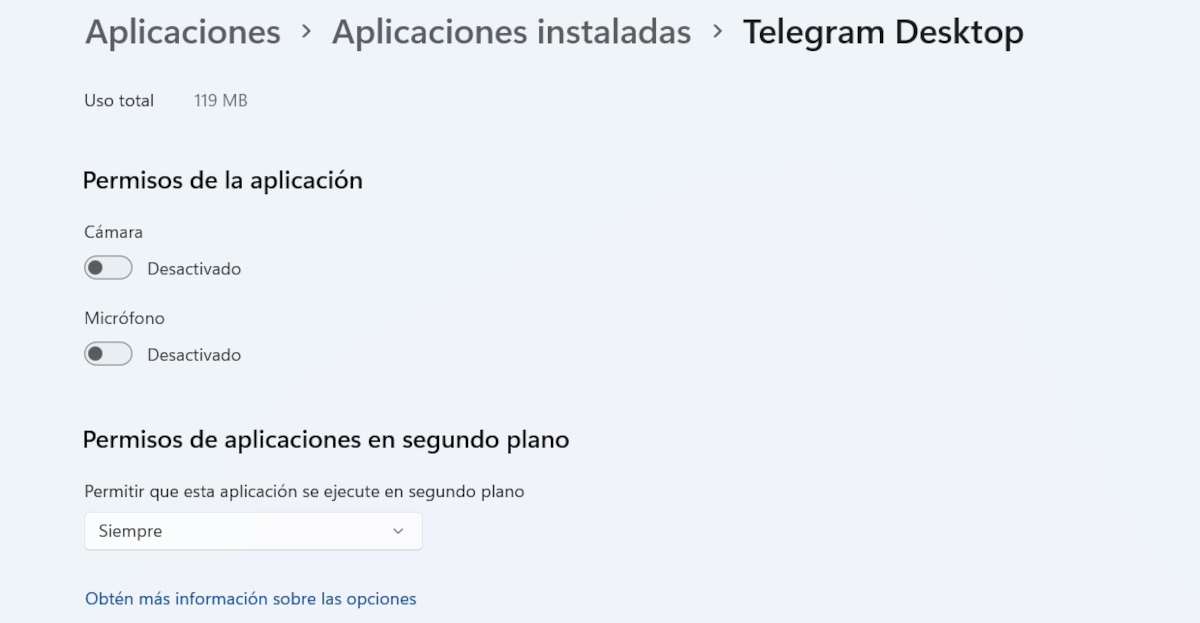
Prvá vec, ktorú by ste mali urobiť, ak Telegram v systéme Windows nežiada o povolenia a preto nefunguje, je udeliť ich manuálne. Toto Toto je užitočné, ak aplikácia nikdy nepožiadala o povolenia, alebo ak ich požiadala a vy ste úmyselne alebo neúmyselne odmietli.V tomto poslednom prípade sa vás aplikácia už nebude pýtať, ani keď kliknete na tlačidlo na odoslanie hlasovej správy alebo na uskutočnenie videohovoru.
Ak chcete manuálne udeliť povolenia, musíte otvoriť Konfigurácia z Windowsu. Odtiaľ sa môžete vydať dvoma cestami. Jedna zahŕňa prechod na Aplikácie – Nainštalované aplikácie a v zozname vyhľadajte aplikáciu Telegram Desktop. Keď ju nájdete, kliknite na tri bodky a vyberte Rozšírené možnosti.
V tom momente uvidíte prepínače na udelenie povolenia Fotoaparát a k Mikrofón. Aktivujte ich. Hneď pod nimi nájdete aj možnosť povoliť Telegramu bežať na pozadí. Ak chcete, aby bežal stále, rozbaľte kartu a vyberte Vždy.
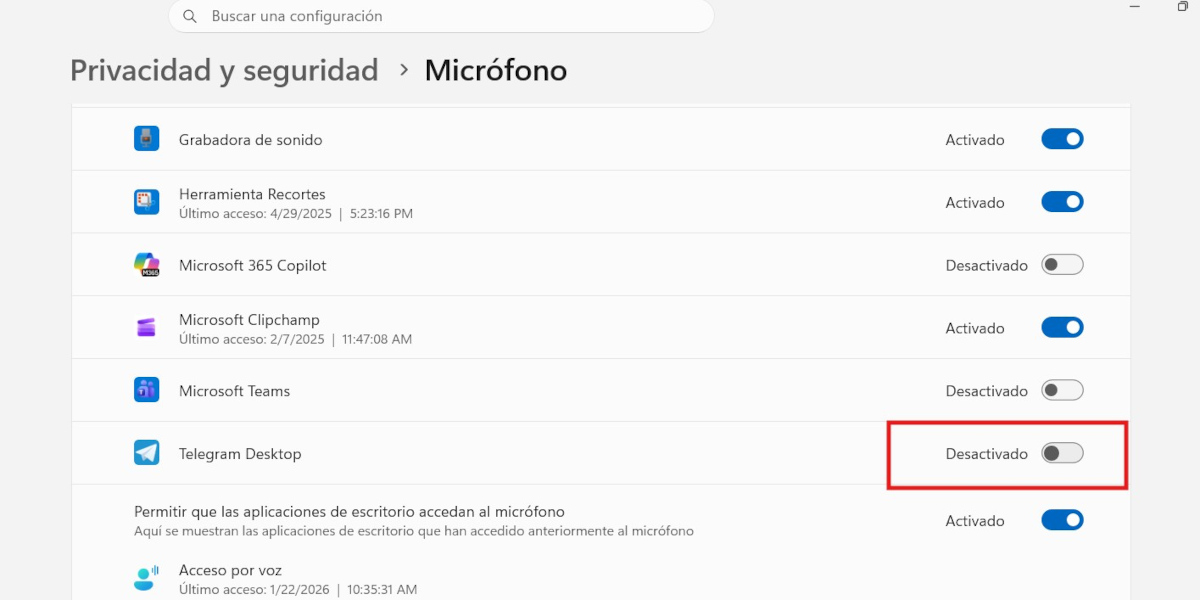
Druhý spôsob, ako manuálne udeliť povolenia aplikácii, je prejsť na Konfigurácia – Súkromie a bezpečnosťPrejdite nadol do sekcie Povolenia aplikácieZobrazí sa zoznam všetkých povolení, ktoré je možné udeliť. Kliknite na Fotoaparát a skontrolujte, či má Telegram povolenie na prístup k nemu; urobte to isté s Mikrofón, umiestnenie a akékoľvek ďalšie povolenie, ktoré mu chcete udeliť.
Telegram si v systéme Windows nežiada povolenia: spustite ho ako správca
Ak po vykonaní vyššie uvedeného postupu Telegram stále nežiada o povolenia v systéme Windows, je vhodné vynútiť systémové povolenia pre aplikáciuUrobíme to spustením aplikácie ako správca. Tým sa vyriešia všetky problémy, ktoré aplikácia môže mať, ak nemá prístup k určitým priečinkom na ukladanie alebo periférnym zariadeniam z dôvodu nedostatku špeciálnych oprávnení. Postupujte takto:
- Úplne zatvorte Telegram (uistite sa, že ho zatvoríte v systémovej lište, vedľa hodín).
- Lúč Kliknite pravým tlačidlom myši na ikonu Telegramu na vašej pracovnej ploche.
- Vyberte možnosť „Spustiť ako správca“.
- Skúste vykonať akciu, ktorá zlyhávala. Napríklad použiť mikrofón alebo stiahnuť súbor. Funguje to? Problém vyriešený!
Oprava alebo resetovanie aplikácie Telegram
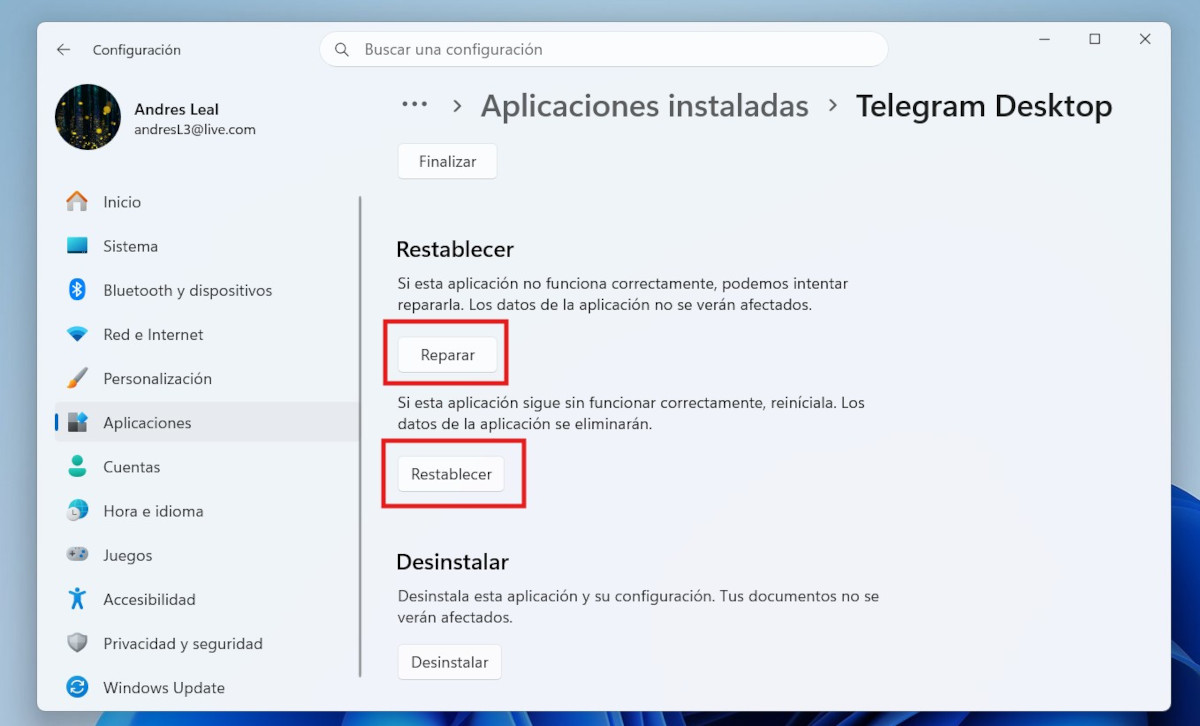
Čo iné môžete urobiť, ak Telegram v systéme Windows nežiada o povolenia a preto nefunguje? Ak nič z vyššie uvedeného nefunguje, je možné, že aplikácia... bol nesprávne nainštalovanýNa opravu tohto problému má systém Windows vstavané nástroje, ktoré opravujú alebo resetujú aplikácie. Môžete ich použiť takto:
- Prejdite do časti Nastavenia – Aplikácie – Nainštalované aplikácie.
- Vyhľadávanie pre Telegram na počítači
- Kliknite na tri bodky a vyberte Rozšírené možnosti.
- Prejdite nadol a uvidíte dve možnosti: Oprava a reset.
Prvá možnosť, Oprava, Opravuje chyby v aplikácii bez vymazania zadaných údajov. Druhý, Obnoviť, vymaže všetky lokálne údaje aplikácie.
Preto najprv kliknite na Opraviť a ak Telegram stále nepýta povolenia, kliknite na Obnoviť. Po resetovaníTelegram by sa mal správať, akoby ste ho otvorili prvýkrát, a dúfajme, že by mal správne požiadať o povolenia.
Telegram si v systéme Windows nežiada povolenia: Preinštalujte ho od začiatku
Stále máte problémy s povoleniami? Ak áno, je najlepšie aplikáciu odinštalovať a znova nainštalovať. Majte však na pamäti toto: Ak bola problematická verzia tá, ktorú ste si stiahli z obchodu Microsoft Store, skúste nainštalovať verziu z oficiálnej webovej stránky. A naopak.Týmto spôsobom vylúčite problémy s kompatibilitou s ktoroukoľvek verziou.
A počas inštalácie venujte pozornosť tomu, či sa zobrazia nejaké okná vyžadujúce povolenia. Ďalšou alternatívou je Vyskúšajte prenosnú verziu Telegramu (ktorá nevyžaduje inštaláciu) alebo dokonca webovú verziuTieto verzie riešia povolenia odlišne a môžu fungovať, keď nainštalovaná verzia zlyhá. Dúfame, že tieto návrhy pomôžu, ak Telegram v systéme Windows nevyžaduje povolenia, a preto nefunguje.
