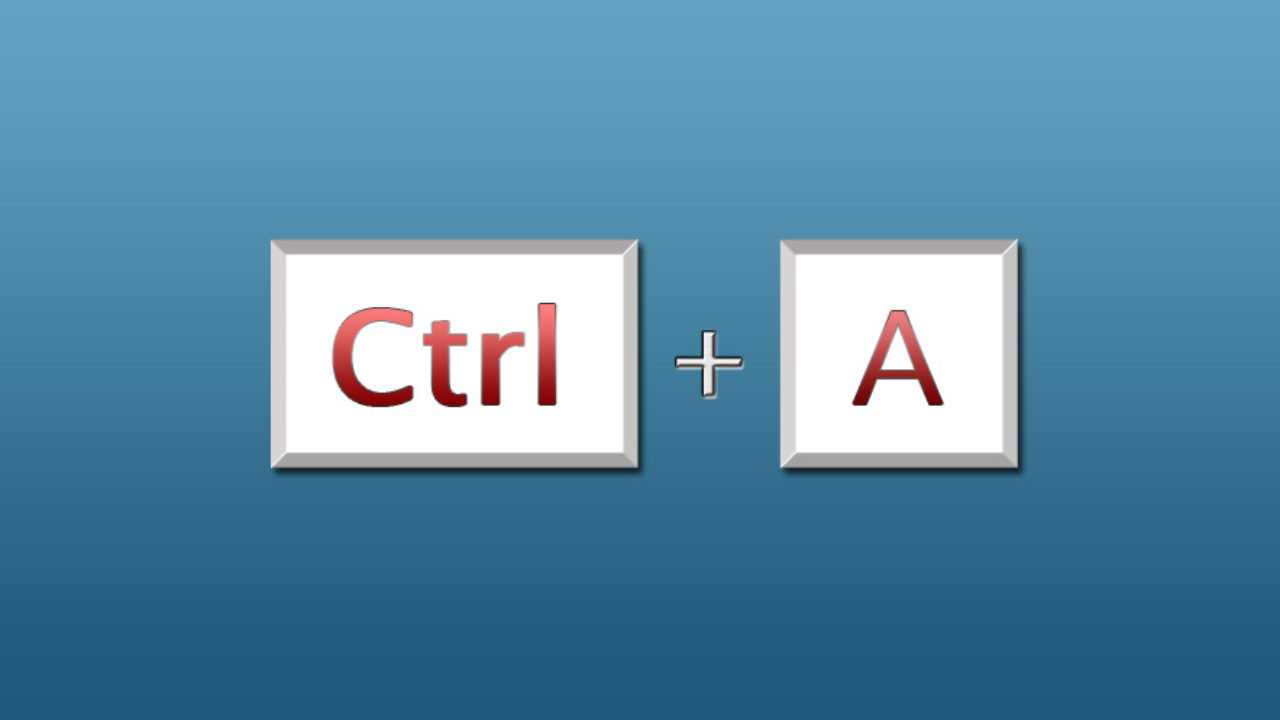
- Ctrl+A je štandardná skratka na výber všetkých prvkov v systéme Windows 11, ktorá nahrádza predchádzajúce správanie klávesov Ctrl+E.
- Kontextová ponuka a pás s nástrojmi Prieskumníka ponúkajú možnosť Vybrať všetko ako alternatívu k použitiu myši alebo dotyku.
- Zvládnutie klávesových skratiek systému Windows zrýchľuje okná, snímky obrazovky, zvuk, zjednodušenie ovládania a pracovné plochy.

Ak si sa dostal až sem, pretože hľadáš Ako vybrať všetko v systéme Windows 11Ste na správnom mieste. Víťazná kombinácia je teraz Ctrl + AA je dôležité pochopiť, prečo si niektorí používatelia pamätajú iný kláves a aké ďalšie skratky vám denne šetria čas.
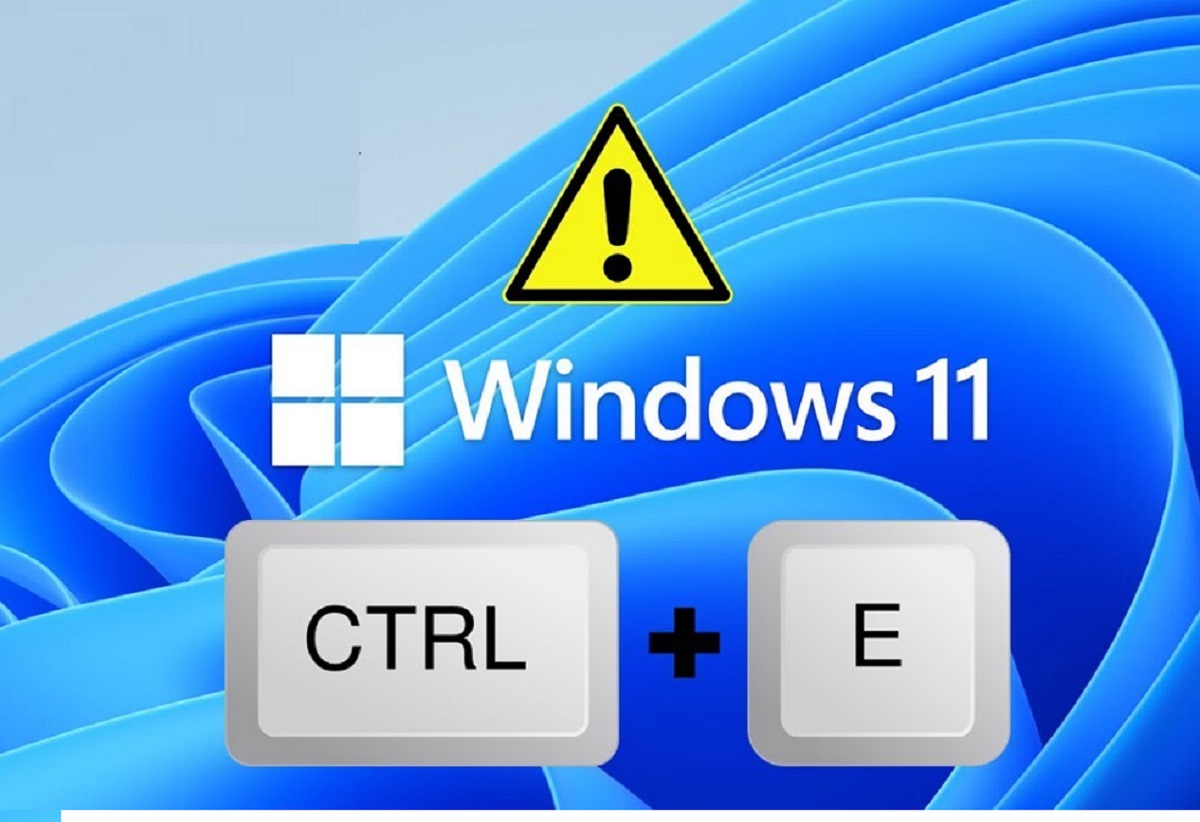
Mnohí z nich prichádzali z Windowsu 10, zvyknutí na stláčanie klávesov Ctrl+E na výber všetkých položiek v Prieskumníkovi alebo v aplikáciách ako maľovať. V systéme Windows 11 sa táto vlastnosť zmenilaSpoločnosť Microsoft zosúladila systém s univerzálnym štandardom mnohých aplikácií a platforiem, takže výber všetkého sa teraz vykonáva pomocou klávesovej skratky Ctrl+A. Ostatné klasické klávesové skratky ako Ctrl+C, Ctrl+V a Ctrl+X naďalej fungujú úplne rovnako ako vždy.
Vybrať všetko v systéme Windows 11: rýchle a spoľahlivé možnosti
Vo väčšine systémových okien a aplikácií je priamym spôsobom výberu všetkých položiek v systéme Windows 11 stlačenie kombinácie klávesov Ctrl+A. Je to skratka na predvolený výber všetkého. Táto funkcia je k dispozícii v Prieskumníkovi súborov, textových editoroch, webových prehliadačoch a mnohých ďalších nástrojoch. Ak používate dotykovú obrazovku alebo uprednostňujete myš, môžete tiež použiť možnosť „Vybrať všetko“ v kontextovej ponuke v rámci každého priečinka.
Samotný Prieskumník súborov ponúka akciu Vybrať všetko na svojom páse s nástrojmi na karte Domov. Je to veľmi pohodlná alternatíva s myšou a obzvlášť praktické pri správe veľkých dávok dokumentov alebo fotografií.
Ak mal váš predchádzajúci počítač latinskoamerickú španielsku klávesnicu a fungovala klávesová skratka Ctrl+E, neprepadajte panike: nie je to jazykový problém. Rozhodnutie sa týka dizajnu vo Windowse 11 a rovnako ovplyvňuje rôzne rozloženia klávesnice. Niekoľko používateľov a poradcov v komunite Microsoft uviedlo, že staré správanie nie je v systéme Windows 11 dostupné a že odporúčanou metódou je Ctrl+A.
Základné skratky, ktoré sa oplatí zvládnuť
Okrem výberu všetkého v systéme Windows 11 existujú kombinácie, ktoré budete používať denne. Ich zapamätanie vás zrýchli v akejkoľvek úlohe:
- Ctrl + C kopírovať, Ctrl + V lepidlo a Ctrl + X Strih. Základné trio.
- Ctrl + Z vrátiť späť a Ctrl + Y zopakujte pre bezproblémovú opravu.
- Alt + Tab Prepínajte medzi otvorenými aplikáciami bez toho, aby ste museli opustiť klávesnicu.
- Alt + F4 Okamžite zatvorte aktívne okno.
- Ctrl + Shift + Esc Otvorte priamo Správcu úloh.
- F2 Premenovať vybranú položku bez medziľahlých ponúk.
Výber v Prieskumníkovi: užitočné triky a kombinácie
Okrem všadeprítomného Ctrl+A ponúka Prieskumník niekoľko veľmi praktických klávesov. Stlačením tlačidla Windows + E ho otvoríte Okamžite odkiaľkoľvek. Vo vnútri:
- Alt + Enter Otvorí vlastnosti vybratého súboru alebo priečinka.
- Ctrl + Shift + N vytvorí nový priečinok za chodu.
- F11 Prepnite okno Prieskumníka na celú obrazovku alebo ho zatvorte.
Čo ak nechceme v systéme Windows 11 vybrať všetko? Kliknutie môžeme tiež kombinovať s Shift pre súvislé rozsahy alebo použite kláves Ctrl a zároveň kliknite na tlačidlo, čím vyberiete voľné, nesúvislé súbory. Je ideálny pre vlastné výbery vo vnútri priečinkov s veľkým počtom súborov.
Ako vybrať všetko v systéme Windows 11 pri práci s veľkým množstvom obsahu
Pre priečinky plné súborov je Ctrl+A stále najrýchlejším spôsobom. Ak uprednostňujete použitie kontextovej ponukyKliknite pravým tlačidlom myši vo vnútri priečinka a vyberte akciu Vybrať všetko. Obe možnosti fungujú rovnako dobre na prípravu kópie, presunutie na iné miesto (napríklad zmeniť predvolené umiestnenie sťahovania) alebo hromadne odstrániť.
V dokumentoch alebo webových stránkach je správanie rovnaké: Ctrl+A zvýrazní všetok obsah v pracovnom priestore. Vyhýbate sa ťahaniu myši na míle ďaleko. a chyby znížite tým, že sa nezastavíte v polovici dlhého výberu.
Čo sa stalo s Ctrl+E a prečo je teraz Ctrl+A?
V systéme Windows 10 sa v niektorých španielskych aplikáciách a kontextoch stlačenie klávesov Ctrl+E zhodovalo s akciou výberu všetkých položiek. Windows 11 štandardizuje používateľské prostredie s Ctrl+A, čo je v súlade s tým, čo používa väčšina balíkov a systémov. Vo fórach a odpovediach komunity sa spomínalo, že niektoré prípady v španielčine môžu byť jednorazovou chybou, ktorá bude opravená aktualizáciami.
Bez ohľadu na vašu distribúciu je dôležité, aby bolo správanie v systéme Windows 11 konzistentné: Ak potrebujete vybrať všetko, stlačte Ctrl+AJe univerzálnejší, predvídateľnejší a vyhýba sa prekvapeniam pri prepínaní medzi programami.
Zábery, nahrávky a vizuálny výber
Výber všetkého je často spojený so zachytením alebo zdokumentovaním niečoho. Pre úplne automatické zachytenie použite Windows + Print Screen a obrázok sa automaticky uloží V časti Obrázky, Snímky obrazovky. Ak potrebujete konkrétny výber, Windows+Shift+S otvorí kontextový nástroj na vystrihovanie s rôznymi možnosťami výberu.
Ak chcete demonštrovať proces, môžete nahrať časť obrazovky pomocou Windows+Shift+Rktorý otvorí nástroj na vystrihovanie v režime nahrávania a uloží súbor MP4 do kategórií Videá, Nahrávky obrazovky. A ak uprednostňujete herný ekosystém, Windows+G a Windows+Alt+R Dávajú vám nahrávku z herného panela.
Vyhľadávanie, projekt a ďalšie možnosti prístupu, ktoré vyhovujú vášmu pracovnému postupu
Po výbere všetkého v systéme Windows 11 je obvyklé kopírovať alebo presúvať, ale možno vás bude zaujímať aj vyhľadávanie alebo zdieľanie. Windows+S alebo Windows+Q spustí vyhľadávanie okamžite; Windows+P otvorí možnosti premietania na inú obrazovku; a Windows+K vám umožní bezdrôtové pripojenie ku kompatibilným monitorom.
Ak pracujete s textami, symbolmi a diktátom, Windows+. Otvorte panel emoji a symbolov, zatiaľ čo Windows+H aktivuje hlasové diktovanieSú to malé skratky, ktoré výrazne urýchľujú každodenný život.
Windows a počítače: majte všetko pod kontrolou
Výber všetkého v systéme Windows 11 je len súčasťou produktivity. Zvládnutie kotvenia pomocou šípok (Windows+šípka doľava alebo doprava) a rýchle maximalizovanie alebo minimalizovanie (Windows+šípka hore alebo šípka nadol) vám umožňujú okamžite si všetko usporiadať.
Ak používate viac ako jeden monitor, presúvajte aktívne okno medzi obrazovkami pomocou Windows+Shift+šípka doľava alebo dopravaA keď váš stôl nie je dosť veľký, Windows+Ctrl+D vytvorí virtuálnyStlačením klávesov Windows+Ctrl+šípky môžete prepínať medzi pracovnými plochami a klávesmi Windows+Ctrl+F4 zatvoríte tú, ktorú už nepotrebujete.
Pokročilé tipy a nástroje tretích strán
Ak pracujete s veľkými objemami údajov, možno budete chcieť proces automatizovať. V systéme Windows vám príkazový riadok umožňuje hromadne zobrazovať a kopírovať údaje. štandardné príkazy a zástupné znakyV systéme macOS ponúka Terminál ekvivalentné nástroje na zobrazenie a kopírovanie všetkého obsahu jedného priečinka do druhého.
Ak hľadáte ešte väčší výkon, správcov súborov tretích strán, ako napríklad Total Commander alebo Directory Opus (vo Windowse) alebo Path Finder a ForkLift (v systéme macOS) poskytujú výber filtrov, dvojité panely a rozšírené pravidlá. Sú ideálne pre profesionálne pracovné postupy kde sú masívne operácie bežné.
Detaily, ktoré robia rozdiel
- Pri podržaní klávesu Windows nezabudnite, že ho neuvoľníte, kým nestlačíte sekundárny kláves a neuvoľníte ich súčasne. Ak sa dotknete iba systému Windows, otvorí sa ponuka Štart.Zdá sa to samozrejmé, ale jeho internalizácia zabraňuje falošným poplachom pri rýchlom pohybe po klávesnici.
- V Nastaveniach sa oplatí aktivovať niekoľko veľmi užitočných prepínačov. Napríklad história schránky spojená s klávesovou skratkou Windows+V Je vypnutá; po jej zapnutí môžete vkladať posledné položky bez opakovania akcií. To isté platí pre farebné filtre Windows+Ctrl+C, ak potrebujete vizuálnu prístupnosť.
- Ak pracujete so zvukom, nezabudnite Stlačením klávesov Windows+Ctrl+V otvoríte stránku so zvukovým výstupom V Rýchlych nastaveniach. Odtiaľ môžete meniť zariadenia, upravovať priestorový zvuk a spravovať mixér hlasitosti bez otvárania ďalších panelov.
- Pre tých, ktorí používajú HDR, Windows+Alt+B rýchlo prepína medzi vysokým dynamickým rozsahom. Keď prepnete z počítača na hry alebo video a ak používate Copilot, môžete prispôsobiť správanie klávesu Windows+C v časti Nastavenia > Prispôsobenie > Vstup textu > Prispôsobiť kláves Copilot na klávesnici.
So všetkým vyššie uvedeným v batohu je výber všetkého a pohyb vo Windowse 11 hračka. Osvojte si Ctrl+A ako svoje prirodzené gestoKontextovú ponuku použite, keď vám to najviac vyhovuje, a kombinujte klávesové skratky systému Windows, aby ste mohli akcie spojiť ako jeden záber: vybrať, kopírovať, prepínať pracovné plochy, pripnúť okná, vložiť a prejsť na ďalšiu vec bez toho, aby ste čokoľvek stratili.

Redaktor špecializovaný na problematiku technológií a internetu s viac ako desaťročnými skúsenosťami v rôznych digitálnych médiách. Pracoval som ako redaktor a tvorca obsahu pre e-commerce, komunikáciu, online marketing a reklamné spoločnosti. Písal som aj na ekonomické, finančné a iné sektorové weby. Moja práca je zároveň mojou vášňou. Teraz prostredníctvom mojich článkov v Tecnobits, snažím sa každý deň preskúmať všetky novinky a nové možnosti, ktoré nám svet technológií ponúka na zlepšenie nášho života.