Všimli ste si, že vyhľadávanie vo Windowse využíva veľa miesta na procesore alebo na disku? Ak sa váš počítač začal spomaľovať, zamrzať alebo počujete, že ventilátory bežia hlasnejšie ako zvyčajne, môže to byť preto, že... Proces vyhľadávania vo Windowse nefunguje tak, ako by mal.Ďalej sa pozrime krok za krokom, ako problém diagnostikovať a rýchlo ho vyriešiť.
Vyhľadávanie vo Windowse využíva veľa miesta na CPU alebo na disku: ako to opraviť

Vyhľadávanie vo Windowse spotrebuje veľa miesta na procesore alebo na disku, keď sa poškodí alebo spracuje príliš veľa súborov. Zistenie, či služba Windows Search využíva viac zdrojov ako zvyčajneNajrýchlejšou metódou je použiť Správcu úloh systému Windows. Ak to chcete zistiť, postupujte takto:
- Stlačením kombinácie klávesov Ctrl + Shift + Esc otvoríte Správca úloh.
- Uistite sa, že máte všetko pod kontrolou Procesy.
- Kliknite na hlavičku stĺpca CPU alebo disk zoradiť procesy od najvyššej po najnižšiu spotrebu.
- Nájdite proces Microsoft Windows Indexer (Vyhľadať súbor SearchIndexer.exe) alebo Vyhľadávanie vo Windowse / Vyhľadávanie (SearchHost.exe).
Za normálnych podmienok, Proces SearchIndexer.exe by mal spotrebovať 0 % až 1 % CPU keď aktívne nepoužívate počítač. Ak zavádzací systém zostane niekoľko minút vysoký bez toho, aby ste uložili tisíce nových súborov, znamená to, že je zaseknutý alebo poškodený. Našťastie existuje niekoľko krokov, ktoré môžete podniknúť na vyriešenie tohto problému. Pozrime sa na najúčinnejšie riešenia.
1. Obnovte index vyhľadávania
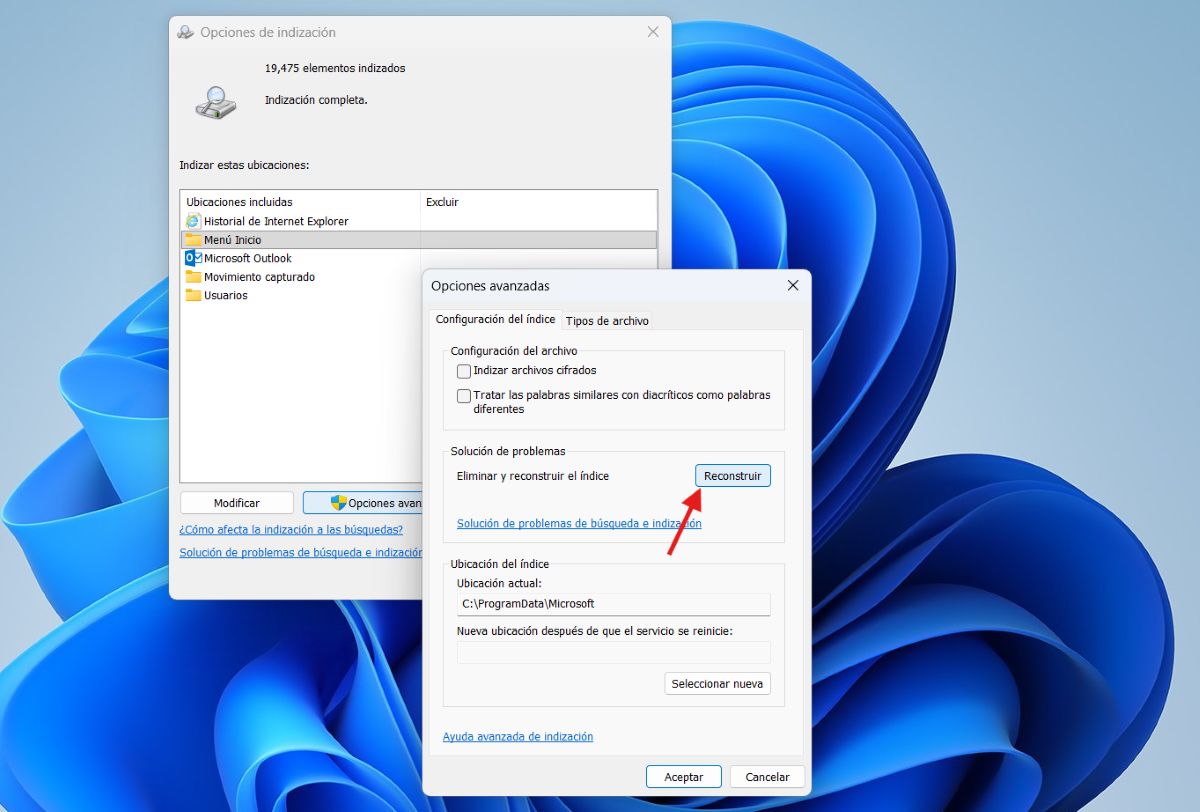
Keď sa vyhľadávacia databáza poškodí, systém sa spustí v slučke a pokúša sa spracovať súbory. To je jeden z možných dôvodov, prečo vyhľadávanie vo Windowse spotrebúva veľa miesta na procesore alebo na disku. Jeho rekonštrukcia by mohla byť riešením tohto problému. Aby ste to dosiahli, postupujte podľa týchto krokov:
- Stlačte kláves Windows + R, napíšte príkaz control a stlačte kláves Enter, čím otvoríte ovládací panel.
- Prepnite zobrazenie na malé ikony (vpravo hore) a vyberte Možnosti indexovania.
- Kliknite na tlačidlo Rozšírené možnosti.
- Na karte Konfigurácia indexuv rámci sekcie Riešenie problémov, kliknite na Znovu postaviť.
- Potvrďte klepnutím na Prijať. Tento proces bude prebiehať na pozadí a môže trvať určitý čas; počas tohto času sa využitie CPU postupne vráti do normálu.
2. Vylúčte hromadné priečinky alebo dočasné súbory
Si Máte priečinky s príliš veľkým množstvom malých súborov (napríklad priečinky na stiahnutie, zdrojový kód projektu, vyrovnávacie pamäte atď.) bude indexátor neustále fungovať. Ak si myslíte, že je to dôvod, prečo vyhľadávanie vo Windowse využíva veľa miesta na procesore alebo na disku, postupujte takto:
- V tom istom okne Možnosti indexovania (uvedené v predchádzajúcom bode), kliknite na Upraviť.
- Teraz je čas Zobraziť všetky lokality.
- Zrušte začiarknutie priečinkov, ktoré sa často menia alebo ktoré obsahujú tisíce nepotrebných súborov.
- Strážca Urobte zmeny a máte hotovo.
3. Spustite nástroj na riešenie problémov, ak vyhľadávanie vo Windowse využíva veľa miesta na procesore alebo na disku.
Systém Windows obsahoval Integrovaná diagnostika na obnovenie vyhľadávacích služiebPrístup k nemu získate prejdením na nasledujúcu cestu:
- Prejsť na Domov – Nastavenia – Systém – Riešenie problémov – Ďalšie nástroje na riešenie problémov.
- Hľadá Vyhľadávanie a indexovanie a kliknite na Vykonajte.
- Zaškrtnite políčko Vyhľadávanie alebo indexovanie je pomalé a postupujte podľa pokynov na obrazovke.
4. Reštartujte službu Windows Search
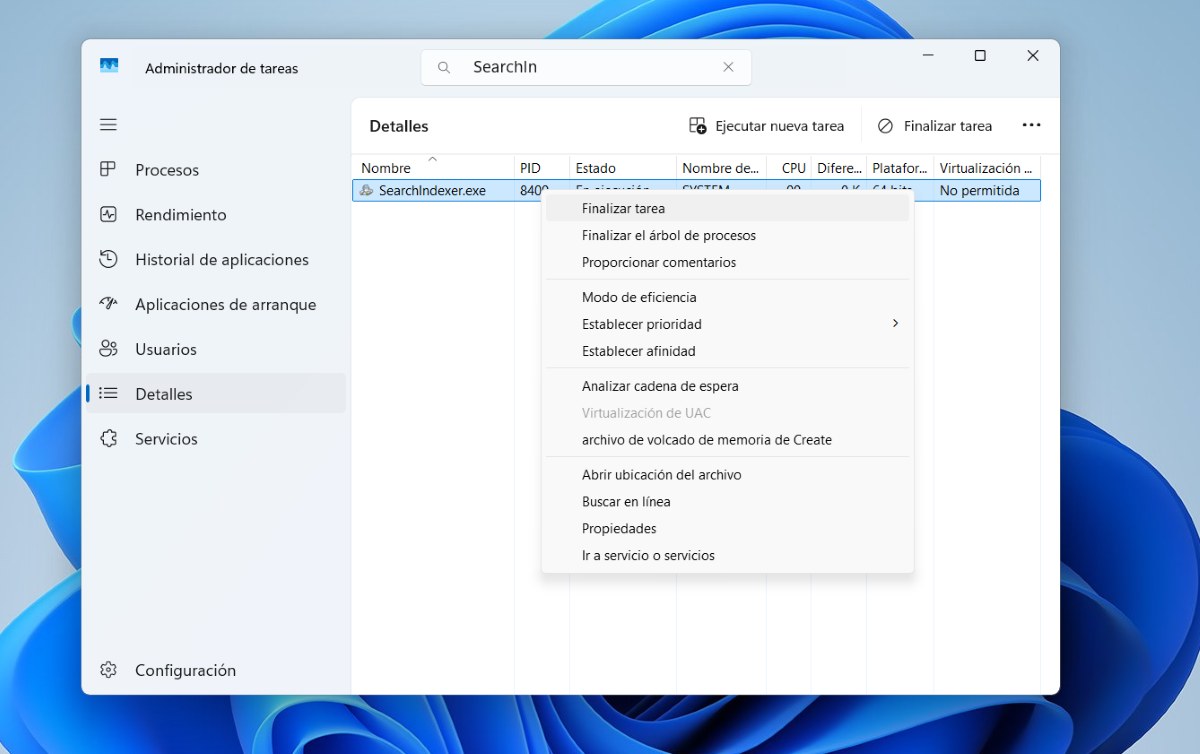
Ak problém nie je len v tom, že vyhľadávanie vo Windowse spotrebúva veľa miesta na procesore alebo na disku, ale aj v tom, že Proces sa zastavilMusíte ho reštartovať. Postupujte podľa týchto krokov:
- Stlačením klávesu Ctrl + Shift + Esc otvoríte Správca úloh.
- Prejdite na kartu Detaily.
- Hľadá SearchIndexer.exe o SearchHost.exe.
- Lúč kliknite pravým tlačidlom myši o tom a vyberte si Dokončiť úlohuTýmto spôsobom sa služba po niekoľkých sekundách automaticky reštartuje.
Vyhľadávanie vo Windowse tiež vykonáva webové vyhľadávania pomocou služby Bing, čo môže zvýšiť využitie procesora a siete. Takže ďalšia vec, ktorú môžete urobiť, je... Zakázanie výsledkov vyhľadávania na internete a v službe Bing vo vyhľadávaní systému Windows. Tu Stručne si vysvetlíme, ako to urobiť v systémoch Windows 10 a Windows 11:
- Tlač Windows + R, píše regedit a stlačte kláves Enter.
- Prejsť na: HKEY_CURRENT_USER\SOFTWARE\Policies\Microsoft\Windows\Explorer.
- Ak priečinok Prieskumník nevidíte, vytvorte ho kliknutím pravým tlačidlom myši na Windows – Nový – Kľúč.
- Vnútri prieskumníka vytvorí novú hodnotu DWORD (32-bitovú) nazývaný Zakázať návrhy vyhľadávacieho poľa.
- Lúč dvojité kliknutie o ňom a zmení svoju hodnotu na 1.
- Nakoniec reštartujte počítač, aby sa zmeny správne uložili.
Vyhľadávanie vo Windowse využíva veľa miesta na procesore alebo na disku. Ako ho môžem úplne vypnúť?
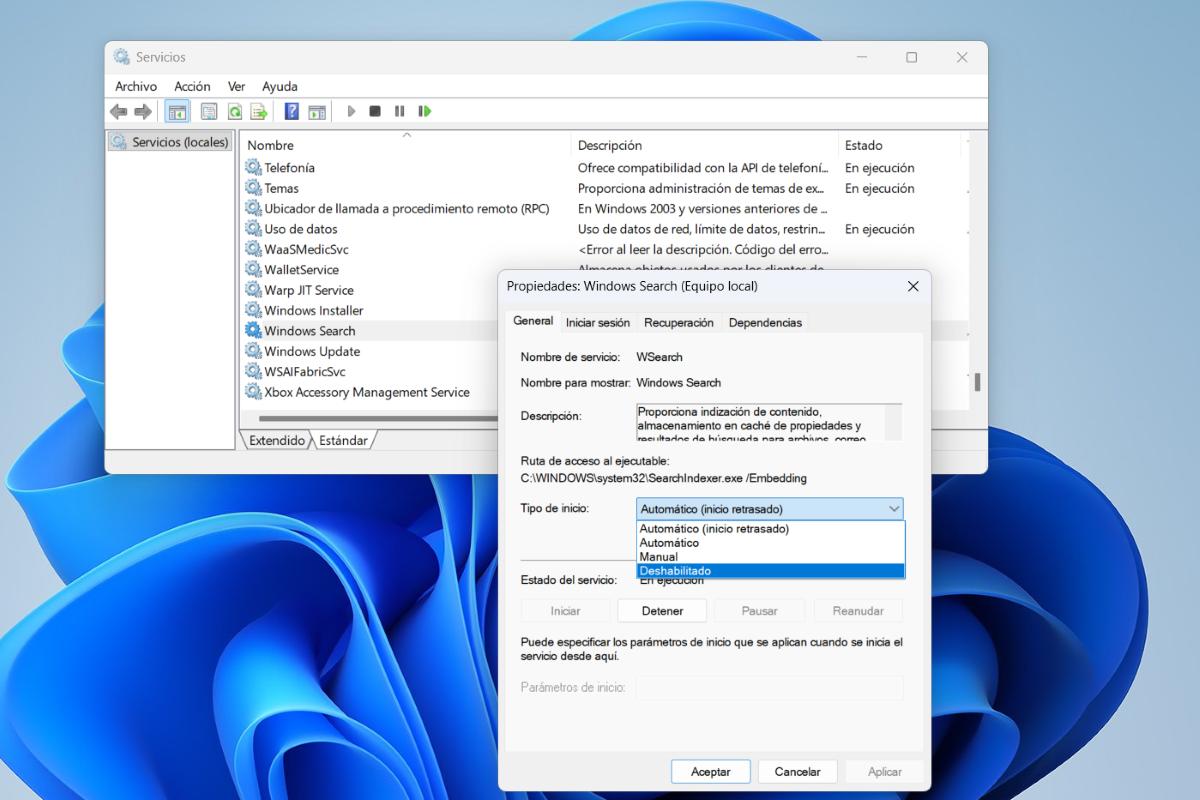
Ak však aj napriek vyskúšaniu všetkých vyššie uvedených krokov služba Windows Search stále spotrebúva veľa miesta na procesore alebo na disku, možno sa jej budete radšej vyhnúť. Túto službu je možné úplne vypnúť a nahradiť ju ľahkým nástrojom tretej strany, ako napríklad... Všetko (Voidtools)Postupujte podľa týchto pokynov Kroky na zastavenie indexovania na pozadí a trvalé vypnutie procesu:
- Tlač Windows + R, píše služby.msc a stlačte kláves Enter.
- V zozname služieb sa posúvajte, kým nenájdete Vyhľadávanie vo Windowse.
- Dvojitým kliknutím naň otvoríte Vlastnosti.
- V sekcii Typ spustenia zmeniť to na Zdravotne postihnuté.
- V stave služby kliknite na tlačidlo Zatknutie.
- Kliknite na Použiť a potom v Prijať.
Upozorňujeme, že vypnutím tejto služby, Vyhľadávanie v ponuke Štart a Prieskumníkovi súborov bude pomalšie Ak chcete nájsť lokálne súbory, keďže nebude existovať žiadny predchádzajúci index. Akú alternatívu však môžete použiť?
- Všetko (Voidtools): Toto je najrýchlejšia a najľahšia alternatíva pre Windows. Indexuje celé viacterabajtové disky za pár sekúnd a využíva minimálne množstvo pamäte RAM a procesora. Je presnejšia a rýchlejšia a vykonáva okamžité vyhľadávanie podľa názvu súboru.
Vyhľadávanie vo Windowse využíva veľa miesta na CPU alebo na disku: môžete to opraviť
Ak vyhľadávanie vo Windowse využíva veľa procesora alebo miesta na disku, pravdepodobne už toho máte trochu dosť. Aj keď je to nepríjemný problém, dá sa ľahko vyriešiť. Vo väčšine prípadov stačí... Jednoducho znovu vytvorte index vyhľadávania alebo vylúčte nepotrebné priečinky na obnovenie normálneho výkonu systému.
Ak však problém pretrváva, viete, že službu môžete úplne vypnúť a zvoliť si jednoduché nástroje, ako napríklad Everything, aby bol váš počítač rýchly a optimalizovaný. Ak použijete tieto praktické tipy Váš počítač bude opäť fungovať hladko bez straty efektivity. pri použití vyhľadávania súborov.
Index
- 1 Vyhľadávanie vo Windowse využíva veľa miesta na CPU alebo na disku: ako to opraviť
- 1.1 1. Obnovte index vyhľadávania
- 1.2 2. Vylúčte hromadné priečinky alebo dočasné súbory
- 1.3 3. Spustite nástroj na riešenie problémov, ak vyhľadávanie vo Windowse využíva veľa miesta na procesore alebo na disku.
- 1.4 4. Reštartujte službu Windows Search
- 1.5 5. Vypnite výsledky Bingu v ponuke Štart
- 1.6 Vyhľadávanie vo Windowse využíva veľa miesta na procesore alebo na disku. Ako ho môžem úplne vypnúť?
- 2 Vyhľadávanie vo Windowse využíva veľa miesta na CPU alebo na disku: môžete to opraviť

Od mladého veku ma fascinuje všetko, čo sa týka vedy a techniky, najmä tie pokroky, ktoré nám uľahčujú a spríjemňujú život. Rád sledujem najnovšie správy a trendy a delím sa o svoje skúsenosti, názory a tipy týkajúce sa zariadení a gadgetov, ktoré používam. To ma pred niečo vyše piatimi rokmi viedlo k tomu, že som sa stal webovým autorom, ktorý sa zameriava predovšetkým na zariadenia so systémom Android a operačné systémy Windows. Naučil som sa vysvetľovať zložité koncepty jednoduchými slovami, aby im moji čitatelia ľahko porozumeli.