- Tvrdé vypnutie verzus rýchle spustenie: Naučte sa, ako ho vynútiť pomocou klávesu Shift, CMD alebo vypnutím rýchleho spustenia.
- Viacerými spôsobmi: ponuka Štart, uzamknutá obrazovka, Win+X, Alt+F4, Ctrl+Alt+Del a Správca úloh.
- Príkazy a plánovanie: vypnutie pomocou časovača, skratky a Plánovač úloh.
- Nastavenia napájania: režim spánku/hibernácie, fyzické tlačidlo a kryt notebooku, s ohľadom na bezpečnosť.

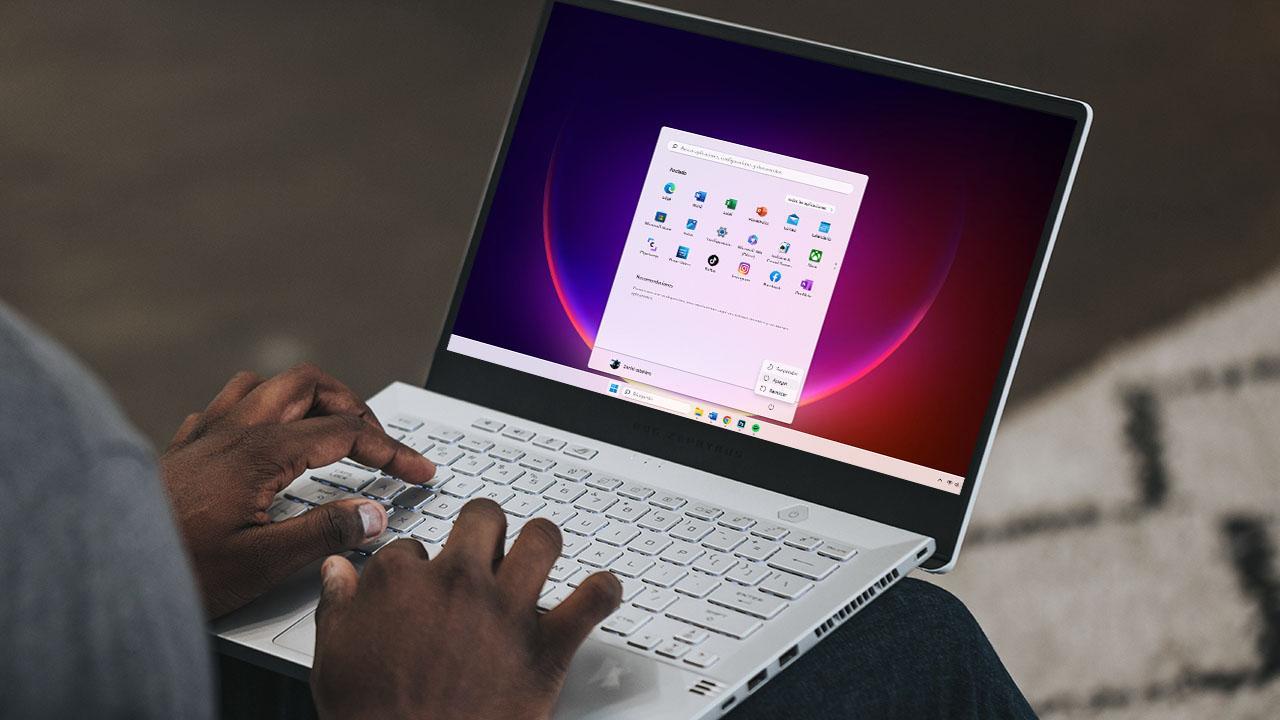
Existuje viac spôsobov, ako vypnite windows 11 Viac, než si dokážete predstaviť: od klasického tlačidla ponuky Štart až po klávesové skratky, príkazy, plánovanie vypínania a dokonca aj možnosti spánku a hibernácie. V tejto príručke vám vysvetlíme, ako vypnúť systém Windows 11 bez otvorenia ponuky Štart.
Vedomosť o tom môže byť za určitých okolností veľmi užitočná. Napríklad, keď z akéhokoľvek dôvodu nie je možné použiť „normálnu“ metódu.
Menu pre pokročilých používateľov a klávesové skratky
s Windows + X Získate prístup k rozšírenému používateľskému menu. V ňom vyberte Vypnite alebo sa odhláste a potom, vymazaťJe rýchly, nevyžaduje myš a poskytuje vám prístup k ďalším nástrojom, ak potrebujete viac než len vypnúť počítač.
Ak ste na pracovnej ploche, stlačte Alt + F4 a otvorí sa klasické pole na výber vymazať, reštart, pozastaviť o Hibernácia (ak ho máte povolený). Je to veľmi spoľahlivá skratka, keď je otvorená ponuka Štart lenivý alebo zablokovaný.
s Ctrl + Alt + Delete Dostanete sa na bezpečnostnú obrazovku, na ktorej môžete uzamknúť, zmeniť používateľa alebo sa odhlásiť; v pravom dolnom rohu sa nachádza tlačidlo vymazaťIdeálne je, ak aplikácia opustila systém. napoly zmrazené.
Niečo zostalo? Otvorte Správcu úloh pomocou Ctrl + Shift + Esc, prejdite na kartu Podrobnosti, nájdite explorer.exe, kliknite pravým tlačidlom myši a Ukončenie úlohy. Potom stlačte Alt + F4 na zobrazenie okna vypnutia. Tento trik funguje, keď je grafické rozhranie nereaguje dobre.
Príkazy na vypnutie, plánovanie a skratky
Príkaz zastavenie umožňuje vypnúť počítač z príkazového riadka. Otvorte príkaz Spustiť pomocou klávesov Windows + R, zadajte cmd a stlačte kláves Enter; do okna napíšte vypnutie / s a vypínanie sa spustí automaticky úhľadný.
Pre okamžité vypnutie a zabuchnutie všetkého použite shutdown / s / f / t 0 (vypnúť, vynútiť zatvorenie, počkať 0 sekúnd). Je to užitočné, keď niektorá aplikácia nefunguje chce zavrieť, ale nezabudnite si najprv uložiť svoju prácu, aby ste nestratili zmeny.

Chcete si to naplánovať? Pridajte časovač v sekundách pomocou shutdown-s-t 3600 vypnúť o hodinu (3600 sekúnd). Je to perfektné, ak necháte dlhá úloha na cestách a nechcete sa vrátiť len preto, aby ste ho vypli.
Ak sa vám metóda páči, vytvorte priamy prístup Na pracovnej ploche: kliknite pravým tlačidlom myši > Nový > Skratka a do umiestnenia napíšte shutdown / s / f / t 0Takto budete mať tlačidlo na vypnutie. okamžitý vždy po ruke.
Pravidelné vypnutia si môžete naplánovať aj pomocou Plánovač úlohVyhľadajte ho vo vyhľadávači, vytvorte základnú úlohu, vyberte frekvenciu a v akcii „Spustiť program“ použite zastavenie s požadovanými parametrami. Je to elegantný spôsob údržby vášho zariadenia. pod kontrolou.
Rýchle spustenie: Naozaj vypnúť a kedy ho vypnúť
El Rýchly štart Zrýchľuje bootovanie uložením časti jadra a prostredia do špeciálneho súboru hibernácie. Preložené ako: po vypnutí je systém v akomsi stave spánku. hybridná hibernácia, preto to začína tak rýchlo.
Výhoda: začína skôr, najmä na počítačoch s HDDNevýhoda: Niektoré chyby ovládačov a služieb „pretrvávajú“ medzi spusteniami, čo môže rušiť Wake-on-LAN, udržiavať porty alebo sieť aktívne alebo spôsobovať zvláštne správanie dvojité štartéry.
Ak chcete vypnúť systém Windows 11 len tentoraz, stlačte a podržte kláves Shift kým kliknete vymazať z ponuky. Všimnete si, že to trvá trochu dlhšie, ale zabezpečíte úplné vypnutie.z minulosti".
Ďalší konkrétny spôsob: Spustiť a napísať shutdown-s-t 00Toto „00“ vynúti okamžité úplné vypnutie, čo je užitočné, ak máte podozrenie, že počítač potrebuje skutočný reset jadra.
Radšej by ste to navždy vypli? Prejsť na Ovládací panel > Systém a zabezpečenie > Možnosti napájania, stlačte Vyberte chovanie tlačidiel zapnutia / vypnutia, po Zmeňte nastavenia, ktoré sú momentálne nedostupné a zrušte začiarknutie Povoliť rýchle spustenie (odporúča sa)Vyhráte originálne za cenu niekoľkých sekúnd navyše pri spustení.
Ak máte obavy o súkromie, zvážte šifrovanie disku pomocou BitLocker (edície Pro/Enterprise), pretože súbor hibernácie sa tiež ponechá chránenýA na kontrolu/vyčistenie nestálej pamäte pred vypnutím sú k dispozícii nástroje ako RAMMapa (Microsoft) vám môže pomôcť, ak sa vyznáte v používaní nástrojov techniky.
Vynútené vypnutie fyzickým tlačidlom: riziká a preventívne opatrenia
Ak systém úplne nereaguje, môžete podržaním tlačidla napájania vypnúť systém Windows 11. vypínač 4–5 sekúnd pre úplné vypnutie. Toto je „posledná možnosť“: náhle vypne napájanie a môže poškodiť súbory alebo poškodiť systém ak zachytíte prebiehajúce operácie zápisu.
Predtým skontrolujte, či sa nerozsvietia kontrolky aktivity. disk Bliká. Ak môžete počkať, kým aktivita skončí, znížite riziko straty údajov; tejto metóde sa však vyhnite, pokiaľ nie je alternatívne.
Ďalšie riešenia na vypnutie systému Windows 11
Keď tlačidlo Domov nefunguje správne, použite Ctrl + Shift + Esc Ak chcete otvoriť Správcu úloh, ukončite explorer.exe a hodiť Alt + F4 pre vypínaciu skrinku. Je to užitočný „plán B“, ak rozhranie visel.
Ak problém pretrváva, spustite ho ako správca sfc / scannow v príkazovom riadku na opravu poškodených systémových súborov. Potom skontrolujte Windows Update a vodiči v prípade, že vodič existuje ustarostený.
Pamätať reštart Vykonáva celý cyklus (nepoužíva rýchle spustenie), takže keď sa váš počítač správa „divne“, reštart je zvyčajne najúčinnejším riešením. efektívna pred vypnutím funkcií alebo dotykom rozšírených nastavení.
Aplikácie tretích strán na plánovanie vypnutia
Ak sa venujete automatizácii, existujú jednoduché nástroje na plánovanie vypínania, reštartov alebo uspávania. Nie sú nevyhnutné, ale ak chcete, môžu vám uľahčiť život. ďalšie ovládacie prvky bez boja s Plánovačom úloh.
- KetePairsjednoduché rozhranie, v španielčine, veľmi intuitívne na naprogramovanie vypnutia bez komplikácií, so všetkým mano.
- Vypnutie RTG Ninja: podobné, hoci v angličtine; umožňuje vypnúť, reštartovať alebo pozastaviť pomocou nastavenia rýchly.
Táto sada možností nám umožňuje vypnúť systém Windows 11 bez otvorenia ponuky Štart. Buď pomocou klávesových skratiek, alebo príkazom zastavenieaž do kontroverzného Rýchly štartExistujú zdroje pre každú situáciu, ktoré vám poskytnú pokoj v duši, pretože budete vedieť, kedy je vhodné úplné vypnutie a ako to urobiť bez akýchkoľvek problémov.

Redaktor špecializovaný na problematiku technológií a internetu s viac ako desaťročnými skúsenosťami v rôznych digitálnych médiách. Pracoval som ako redaktor a tvorca obsahu pre e-commerce, komunikáciu, online marketing a reklamné spoločnosti. Písal som aj na ekonomické, finančné a iné sektorové weby. Moja práca je zároveň mojou vášňou. Teraz prostredníctvom mojich článkov v Tecnobits, snažím sa každý deň preskúmať všetky novinky a nové možnosti, ktoré nám svet technológií ponúka na zlepšenie nášho života.