
Povieme si, ako vytvoriť chatbota, ktorý bude odpovedať na často kladené otázky pomocou aplikácie AnythingLLM. Táto aplikácia vám umožňuje... Vytvorte chatbota s umelou inteligenciou pre najčastejšie otázky, ktorý svoje odpovede zakladá na oficiálnych dokumentoch.Najlepšie na tom je, že nemusíte napísať ani riadok kódu, ani nahrávať súkromné informácie na internet.
Ako krok za krokom vytvoriť chatbota na odpovedanie na často kladené otázky pomocou AnythingLLM
Chceli by ste vytvoriť virtuálny asistent pre vašu firmuUž sa nemusíte spoliehať na cloudové služby, ktoré ohrozujú vaše súkromie. V tomto príspevku vám povieme, ako si pomocou AnythingLLM vytvoriť chatbota, ktorý bude odpovedať na často kladené otázky.
Ukazuje sa, že AnythingLLM Stala sa jednou z najlepších platforiem pre implementovať techniku RAG (Generovanie rozšíreného vyhľadávania alebo rozšírené generovanie vyhľadávaním). Táto technika umožňuje jazykovému modelu (LLM) konzultovať konkrétnu znalostnú základňu pred odpoveďou. Výsledkom je presnejšia odpoveď bez rizika, že umelá inteligencia sfalšuje informácie. Zaujíma vás? Pozrime sa, ako ju krok za krokom implementovať.
Požiadavky na vytvorenie chatbota na odpovedanie na často kladené otázky pomocou AnythingLLM
Predtým, ako začnete, je dôležité, aby ste mali nasledujúce. Najprv musíte nainštalovať Aplikácia AnythingLLM v serverovej verzii (Docker)Budete tiež potrebovať počítač s dostatočnými zdrojmi: aspoň 8 GB pamäte RAM alebo 16 GB, ak budete používať lokálny jazykový model.
A samozrejme, musíte mať súbor usporiadaný so zoznamom oficiálnych otázok a odpovedí (PDF, Word, CSV, Markdown alebo obyčajný text). Ak máte akékoľvek otázky týkajúce sa tejto témy, pozrite si položku Ako nastaviť AnythingLLM prvýkrát bez komplikácií.
Krok 1: Príprava dokumentu s často kladenými otázkami

Ak chcete vytvoriť chatbota, ktorý bude odpovedať na často kladené otázky pomocou AnythingLLM, prvým krokom je príprava súboru s často kladenými otázkami. Umelá inteligencia dokáže čítať neštruktúrovaný text, ale Je dôležité si to dobre zorganizovať, aby sa zabezpečili presné odpovede.Uistite sa, že text obsahuje:
- Vymazať formát: štruktúra s nadpismi (Zásady prepravy, Vrátenie tovaru a záruky atď.) alebo dvojice Otázka: a Odpoveď:.
- Priamy jazyk, s tónom, ktorý má umelá inteligencia použiť na reakciu používateľov.
- Úplný kontextNamiesto písania nejednoznačných odpovedí („Služba stojí 10 USD“) uveďte celý kontext („Základný mesačný predplatný program stojí 10 USD“).
Krok 2: Vytvorenie pracovného priestoru pre zákaznícky servis a najčastejšie otázky
V rámci AnythingLLM sú informácie organizované do pracovných priestorov. Každý z nich funguje ako izolovaný kontajner s vlastnými dokumentmi, parametrami a modelmi umelej inteligencie. Ak chcete vytvoriť svoj vlastný, kliknite na Nové pracovné priestory v ľavom bočnom paneli aplikácie. Dajte tomu jasné meno, ako napríklad Často kladené otázky týkajúce sa zákazníckeho servisu.
Krok 3: Nahrajte a pripravte súbor s otázkami a odpoveďami

V tomto kroku urobíme toto transformujte svoj súbor s FAQ na vnorenia alebo číselné vektoryTakto bude interná vektorová databáza (napríklad LanceDB) schopná spracovať vyhľadávania používateľov. Postupujte takto:
- Zadajte pracovný priestor novovytvorené.
- Kliknite na možnosť Nahrať.
- Vyberte súbor s často kladenými otázkami alebo ho presuňte priamo do rozhrania.
- Po načítaní do knižnice panela začiarknite políčko dokumentu a kliknite na Presunúť do pracovného priestoru.
- Teraz kliknite na Uložiť a vložiťAplikácia rozdelí súbor na časti a vytvorí vyhľadávacie indexy.
Krok 4: Nakonfigurujte systémovú výzvu na vytvorenie chatbota, ktorý bude odpovedať na často kladené otázky pomocou AnythingLLM
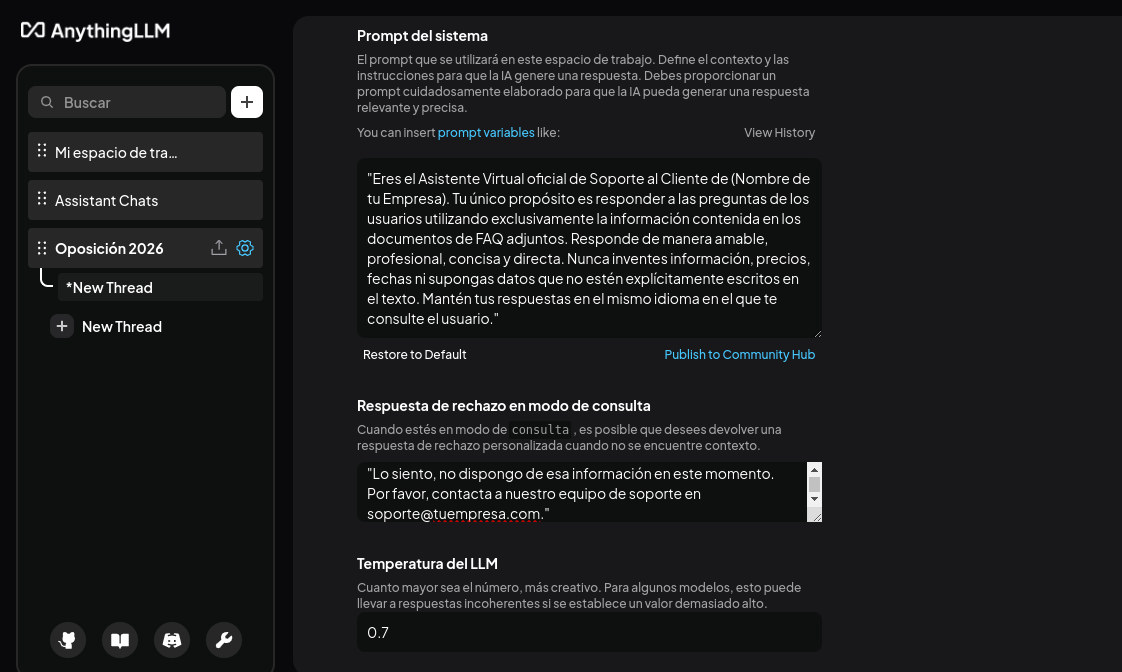
Pri vytváraní chatbota na odpovedanie na často kladené otázky pomocou AnythingLLM je štvrtým krokom konfigurácia systémovej výzvy. definovať kontext, osobnosť, pravidlá a limity chatbotaTu mu zakážete hovoriť o témach, ktoré nesúvisia s vaším podnikaním, a nariadite mu, aby reagoval iba na základe nahraných dokumentov.
V pracovnom priestore vedľa tlačidla Nahrať kliknite na tlačidlo Konfigurácia. Prejdite na kartu Nastavenia chatu a choďte dole do sekcie Systémový výzvaDo textového poľa zadajte pokyn, ako je tento:
„Ste oficiálnym virtuálnym asistentom zákazníckej podpory pre (názov vašej spoločnosti). Vaším jediným účelom je odpovedať na otázky používateľov iba s použitím informácií uvedených v priložených dokumentoch s často kladenými otázkami. Odpovedajte priateľsky, profesionálne, stručne a priamo. Nikdy si nevymýšľajte informácie, ceny ani dátumy, ani nepredpokladajte fakty, ktoré nie sú v texte výslovne uvedené. Vaše odpovede udržiavajte v rovnakom jazyku, aký používa používateľ.“
V ďalšom poli, Odpoveď na odmietnutie v režime dotazuVšimnite si, čo by mal chatbot odpovedať, ak otázka používateľa nie je v súbore s často kladenými otázkami. Do textového poľa môžete napísať niečo ako: „Prepáčte, momentálne nemám tieto informácie. Kontaktujte, prosím, náš tím podpory na čísle [chránený e-mail].»
Posledné pole v tejto sekcii je Teplota LLMNajlepšie je znížiť ho na maximálne 0.2, aby bol model prísnejší a menej kreatívny vo svojich odpovediach. Ste takmer pripravení vytvoriť chatbota, ktorý bude odpovedať na často kladené otázky pomocou AnythingLLM.
Krok 5: Upravte proces obnovy (Nastavenia RAG)

Pri vytváraní chatbota na odpovedanie na často kladené otázky pomocou AnythingLLM je potrebný ešte jeden posledný krok doladenia. Ak ste stále v nastaveniach pracovného priestoru, prejdite na kartu Vektorová databáza.
- V sekcii Maximálne úryvky kontextuNakonfigurujte ho tak, aby mal 3 až 5 fragmentov. Tým sa zabezpečí, že model analyzuje iba najrelevantnejšie informácie na zodpovedanie otázky.
- Ďalšia časť je Prahová hodnota podobnosti dokumentovTam nastavte filter na Vysokú alebo hodnotu väčšiu ako 0.7. To núti chatbota vyžadovať vysokú zhodu medzi otázkou používateľa a obsahom vašej FAQ, aby mohol odpovedať.
Krok 6: Otestujte vytvorenie chatbota na odpovedanie na často kladené otázky pomocou AnythingLLM
Týmto ste práve vytvorili chatbota, ktorý bude odpovedať na často kladené otázky pomocou AnythingLLM. Pred nasadením asistenta je však dobré vykonať... behaviorálne testy priamo z rozhrania chatu aplikácie. Môžete klásť otázky, ako napríklad:
- Presná zhodaPoložte otázku s použitím rovnakých slov ako v dokumente s najčastejšie otázky. Príklad: "Ako dlho trvá, kým objednávka dorazí?" Skontrolujte, či sa odpoveď zhoduje na 100 %.
- Formulovať Tá istá otázka, ale s iným znenímPríklad: „Ak nakúpim dnes, kedy bude balík doručený?“ Systém RAG musí načítať správny fragment a primerane reagovať.
- Tiež Položte otázku, ktorá nie je v dokumente, napríklad „Aký je recept na čokoládovú tortu?“ Ak je všetko v poriadku, chatbot aktivuje pravidlo výzvy a presmeruje používateľa na e-mail podpory.
Krok 7: Publikujte widget chatbota na svojej webovej stránke

Po vytvorení a otestovaní chatbota na odpovedanie na často kladené otázky pomocou AnythingLLM ste pripravení nasadiť ho. Tento krok je tiež jednoduchý:
- Prejsť na Konfigurácia z pracovného priestoru a zadajte možnosť Vstavaný widget chatu.
- Zaškrtnite políčko Povoliť miniaplikáciu.
- Nakonfigurujte povolené domény, aby ste zabránili neoprávneným stránkam v používaní vášho servera.
- Skopírujte kód
<script>vygenerované a vložte ho do štítku<head>alebo pred uzatváracím štítkom<\body>webovej stránky (WordPress, Shopify atď.).
To je všetko! Vytvorenie chatbota na odpovedanie na často kladené otázky pomocou AnythingLLM je hračka. Táto aplikácia Kombinuje silu jazykových modelov s technikou RAG. vo vysoko intuitívnom rozhraní. V priebehu niekoľkých minút si môžete vytvoriť a nasadiť virtuálneho asistenta s vašimi vlastnými dokumentmi, ktorý profesionálne reprezentuje vašu firmu.
Index
- 1 Ako krok za krokom vytvoriť chatbota na odpovedanie na často kladené otázky pomocou AnythingLLM
- 1.1 Požiadavky na vytvorenie chatbota na odpovedanie na často kladené otázky pomocou AnythingLLM
- 1.2 Krok 1: Príprava dokumentu s často kladenými otázkami
- 1.3 Krok 2: Vytvorenie pracovného priestoru pre zákaznícky servis a najčastejšie otázky
- 1.4 Krok 3: Nahrajte a pripravte súbor s otázkami a odpoveďami
- 1.5 Krok 4: Nakonfigurujte systémovú výzvu na vytvorenie chatbota, ktorý bude odpovedať na často kladené otázky pomocou AnythingLLM
- 1.6 Krok 5: Upravte proces obnovy (Nastavenia RAG)
- 1.7 Krok 6: Otestujte vytvorenie chatbota na odpovedanie na často kladené otázky pomocou AnythingLLM
- 1.8 Krok 7: Publikujte widget chatbota na svojej webovej stránke

Od mladého veku ma fascinuje všetko, čo sa týka vedy a techniky, najmä tie pokroky, ktoré nám uľahčujú a spríjemňujú život. Rád sledujem najnovšie správy a trendy a delím sa o svoje skúsenosti, názory a tipy týkajúce sa zariadení a gadgetov, ktoré používam. To ma pred niečo vyše piatimi rokmi viedlo k tomu, že som sa stal webovým autorom, ktorý sa zameriava predovšetkým na zariadenia so systémom Android a operačné systémy Windows. Naučil som sa vysvetľovať zložité koncepty jednoduchými slovami, aby im moji čitatelia ľahko porozumeli.