- Pre to, aby systém Windows 11 vyzeral dobre na malých obrazovkách, je nevyhnutné vždy nastaviť natívne rozlíšenie a vhodnú mierku.
- Kombinácia škálovania, kontrastných tém, viditeľného ukazovateľa a lupy umožňuje upraviť veľkosť a čitateľnosť bez straty využiteľného priestoru.
- Pri viacerých obrazovkách by mal mať každý monitor svoje vlastné optimalizované rozlíšenie a mierku, aby sa predišlo malému alebo obrovskému textu.
- Možnosti prístupnosti, ako sú farebné filtre a Moderátor, dopĺňajú vizuálne prispôsobenie pre rôzne typy používateľov.
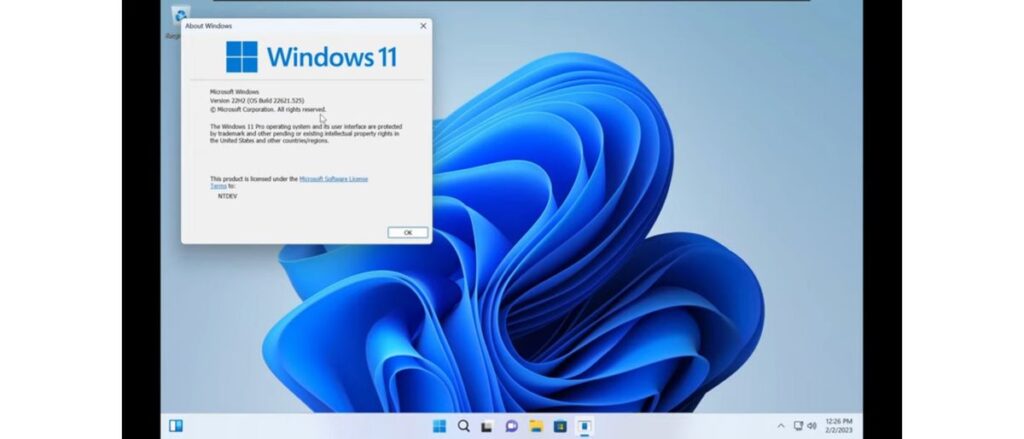
Existuje nejaký spôsob, ako upraviť Windows 11 pre malé obrazovkyKeď prejdete z veľkého monitora na kompaktnejší, všetko môže vyzerať buď gigantické, alebo maličké. Ikony, panely úloh, okná a text sa môžu skresliť a ak správne neupravíte nastavenia, zážitok môže byť dosť nepríjemný.
Dobrou správou je, že Windows ponúka veľa možností na nastavenie veľkosti a viditeľnosti Zahŕňa to všetko od škálovania a rozlíšenia systému až po farebné filtre, lupu, nastavenia kontrastu a nástroje na zjednodušenie ovládania, ako je napríklad Moderátor. Pozrieme sa na to nižšie.
Prečo všetko na malej obrazovke vyzerá „divne“?
Keď prejdete z 27-palcového monitora s rozlíšením 1440p na 24-palcový monitor s rozlíšením 1080p, je normálne, že si to všimnete pomer medzi fyzickou veľkosťou a rozlíšením sa meníVo vašom prípade sa vám páčilo, ako všetko vyzeralo menšie na 24-palcovom 240Hz monitore: ikony, panel úloh, okná… všetko zaberalo menej miesta a dávalo vám pocit väčšej priestrannosti a poriadku. Keď prepnete späť na inú obrazovku alebo zmeníte nastavenia, ľahko sa všetko zrazu zdá… príliš veľký vzhľadom na skutočnú veľkosť monitora.
Deje sa to preto, lebo systém Windows kombinuje dva kľúčové parametre: natívne rozlíšenie monitora (maximum, ktoré povoľuje) a stupnica obsahu (Percento udáva, aký veľký bude text, ikony a prvky aplikácie.) Experimentácia s týmito dvoma nastaveniami je kľúčová pre dosiahnutie požadovaného vzhľadu rozhrania, najmä na malých monitoroch alebo pri súčasnom používaní viacerých obrazoviek.
Natívne rozlíšenie: prvé nastavenie, ktoré treba skontrolovať
Predtým, ako sa dotknete čohokoľvek pokročilého, najprv sa uistite, že systém Windows používa natívne rozlíšenie obrazovkyV opačnom prípade sa obraz môže zdať rozmazaný, skreslený alebo s nezmyselnými rozmermi. Mnoho ľudí si myslí, že všetko vyzerá zvláštne, pretože potrebujú príliš veľký alebo príliš malý priblíženie, pričom v skutočnosti je problém v tom, že systém nie je nastavený na správne rozlíšenie.
V systéme Windows 11 (a tiež v systéme Windows 10 s veľmi podobnými ponukami) to môžete skontrolovať v nastaveniach zobrazenia. Kľúčové je, že v sekcii rozlíšenia mala by byť vybraná možnosť označená ako „(odporúčané)“čo je zvyčajne maximálne rozlíšenie podporované vaším monitorom. Toto je natívne rozlíšenie a je to rozlíšenie, ktoré je panel navrhnutý tak, aby používal pre optimálny výkon.
Ako skontrolovať a zmeniť rozlíšenie v systéme Windows 11
Aby bol obrázok ostrý a proporcionálny, je kľúčové vstúpiť do nastavenia obrazovky a upravte rozlíšenie každého monitora, najmä ak používate notebook s externými obrazovkami alebo počítač s viacerými monitormi.
V počítači so systémom Windows 11 je všeobecný postup veľmi podobný systému Windows 10, hoci rozloženie okien sa mierne mení. Musíte prejsť do nastavení systému, vybrať sekciu zobrazenia a v rámci každého monitora vyhľadať sekciu pre Rozlíšenie obrazovkyTam uvidíte rozbaľovaciu ponuku s niekoľkými možnosťami:
- Vždy si treba vybrať rozlíšenie označené ako odporúčanéčo je zvyčajne aj najvyššia dostupná cena.
- Na monitoroch s rozlíšením Full HD je to zvyčajne 1920 x 1080; na obrazovkách s rozlíšením 1440p 2560 x 1440; atď.
- Ak zvolíte nižšie rozlíšenie, všetko bude vyzerať väčšie, ale aj rozmazanejšie a menej definované.
V bežnom scenári, ako je napríklad notebook s dvoma externými obrazovkamiJe úplne možné, aby každý monitor mal iné rozlíšenie: napríklad vstavaný panel môže mať 1920 x 1080, externá obrazovka 2560 x 1440 a ďalší 1920 x 1080. V týchto prípadoch je najlepšie prejsť do nastavení každého monitora a vždy ponechať jeho natívne rozlíšenie zapnuté, aby text a obrázky nestratili na kvalite.
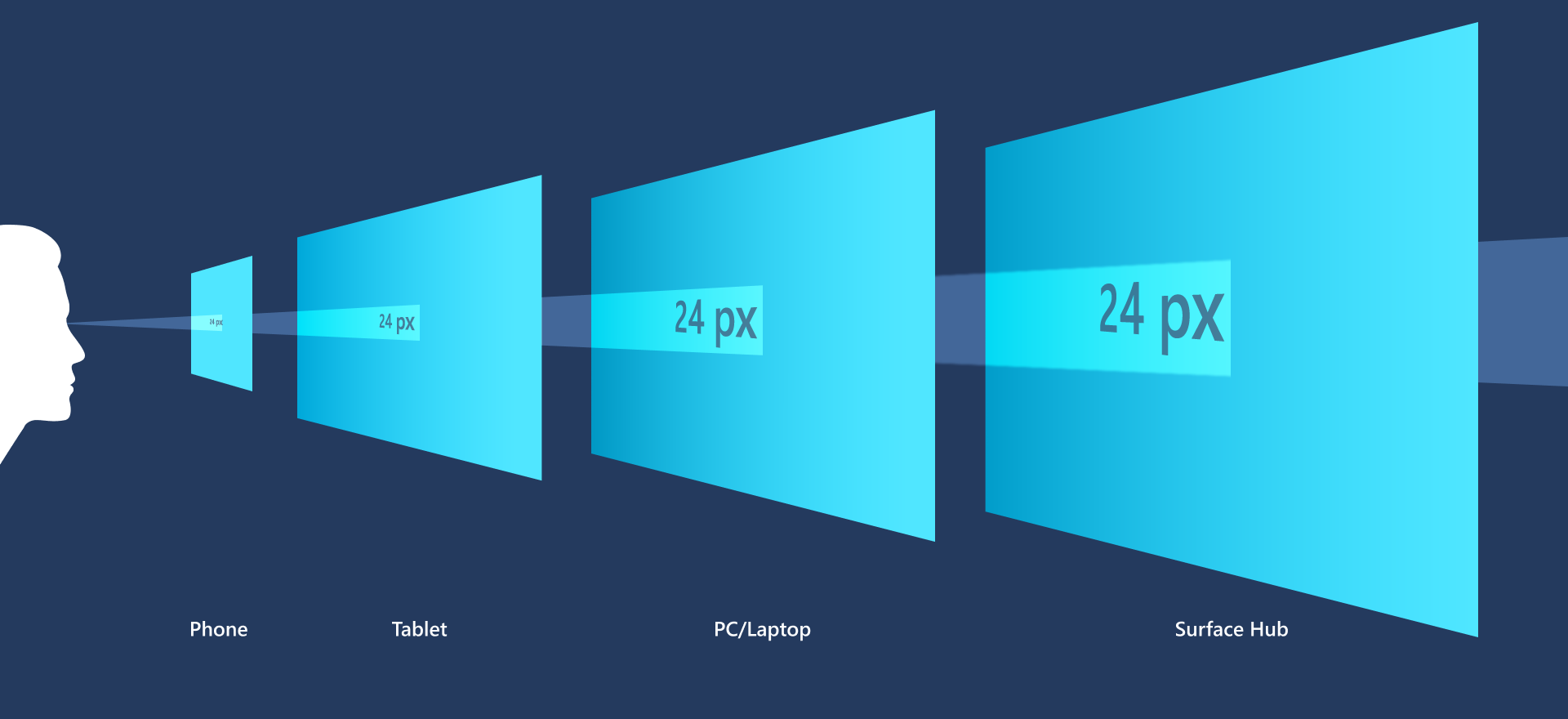
Zmena mierky systému Windows: veľkosti textu, ikon a aplikácií
Keď máte správne nastavené rozlíšenie, ďalším krokom je úprava Škálovanie systému WindowsToto v skutočnosti ovláda relatívnu veľkosť všetkého: textu, ikon, okien, panelov s ponukami atď. Tento parameter sa v systéme Windows zobrazuje ako „Zmeniť veľkosť textu, aplikácií a ďalších položiek“.
Na malých obrazovkách s vysokým rozlíšením systém Windows zvyčajne odporúča mierku vyššiu ako 100 %, napríklad 125 % alebo 150 %aby nič nevyzeralo mikroskopicky. Na väčších monitoroch alebo keď chcete, aby všetko vyzeralo kompaktnejšie a zmestilo sa na obrazovku viac, môžete použiť 100 % alebo, ak to systém umožňuje, ešte menej.
Jednou z najtypickejších otázok, keď si niekto zvykne vidieť všetko malé a upratané, je, či je to možné použite stupnicu nižšiu ako 100 %Systém Windows 11 štandardne nezobrazuje v hlavnej ponuke mierky vždy hodnoty pod 100 %, pretože sa snaží udržiavať minimálnu úroveň čitateľnosti textu. Existujú však prípady, keď systém v dôsledku pokročilých nastavení alebo určitých kombinácií rozlíšenia môže povoliť hodnoty ako 75 % alebo podobné.
Úprava mierky pod 100 % pomocou nekonvenčných metód (napríklad úpravou systémového registra) nie je niečo, čo systém Windows odporúča, pretože môžete narušiť dizajn niektorých aplikácií alebo niektoré ponuky zmenšiť na pohodlné používanie. Bezpečne však môžete upraviť mierku v rámci štandardných okrajov a experimentovať s rozlíšeniami a rozložením monitorov, kým nenájdete ideálnu rovnováhu medzi veľkosťou a využiteľným priestorom.
Úprava mierky v systéme Windows 11 krok za krokom
Aj keď nemáte veľa skúseností s konfiguráciou systému, zmena mierky systému Windows Je to relatívne jednoduché. Je to tá istá myšlienka, ktorá už bola implementovaná v systéme Windows 10, takže ak ste na to zvyknutí, nebude sa vám to zdať zvláštne. Na hlavnej obrazovke nastavení systému prejdite do sekcie zobrazenia a vyhľadajte oblasť, kde je to označené. Rozsah a distribúcia.
V tejto sekcii nájdete možnosť „Zmeniť veľkosť textu, aplikácií a ďalších prvkov“. Zvyčajne sa nachádza v 100 %Ak sa vám všetko zdá príliš malé, môžete:
- Skúste s 125 % zväčšiť veľkosť bez straty príliš veľkého množstva využiteľného priestoru na obrazovke.
- Ak máte veľmi malú obrazovku alebo ste ďaleko od monitora, zvýšte ju ešte viac (o 150 % alebo viac).
Ak si naopak všimnete, že všetko vyzerá obrovské a na obrazovku sa takmer nič nezmestí, mali by ste najprv skontrolovať, či mierka nie je zaseknutá na 125 % alebo 150 % a znížte to na 100%Vďaka tomu budú ikony, text a okná vyzerať menšie, čo vám umožní lepšie využiť dostupný priestor. V mnohých nastaveniach je táto úprava viac než dostatočná na dosiahnutie efektu „všetko kompaktnejšie“, ktorý je taký príťažlivý na relatívne malých, ale ostrých obrazovkách.
Rozšírené nastavenia škálovania
Pod hlavným nastavením mierky ponúka systém Windows 11 časť Rozšírené nastavenia škálovaniaJe navrhnutý na riešenie menších problémov s ostrosťou alebo nepravidelnou veľkosťou v určitých aplikáciách, najmä pri kombinovaní obrazoviek s rôznymi rozlíšeniami a mierkami.
V rámci tohto rozšíreného nastavenia môžete povoliť možnosti pre systém Windows pokúsiť sa automaticky opraviť mierku Keď zistí, že aplikácia sa na konkrétnom monitore javí rozmazaná alebo neproporcionálna, nezmení sa tým základná hodnota mierky (napríklad 100 % alebo 125 %), ale pomôže sa vyhladiť nezvyčajné správanie, ktoré je veľmi bežné pri presúvaní okien medzi obrazovkami s rôznymi charakteristikami.
Zlepšite čitateľnosť obrazovky pomocou kontrastných tém
Ak okrem problémov s veľkosťou máte problémy s jasným rozlíšením prvkov (napríklad preto, že je malý kontrast medzi textom a pozadím), systém Windows 11 obsahuje témy s vysokým kontrastom Tieto témy, navrhnuté tak, aby zlepšili viditeľnosť celého systému, menia farebnú paletu. lesk okrajov a spôsob zvýraznenia tlačidiel a textových polí.
Ak chcete aktivovať tému s vysokým kontrastom, musíte prejsť do ponuky Štart, zadať systémové nastavenia a otvoriť sekciu pre Problémy s prístupnosťouVo vnútri nájdete sekciu kontrastu, kde si môžete vybrať z niekoľkých možností, ako napríklad „Vodná“, „Púšť“, „Západ slnka“ alebo „Nočná obloha“. Jednoducho si vyberte tému, ktorá sa vám najviac páči, a aplikujte zmeny tak, aby ovplyvnili celé rozhranie.
Zlepšite viditeľnosť ukazovateľa myši a dotykového vstupu.
Ďalším dôležitým bodom, keď všetko vyzerá malé alebo keď používate monitory s vysokým rozlíšením, je Nestrácajte z dohľadu ukazovateľ myši ani bod, kde sa dotýkate obrazovkySystém Windows 11 umožňuje zmeniť farbu a veľkosť týchto prvkov, aby sa ľahšie našli.
Z tlačidla Domov prejdite na nastavenia a vstúpte do sekcie pre PrístupnosťV nej nájdete sekciu „Ukazovateľ myši a dotykový vstup“. Tam môžete:
- Zväčšiť veľkosť ukazovateľa aby vyzeral oveľa väčší a pútavejší.
- Zmeňte jeho farbu, napríklad na jasný odtieň, ktorý dobre kontrastuje s pozadím.
- Aktivujte stopy ukazovateľaaby za kurzorom bola viditeľná stopa, ktorá uľahčuje sledovanie jeho pohybu po obrazovke.
Ak používate dotykovú obrazovku, systém Windows môže zobraziť aj Vizuálne indikátory pri dotyku obrazovkyV tej istej sekcii prístupnosti môžete povoliť indikátor dotyku a ak chcete, aby bol ešte jasnejší, vyberte možnosť, ktorá kruh stmaví a zväčší. Vďaka tomu bude presné miesto, ktorého ste sa dotkli, oveľa zreteľnejšie.
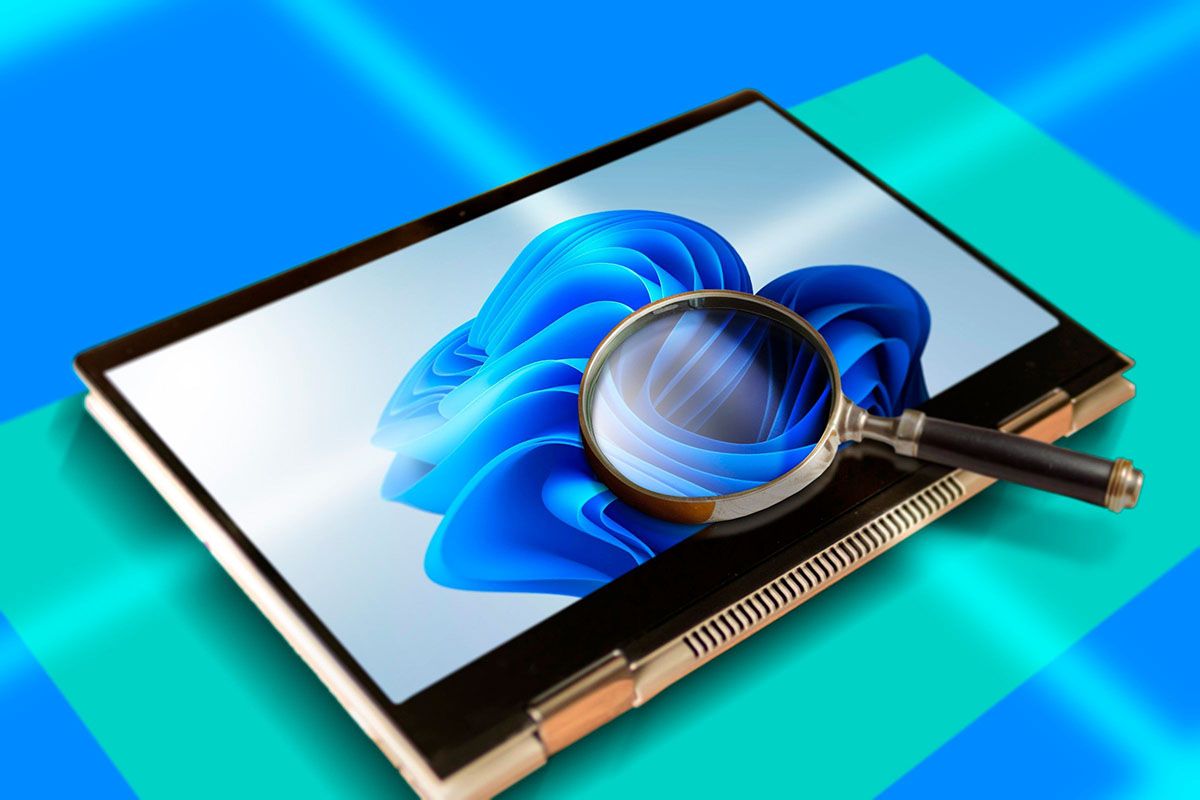
Na zväčšenie častí obrazovky použite lupu
Okrem škálovania a rozlíšenia obsahuje systém Windows 11 aj vstavaný nástroj s názvom LupaNavrhnuté na dočasné zväčšenie celej obrazovky alebo jej časti. Je to veľmi užitočné, ak bežne pracujete v malom meradle, aby ste mali dostatok miesta na obrazovke, ale občas potrebujete zobraziť niečo väčšie bez zmeny celkových nastavení.
Najrýchlejší spôsob, ako otvoriť lupu, je použiť klávesová skratka s logom Windows v kombinácii so znamienkom plus. Stlačením klávesu Windows + (+) aktivujete Lupu a obrazovka sa začne zväčšovať. Odtiaľ môžete pokračovať v používaní:
- Windows + (+) pre ďalšie priblíženie.
- Windows + (-) aby ste ho posunuli ďalej a znížili zväčšenie.
Ak chcete rýchlo prepínať medzi nakonfigurovanou úrovňou zväčšenia a normálnym zobrazením 1x, môžete použiť kombináciu Ctrl + Alt + (-)A keď už Lupu nepotrebujete, jednoducho ju zatvoríte stlačením klávesov Windows + Esc. Je to veľmi flexibilný nástroj, ktorý pomáha tým, ktorí majú občasné alebo trvalé problémy s čítaním malého textu na obrazovkách s vysokým rozlíšením.
Použite farebné filtre na lepšie rozlíšenie prvkov
Ďalšou zaujímavou funkciou systému Windows 11, ktorá je navrhnutá na zlepšenie viditeľnosti na malých alebo náročných obrazovkách, je... farebné filtreTieto filtre menia farebnú paletu, ktorú vidíte na obrazovke, aby bolo ľahšie rozlíšiť text, ikony a prvky, ktoré sa líšia iba farbou, čo je obzvlášť dôležité pre ľudí s farebnou slepotou alebo inými problémami s farebným videním.
Ak chcete aktivovať farebné filtre, musíte prejsť do ponuky Štart, otvoriť nastavenia a zadať Prístupnosť > Farebné filtreVnútri je potrebné presunúť prepínač farebného filtra do polohy „zapnuté“ a vybrať typ filtra, ktorý najlepšie vyhovuje vašim potrebám. Každý filter upravuje obraz inak, preto je dobré vyskúšať viacero možností, kým nenájdete tú, ktorá vám obrazovku urobí najjasnejšou.
Okrem toho si môžete aktivovať klávesová skratka Ak chcete rýchlo aktivovať alebo deaktivovať filtre, na tej istej stránke farebných filtrov povoľte možnosť skratiek. Po povolení môžete použiť kombináciu klávesov Windows + Ctrl + C na okamžité zapnutie alebo vypnutie filtrov. Toto je obzvlášť užitočné, keď obrazovku používate na rôzne úlohy a filter potrebujete iba v určitých časoch.
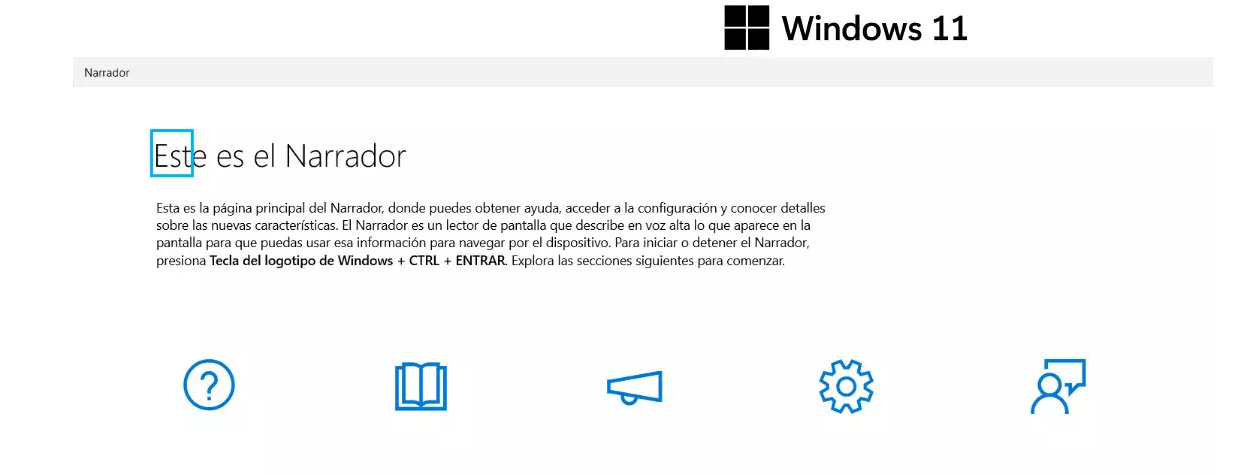
Navigácia v počítači pomocou Moderátora
Pre tých s veľmi obmedzeným zrakom alebo pre tých, ktorí jednoducho uprednostňujú sluchovú podporu, systém Windows 11 obsahuje vstavaný nástroj s názvom RozprávačToto je čítačka na celú obrazovku. Táto funkcia nahlas číta obsah zobrazený na obrazovke vrátane textu, názvov tlačidiel, ponúk a ďalších prvkov rozhrania, čo vám umožňuje ovládať zariadenie bez toho, aby ste sa museli spoliehať na dokonalé videnie každého detailu.
Rozprávača možno jednoducho zapnúť alebo vypnúť klávesovou skratkou Windows + Ctrl + Enter. Systém sa tak spustí Nahlas opíšte, čo bolo vybrané Prevedie vás ponukami a oknami. Je to nástroj určený na podrobnejšie použitie s množstvom ďalších príkazov, ale aj vo svojej najzákladnejšej forme môže byť skvelým pomocníkom na malých obrazovkách alebo v prostrediach, kde je čítanie náročné.
Kombinácia nastavení pre pohodlný zážitok na malých obrazovkách
Kľúčom k pohodlnému používaniu systému Windows 11 na malých obrazovkách, notebookoch s viacerými monitormi alebo zariadeniach s vysokým rozlíšením je... správne skombinujte všetky tieto nastavenia.Nejde len o zväčšenie alebo zmenšenie, ale o nájdenie rovnováhy medzi natívnym rozlíšením, veľkosťou textu, kontrastom a vizuálnymi pomôckami.
Najlepším prístupom je postupovať krok za krokom: najprv sa uistite, že každá obrazovka je na svojom mieste. odporúčané rozlíšeniePotom upravte mierku na úroveň, ktorá vám umožní pohodlne čítať a pracovať bez namáhania očí. Potom použite možnosti prístupnosti, ako sú kontrastné témy, viditeľnejší ukazovateľ a Lupa pre konkrétne úlohy. Ak si pri používaní viacerých monitorov všimnete nezvyčajné správanie, oplatí sa skontrolovať aj rozšírené nastavenia mierky, aby systém Windows mohol opraviť rozmazané alebo nesprávne dimenzované prvky.
Po správnej konfigurácii týchto nastavení si môžete užívať systém Windows 11. Malé ikony, kompaktný panel úloh a okná, ktoré zaberajú presne toľko miesta, koľko potrebujeteAj na menej výkonných monitoroch, bez toho, aby ste obetovali vizuálny komfort. A ak by ste niekedy potrebovali ďalšiu pomoc, máte k dispozícii farebné filtre, Moderátor a ďalšie vstavané nástroje, ktoré vám umožňujú prispôsobiť systém takmer akejkoľvek potrebe bez toho, aby ste sa uchyľovali k riskantným trikom alebo úpravám registra.


Redaktor špecializovaný na problematiku technológií a internetu s viac ako desaťročnými skúsenosťami v rôznych digitálnych médiách. Pracoval som ako redaktor a tvorca obsahu pre e-commerce, komunikáciu, online marketing a reklamné spoločnosti. Písal som aj na ekonomické, finančné a iné sektorové weby. Moja práca je zároveň mojou vášňou. Teraz prostredníctvom mojich článkov v Tecnobits, snažím sa každý deň preskúmať všetky novinky a nové možnosti, ktoré nám svet technológií ponúka na zlepšenie nášho života.