- Najčastejšie príčiny zlyhania vyhľadávacieho panela súvisia s chybami vyhľadávacej služby, indexovania a systémových súborov.
- Existujú podrobné postupy, od jednoduchých akcií, ako je reštartovanie služieb, až po regeneráciu priečinkov a resetovanie pomocou PowerShellu.
- Samotný systém Windows obsahuje pokročilé nástroje na riešenie problémov a nástroje na opravu vyhľadávania bez straty údajov alebo preinštalovania operačného systému.
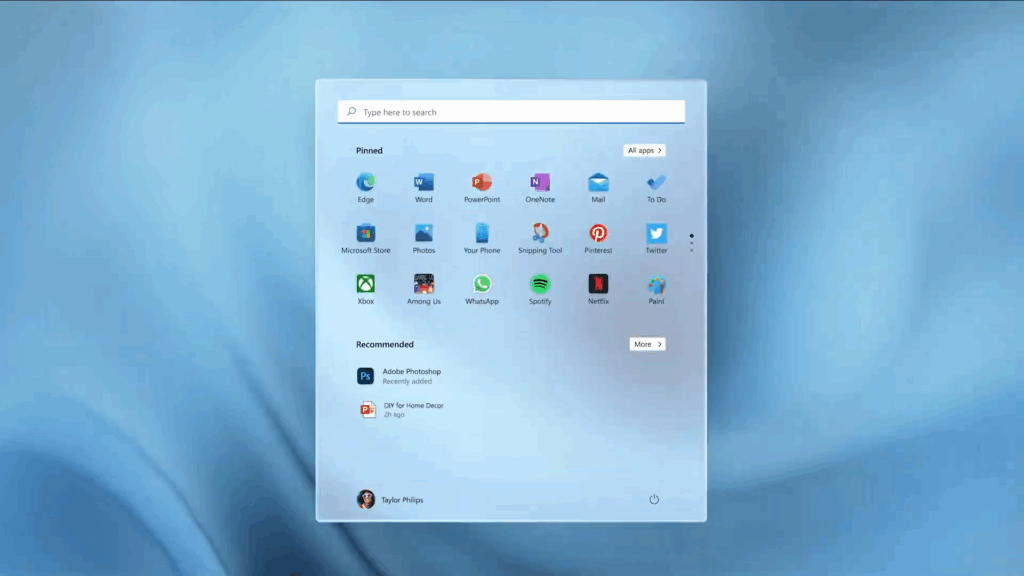
Ak ste to zistili Vyhľadávací panel v systéme Windows 11 nefunguje (nereaguje alebo jednoducho nič nenájde), čelíte jednému z najbežnejších problémov s touto funkciou. Našťastie, Existuje viacero riešení ktoré môžete vyskúšať predtým, ako zvážite drastickejšie opatrenia, ako je preinštalovanie operačného systému.
V tomto článku sa budeme venovať najčastejším príčinám chýb v vyhľadávací panel a predovšetkým súhrn metód na jeho riešenie, od najjednoduchších až po najpokročilejšie.
Najčastejšie príčiny zlyhania vyhľadávacieho panela v systéme Windows 11
Predtým, ako sa pustíme do riešenia koreňa problému, je dôležité vedieť Prečo vyhľadávací panel v systéme Windows 11 nefunguje. Toto sú niektoré z najbežnejších dôvodov:
- Služba Windows Search nie je aktívna alebo dočasne zlyhal.
- Chyby v indexovacom systéme, čo spôsobuje, že sa obsah nezobrazuje tak, ako by mal, alebo sa vôbec nenájde.
- Prerušenie vnútorného procesu ktorý spravuje vyhľadávanie (napríklad SearchHost.exe v systéme Windows 11 alebo SearchUI.exe v systéme Windows 10).
- Problémy alebo chyby v systémových súboroch, niekedy spôsobené neúspešnými aktualizáciami alebo poškodenými súbormi.
- Zlyhanie po aktualizácii systému Windows nedávne, ktoré nebolo správne dokončené alebo nie je plne podporované.
- Problémy súvisiace s pamäť alebo vyrovnávacia pamäť, čo môže spôsobiť dočasné upchatie.
- Korupcia v používateľské priečinky alebo položky registra súvisiace s vyhľadávaním.
Je to dôležité identifikovať najpravdepodobnejšiu príčinu Vo vašom prípade ide o úsporu času, hoci, ako uvidíte, mnohé z riešení, ktoré ukazujeme, sú všeobecné a pomôžu vám takmer za každých okolností.
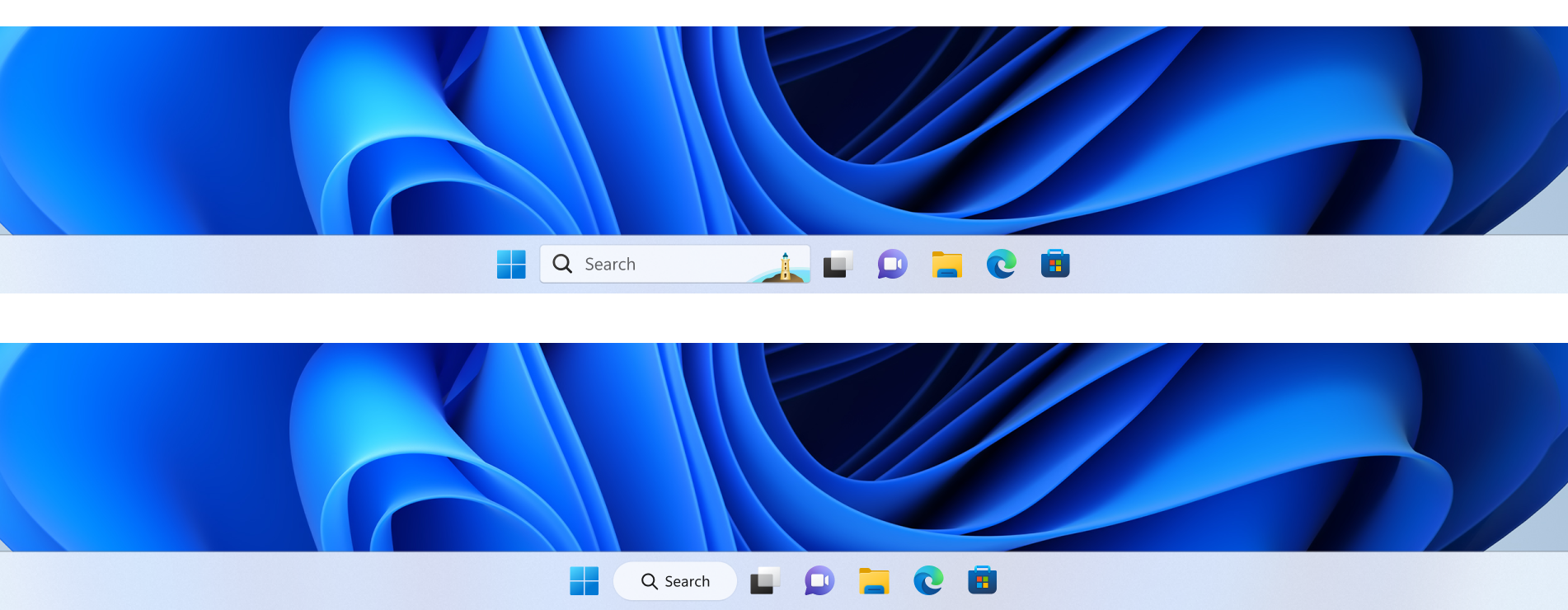
Riešenia, ktoré sa majú použiť, keď vyhľadávací panel v systéme Windows 11 nefunguje
Keď poznáme dôvody, prečo vyhľadávací panel v systéme Windows 11 nefunguje, je čas použiť príslušné riešenia:
1. Skontrolujte a reštartujte vyhľadávaciu službu Windows
Jedným z prvých odporúčaných krokov je overiť, či vyhľadávacia služba funguje. Niekedy sa zastaví alebo nespustí správne kvôli chybe alebo konfliktu. Ak to chcete urobiť, postupujte podľa týchto krokov:
- Tlač Windows + R otvoriť okno spustenia. Typ služby.msc a stlačte kláves Enter.
- V okne, ktoré sa otvorí, vyhľadajte službu s názvom Vyhľadávanie vo Windowse na zozname.
- Kliknite naň pravým tlačidlom myši a vyberte Nehnuteľnosti. Skontrolujte, či je typ spustenia nastavený na Automatické a že štát je Prebieha. Ak nie je, kliknite na Štart a potom na Prijať.
2. Ukončite a reštartujte proces vyhľadávania vo Windowse
Ďalším veľmi praktickým riešením je zastaviť a reštartovať proces interného vyhľadávania (SearchUI.exe v systéme Windows 10 a SearchHost.exe v systéme Windows 11). Ak je proces zablokovaný, lišta prestane fungovať:
- Tlač Ctrl + Alt + Delete a vyberte Správca úloh.
- Na karte Detaily, hľadá SearchHost.exe (vo Windowse 11) alebo SearchUI.exe (vo Windowse 10).
- Kliknite pravým tlačidlom myši a vyberte Dokončiť úlohu. Po zobrazení výzvy potvrďte akciu.
- Pri ďalšom použití vyhľadávania sa proces automaticky reštartuje.
Je to rýchle a bezrizikové riešenie., ideálne na otestovanie pred čímkoľvek iným, ak si všimnete, že sa tyč „zasekla“.
3. Reštartujte počítač a skontrolujte čakajúce aktualizácie
Niekedy, ak vyhľadávací panel v systéme Windows 11 nefunguje, jednoduchý reštart systému stačí. Využite aj vyhľadať a nainštalovať aktualizácie systému Windows, pretože niektoré opravujú chyby, ktoré môžu ovplyvniť vaše vyhľadávanie.
- Kliknite na Štart.
- Potom prejdite na Konfigurácia.
- Vyberte Aktualizácie a zabezpečenie.
- Kliknite na Aktualizácia systému Windows.
- Tlač Skontrolovať aktualizácie. Ak sa objavia nové, nainštalujte ich a reštartujte počítač.
4. Obnovte index vyhľadávania systému Windows
Index vyhľadávania je kľúč k rýchlym a spoľahlivým výsledkom. Ak je poškodený alebo neúplný, lišta nič nenájde:
- Kliknite pravým tlačidlom myši na tlačidlo Štart a prístup k ovládací panel.
- Vyberte Možnosti indexovania.
- Kliknite na Pokročilé a potom v Prestavať. Systém vymaže index a vytvorí ho odznova.
Tento proces môže chvíľu trvať a Je normálne, že vyhľadávanie počas jeho dokončovania funguje len z polovice.. Po obnovení počkajte niekoľko minút a skúste to znova.
5. Použite Pomôcku na riešenie problémov s vyhľadávaním a indexovaním
Windows má špecifické nástroje na detekciu a opravu chýb vo vyhľadávaní:
- Prejsť na Štart > Konfigurácia > Aktualizácie a zabezpečenie > Riešenie problémov.
- Hľadá Vyhľadávanie a indexovanie a kliknite na Spustite nástroj na riešenie problémov.
- Vyberte problémy a nechajte nástroj pracovať.
- Občas sa zobrazí výzva na spustenie nástroja na riešenie problémov ako správca, aby sa opravili určité súbory alebo služby.
6. Opravte systémové súbory pomocou SFC a DISM
Opravte poškodené alebo poškodené súbory operačného systému je dobrým zdrojom informácií, keď vyhľadávací panel v systéme Windows 11 nefunguje. Systém Windows obsahuje dve verejné služby na ich odhalenie a opravu:
- SFC (Kontrola systémových súborov):
- Kliknite pravým tlačidlom myši na tlačidlo Štart a vyberte Príkazový riadok (správca) alebo otvorte príkazové okno s oprávneniami správcu.
- Píše sfc /scannow a stlačte kláves Enter. Počkajte na dokončenie skenovania a opravy.
- DISM (Obsluha a správa obrazov nasadenia):
- Tlač Windows + R, píše príkaz a spustite ho ako správca.
- Zadajte Dism /Online /Vyčistenie obrazu /Obnovenie zdravia a počkajte na dokončenie procesu.
7. Obnovte vyhľadávanie systému Windows pomocou prostredia PowerShell
Ak vyššie uvedené metódy nefungovali a vyhľadávací panel systému Windows 11 stále nefunguje, Vyhľadávaciu súčasť môžete úplne resetovať pomocou prostredia Windows PowerShell. Je to pokročilejšia, ale veľmi účinná metóda:
- OTVORENÉ PowerShell ako správca.
- Skontrolujte politiku vykonávania spustením
Get-ExecutionPolicyAk to tak nie je Neobmedzené, dočasne to zmeňte pomocouSet-ExecutionPolicy -Scope CurrentUser -ExecutionPolicy Unrestricted. - Stiahnite si oficiálny skript ResetWindowsSearchBox.ps1 (nájdete ho na webovej stránke spoločnosti Microsoft).
- Kliknite pravým tlačidlom myši na stiahnutý súbor a vyberte Spustiť s PowerShellom.
- Potvrďte, keď sa zobrazí otázka, či chcete aplikácii povoliť vykonávať zmeny v zariadení. Skript resetuje vyhľadávanie.
- Ak ste zmenili pravidlá vykonávania, vráťte ich do pôvodného stavu.
Set-ExecutionPolicy -Scope CurrentUser -ExecutionPolicy.
8. Odstráňte a regenerujte priečinok AppData vyhľadávacieho balíka
V extrémnych prípadoch môže byť zdroj problému s nefunkčným vyhľadávacím panelom v systéme Windows 11 v priečinok používateľa špecificky spojený s vyhľadávaním. Jeho odstránenie a ponechanie systému Windows na jeho regeneráciu zvyčajne opraví veľmi pretrvávajúce chyby:
- Pre systém Windows 10: Prejdite na %USERPROFILE%\AppData\Local\Packages\Microsoft.Windows.Search_cw5n1h2txyewy a vymažte priečinok.
- Pre Windows 11: Odstrániť %USERPROFILE%\AppData\Local\Packages\MicrosoftWindows.Client.CBS_cw5n1h2txyewy.
Potom otvorte editor databázy Registry (regedit) a prejdite na HKEY_CURRENT_USER\SOFTWARE\Microsoft\Windows\CurrentVersion\Search. Odstrániť kľúč Hľadať.
Potom, v PowerShell So zvýšenými oprávneniami spustite jeden z nasledujúcich príkazov v závislosti od verzie systému Windows:
- Windows 10:
Add-AppxPackage -Path "C:\Windows\SystemApps\Microsoft.Windows.Search_cw5n1h2txyewy\Appxmanifest.xml" -DisableDevelopmentMode -Register - Windows 11:
Add-AppxPackage -Path "C:\Windows\SystemApps\MicrosoftWindows.Client.CBS_cw5n1h2txyewy\Appxmanifest.xml" -DisableDevelopmentMode -Register
Reštartujte počítač a Funkcia vyhľadávania by sa mala obnoviť do pôvodného stavu., s novým indexovaním.
Vidíte, vždy existujú riešenia problému, keď vyhľadávací panel v systéme Windows 11 nefunguje. Riešenia fungujú, ak konáte trpezlivo a budete postupovať podľa správnych krokov.


Redaktor špecializovaný na problematiku technológií a internetu s viac ako desaťročnými skúsenosťami v rôznych digitálnych médiách. Pracoval som ako redaktor a tvorca obsahu pre e-commerce, komunikáciu, online marketing a reklamné spoločnosti. Písal som aj na ekonomické, finančné a iné sektorové weby. Moja práca je zároveň mojou vášňou. Teraz prostredníctvom mojich článkov v Tecnobits, snažím sa každý deň preskúmať všetky novinky a nové možnosti, ktoré nám svet technológií ponúka na zlepšenie nášho života.