- Systém Windows môže zobrazovať upozornenia na nedostatok miesta na disku, aj keď sa zdá, že na disku sú gigabajty voľného miesta z dôvodu skrytých súborov, obmedzení oddielov alebo interných rezervácií systému.
- Analýza využitia úložiska, vyčistenie dočasných súborov, duplikátov a náročných programov a vyprázdnenie koša zvyčajne uvoľní značné množstvo miesta.
- Keď zlyhá nástroj Správa diskov, do hry vstupujú problémy s MBR, zle spravovaný nepridelený priestor a potreba používať pokročilejšie správcov oddielov.
- Ak je disk chronicky slabý alebo vykazuje známky opotrebovania, najspoľahlivejším riešením je naklonovať systém na väčší disk alebo moderný SSD disk.

¿Windows hlási, že nie je miesto, ale disk nie je plný? Kedy Systém Windows upozorňuje na nedostatok miesta na disku, ale vidíte, že disk v skutočnosti nie je plný.Je normálne panikáriť. Systém trvá na tom, že už nie je dostatok miesta, blokuje inštalácie, aktualizácie a kopírovanie súborov, aj keď stále vidíte desiatky alebo stovky gigabajtov voľného miesta. Toto je veľmi častá chyba vo Windowse 10 a 11, ale môže sa vyskytnúť aj v starších verziách.
V tomto článku nájdete Veľmi komplexný sprievodca pochopením toho, prečo systém Windows hlási, že nie je dostatok miesta a čo v skutočnosti zaberá miesto na disku. a ako problém krok za krokom vyriešiť. Pozrieme sa na všetko od najbežnejších príčin (osobné súbory, systémový odpad, zle spravované oddiely) až po kuriózne chyby v Správe diskov, limity MBR alebo falošné varovania spôsobené vírusmi alebo nástrojmi tretích strán.
Prečo systém Windows hlási, že nie je miesto, ak disk nie je plný?
Za posolstvom „Nedostatočné miesto na disku“ alebo „Na dokončenie tejto operácie nie je dostatok miesta na disku“ Môže existovať niekoľko veľmi odlišných príčin. Nie vždy ide o skutočný nedostatok miesta; niekedy problém spočíva v tom, ako systém Windows tento priestor interpretuje alebo spravuje.
Najčastejšie oznámenia, ktoré uvidíte, sú niečo ako: „Dochádza vám miesto na lokálnom disku (X:). Kliknite sem a zistite, či môžete uvoľniť miesto na tomto disku.“ alebo typická všeobecná správa, že v tomto počítači dochádza miesto a potrebujete spravovať úložisko. Pri používaní Správy diskov sa vyskytujú aj ďalšie technické chyby, ako napríklad: „Na dokončenie tejto operácie nie je dostatok miesta na disku“.
V praxi tieto chyby zvyčajne súvisia s Veľmi veľké súbory (videá, hry, hudba, fotografie), dočasné súbory, zvyšky inštalácií systému Windows, stránkovacie súbory, staré zálohy, útoky škodlivého softvéru alebo dokonca s obmedzeniami schémy oddielov (MBR) a zlyhaniami samotného nástroja Správa diskov.
Okrem toho existuje dôležitá nuansa: Úložný priestor, ktorý vidíte v časti „Tento počítač“, nie je rovnaký ako priestor, ktorý systém potrebuje na fungovanie.Systém Windows rezervuje časť disku pre virtuálnu pamäť, body obnovenia, hibernáciu, aktualizácie a ďalšie interné použitie. Ak sa táto rezervácia stane nekontrolovanou alebo poškodenou, môžu sa zobraziť upozornenia na nedostatok miesta, aj keď sa zdá, že je dostatok voľného miesta.
Ako skontrolovať, čo zaberá miesto na disku

Predtým, ako čokoľvek vymažete ako blázon, je vhodné presne analyzovať, čo jednotku plníTýmto spôsobom môžete problém vyriešiť v jeho koreňoch (napríklad obrovský priečinok s videami, kopa dočasných súborov, obrovská stará záloha atď.).
V systéme Windows 10 a 11 máte niekoľko jednoduchých spôsobov, ako zobraziť využitie diskuNajzákladnejší spôsob je z Prieskumníka:
- OTVORENÉ Prieskumník súborov (ikona priečinka na paneli úloh).
- Kliknite na Tento tím na ľavom paneli.
- En Zariadenia a jednotkyVyhľadajte disk C: (alebo ten, ktorý zobrazuje upozornenie) a skontrolujte, koľko voľného miesta je ešte k dispozícii.
Ak sa chcete dozvedieť viac, prejdite do Konfigurácia úložiska systému Windows:
- Prejsť na Domov > Nastavenia > Systém > Úložisko.
- Vyberte problémovú jednotku a zobrazte jej rozdelenie podľa kategórie: aplikácie, dočasné súbory, systémové a rezervované súbory, dokumenty, obrázky, videá atď.
Tento pohľad vám pomôže identifikovať, či sa „tuk“ nachádza vo vnútri náročné programy a hry, zabudnuté stiahnutia, preplnené používateľské priečinky alebo v systémových komponentoch (stránkovacie súbory, hibernácia, staršie inštalácie systému Windows atď.).
Niektoré návody odporúčajú použiť analyzátor priestoru tretej strany (napríklad tie, ktoré sú integrované do určitých balíkov na správu oddielov alebo čistenie systému), ktoré graficky zobrazujú využitie podľa priečinka a typu súboru. Sú užitočné, keď potrebujete presne určiť cestu, kde sa chýbajúci priestor používa.
Vyhľadajte a spravujte osobné súbory, ktoré zaberajú príliš veľa miesta.
Problém je často jednoduchší, než sa zdá: Vaše osobné súbory môžu zaberať miesto na diskuČastými podozrivými sú 4K videá, hudobné knižnice, nevyčistené fotografie a nekonečné priečinky na stiahnutie.
Pre skontrolovať ich z Prieskumníka súborov:
- OTVORENÉ Prieskumník súborov z panela úloh.
- Na ľavom paneli zadajte Tento počítač a vyberte priečinky ako Obrázky, videá, hudba a súbory na stiahnutiektoré zvyčajne obsahujú najťažšie súbory.
- V každom priečinku prejdite na kartu Pozri a vybrať Detaily zobraziť stĺpce s veľkosťami.
- Kliknite pravým tlačidlom myši na prázdne miesto v zozname a vyberte Zoradiť podľa > Veľkosť aby sa najväčšie súbory zobrazovali navrchu.
Odtiaľ môžete Odstráňte, čo nepotrebujete, alebo to presuňte na iný disk (Napríklad sekundárny disk alebo externý pevný disk.) Nepodceňujte množstvo miesta, ktoré vám môže uvoľniť niekoľko starých videí alebo inštalátorov, ktoré už nepoužívate.
Ak ich chcete ponechať, ale nepotrebujete ich mať vždy na hlavnom disku, dobrou možnosťou je presunúť ich na externé médiá alebo do clouduTým sa zníži zaťaženie systémového disku bez straty súborov.
Presunutie súborov na iný disk alebo externý pevný disk
Keď na systémovom disku dochádza miesto, ale máte iný disk alebo takmer prázdny externý disk, najlogickejším riešením je Reorganizácia údajov: Presunutie veľkých súborov na iné miestoTakto môžete pohodlne pokračovať v práci bez toho, aby ste museli odinštalovať čokoľvek dôležité.
Ak chcete presunúť fotografie, videá, hudbu alebo iné súbory do externé zariadenie (USB, pevný disk, SD karta):
- Pripojiť externý disk k počítaču.
- OTVORENÉ Prieskumník súborov a prejdite do priečinka, ktorý obsahuje súbory, ktoré chcete presunúť.
- Vyberte súbory, kliknite na Rez (alebo použite Ctrl+X).
- Prejdite na externý disk v ľavom paneli a zadajte priečinok, do ktorého ich chcete uložiť.
- Kliknite na Prilepiť (alebo Ctrl+V) na dokončenie pohybu.
Môžete tiež konfigurovať služby cloudového úložiska ako napríklad OneDrive, Disk Google alebo Dropbox na synchronizáciu priečinkov a uvoľnenie lokálneho priestoru:
- Vytvorte si alebo sa prihláste do zvoleného cloudového účtu.
- Nainštalujte si oficiálnu aplikáciu do počítača.
- Presuňte veľké súbory, ktoré si chcete ponechať, ale nepotrebujete ich mať lokálne, do cloudových priečinkov.
- Po nahratí odstrániť lokálnu kópiu získať priestor.
Táto možnosť kombinuje dve dôležité výhody: Uvoľníte miesto a zároveň získate ďalšiu zálohu. v prípade, že váš hlavný pevný disk náhle zlyhá.
Správy o nedostatočnom mieste na disku a ako sa ich zbaviť

Zobrazujú sa upozornenia na „málo miesta na disku“ vyššia frekvencia, keď je v jednotke k dispozícii menej miestaSystém Windows pracuje s rôznymi prahovými hodnotami upozornení: najprv vás upozorní občas a ak stále neuvoľníte miesto, bombarduje vás takmer pri každom spustení alebo otvorení Prieskumníka.
Mnohé návody odporúčajú rýchly spôsob, ako sa zbaviť týchto upozornení: zvýšiť využiteľnú kapacitu problematického oddieluToto je možné dosiahnuť rozšírením oddielu (ak je na tom istom disku nepridelené miesto) alebo klonovaním obsahu na väčší disk (napríklad presunutím z malého pevného disku na veľký SSD).
Na rozšírenie oddielu z Windowsu sa zvyčajne používa nástroj Správa diskovMá však niekoľko významných obmedzení, najmä ak voľné miesto nie je súvislé alebo disk používa MBR. Preto mnohé príručky odporúčajú používať softvér na správu oddielov od tretej strany, čo umožňuje zmenu veľkosti, presúvanie a zlučovanie oddielov s menšími obmedzeniami.
Ak sa nechcete dotýkať priečok, alternatívou je uvoľnite miesto pomocou základnejších operáciíČistenie dočasných súborov, odinštalovanie veľkých programov, odstránenie duplikátov a starých záloh, vyprázdnenie koša atď. V ideálnom prípade by sa obe stratégie mali kombinovať: získanie väčšej kapacity na disku a zároveň jeho udržiavanie v čistote, aby sa veľmi rýchlo nezaplnil.
Niektorí používatelia spomínajú obzvlášť frustrujúce prípady, ako napríklad disky s Stovky gigabajtov voľného miesta, ktoré pri inštalácii programov spôsobujú chybu „nedostatok miesta“.V týchto situáciách sa zvyčajne vyskytujú problémy s oprávneniami, oddielmi, formátmi alebo dokonca so stavom disku, preto je vhodné dôkladne skontrolovať a nielen náhodne vymazať veci.
Typické scenáre chyby „Na dokončenie tejto operácie nie je dostatok miesta“
Okrem všeobecných upozornení sa pri pokuse o úpravu oddielov pomocou vstavaného nástroja zobrazí veľmi častá správa: „Na dokončenie tejto operácie nie je dostatok miesta na disku“Zvyčajne sa zobrazuje pri vytváraní, zmenšovaní alebo rozširovaní zväzkov alebo pri prevode základných diskov na dynamické disky.
Ten/Tá/To najbežnejšie scenáre sú tieto:
Nie je miesto na vytvorenie nového oddielu
Aj keď v časti Správa diskov vidíte „voľné miesto“, Nástroj nedokáže vytvárať nové oddiely vo voľnom priestore, iba v nepridelenom priestore.Ak bol oddiel nesprávne odstránený alebo bol označený ako „voľné miesto“ namiesto „nepridelené“, pri pokuse o vytvorenie nového oddielu sa zobrazí chyba, že nie je dostatok miesta.
Aby sme to vyriešili, musíme Najprv odstráňte toto voľné miesto a urobte ho neprideleným.a potom nad týmto priestorom vytvorte nový oddiel (jednoduchý zväzok).
Nie je priestor na zníženie hlasitosti
Keď použijete možnosť „Znížiť hlasitosť“Niekedy systém Windows umožňuje zmenšiť oddiel len veľmi málo alebo jednoducho zobrazí chybu. Stáva sa to preto, lebo V strede alebo na konci disku sa nachádzajú nepohyblivé súbory (napríklad určité systémové, stránkovacie alebo hibernačné súbory), ktoré bránia ďalšiemu orezávaniu.
V niektorých prípadoch sa odporúča použiť možnosť „Znovu preskúmajte disky“ V ponuke Správa diskov spustite nástroj, aby ste aktualizovali zobrazenie skutočnej štruktúry a umožnili ďalšie zmenšenie. V opačnom prípade by ste museli dočasne vypnúť režim dlhodobého spánku, obnovenie systému alebo presunúť stránkovací súbor, aby ste uvoľnili tieto bloky.
Nie je priestor na rozšírenie zväzku
Ďalšia klasika: máte voľné miesto na disku, ale Možnosť „Rozšíriť hlasitosť“ je sivá (neaktívna). alebo vráti správu, že nie je dostatok miesta. Je to preto, že Správa diskov dokáže rozšíriť oddiel iba v prípade, že je nepridelené miesto tesne vpravo a na tom istom diskuAk je medzi nimi ďalší oddiel, zabudnite naň: vstavaný nástroj nedokáže presúvať zväzky.
Manuály opäť zvyčajne navrhujú dve riešenia: použitie „Znovu preskúmajte disky“ (v prípade, že sa vyskytne chyba pri čítaní) alebo, častejšie, uchýliť sa k najpokročilejší správca oddielov čo vám umožňuje presúvať oddiely, aby ste zlúčili voľný priestor a potom rozšírili ten, o ktorý máte záujem.
Nie je priestor na konverziu základného disku na dynamický.
Keď konvertujete základný až dynamický diskSystém Windows potrebuje rezervovať miesto pre databázu dynamických zväzkov. Ak je disk na limite, Správa diskov vám môže oznámiť, že nie je dostatok miesta na dokončenie konverzie.
Riešenie spočíva v mierne zmenšiť existujúcu oblasť aby sa uvoľnilo miesto pre danú databázu a potom sa proces konverzie zopakuje. Na veľmi malých diskoch je to obzvlášť dôležité.
Limity MBR, oddiely a „fantómový“ priestor
Jeden technický dôvod, ktorý mnohí ľudia prehliadajú, je Hranica schémy oddielov MBRMBR, stále veľmi bežný na starších diskoch alebo starších inštaláciách systému Windows, umožňuje iba štyri primárne oddiely (alebo tri primárne a jeden rozšírený oddiel s logickými oddielmi vo vnútri) a s veľmi veľkými diskami si poradí horšie ako modernejšia schéma GPT.
Keď pracujete na vysoko fragmentovanom MBR disku alebo na disku, ktorý je na limite počtu oddielov, je ľahké naraziť na takéto chyby. „Správa diskov nemá dostatok voľného miesta“aj keď sa na obrazovke zobrazujú voľné gigabajty. V týchto prípadoch sa opakuje odporúčanie Migrácia disku z MBR do GPTčo výrazne rozširuje možnosti (viac priečok, lepšia manipulácia s veľkými rozmermi atď.).
Môže existovať aj to, čo by sme mohli nazvať „priestor duchov“Rezervované sektory, poškodené oblasti alebo oblasti označené systémom, ktoré sa nezobrazujú ako dostupné. Na overenie, či problém spočíva v nich, je veľmi užitočné nasledovné:
- Vykonať chkdsk na vyhľadanie a opravu chýb súborového systému.
- Skontrolujte disk pomocou nástrojov na kontrolu stavu, ako napríklad CrystalDiskInfo vylúčiť fyzické poruchy.
- Použite podrobný prehliadač oddielov (od tretích strán), ktorá zobrazuje celú mapu disku vrátane rezervovaných priestorov.
Ak jednotka začína zlyhávať, je možné, že Systém Windows si rezervuje viac sektorov, ako by mal, alebo označí oblasti ako nepoužiteľné, čo v praxi spôsobuje zníženie využiteľnej kapacity, aj keď stále vidíte pôvodnú veľkosť disku.
Vyčistite disk: nepotrebné súbory, dočasné súbory a duplikáty
Okrem úpravy oddielov je kľúčovou súčasťou zabránenia opakovaniu chyby udržiavajte disk čistý od digitálneho odpaduKaždodenné používanie generuje množstvo dočasných súborov, protokolov, zabudnutých stiahnutí, zvyškov odinštalovaných programov, duplicitných kópií atď.
Na odľahčenie záťaže existujú niekoľko odporúčaných stratégií:
Používajte vstavané nástroje systému Windows a macOS
Vo Windowse máte Čistenie disku a najmodernejšie Snímač úložiska:
- Hľadá „Čistenie disku“ V ponuke Štart vyberte disk a vyberte, čo chcete odstrániť (dočasné súbory, kôš, miniatúry atď.).
- Kliknite na "Vyčistite systémové súbory" Patria sem napríklad staršie inštalácie systému Windows. Dávajte pozor, aby ste neodstránili nič, čo by ste mohli potrebovať (napríklad súbory ESD, ak ich chcete obnoviť).
- Aktívne Snímač úložiska en Nastavenia > Systém > Úložisko a naplánovať automatické čistenie (každý deň, týždeň, mesiac alebo keď je nedostatok miesta).
Na Macu máte funkciu Optimalizácia úložiska, prístupný z Menu Apple > Nastavenia systému > Všeobecné > ÚložiskoOdtiaľ môžete jednoducho odstrániť Veľké súbory iTunes/TV, položky iCloud, ktoré už nepotrebujete, alebo staré dáta.
Manuálne odstránenie dočasných súborov
Dočasným súborom sa nedá vyhnúť, ale ak sa nevyčistia, zaberú veľa gigabajtov. Ak ich chcete bezpečne odstrániť v systéme Windows:
- Zatvorte všetky otvorené programy (alebo skontrolujte Správca úloh (čo sa používa).
- Tlač Windows + R, píše teplota a stlačte kláves Enter.
- Otvorí sa priečinok Temp; vyberte všetko (Ctrl+A) a stlačte Delete. Ak sa nejaký súbor používa, vyberte Preskočiť.
- Nezabudnite vyprázdniť Recyklačný kôš nakoniec.
V systéme macOS môžete vymazať systémovú a používateľskú vyrovnávaciu pamäť z Vyhľadávač (Prejsť > Prejsť do priečinka > zapisovať) ~/Biblioteca/Caches/a odstránenie obsahu priečinkov, ktoré nepotrebujete. Vždy je najlepšie byť opatrný a nedotýkať sa ničoho, o čom si nie ste istí.
Vyhľadanie a odstránenie duplicitných súborov
Je celkom bežné hromadiť sa opakované kópie rovnakých fotografií, videí, dokumentov alebo inštalačných programovManuálne vyhľadávanie duplikátov je časovo náročné a zdĺhavé, ale môže uvoľniť značné množstvo miesta.
V systéme Windows:
- OTVORENÉ Prieskumník súborov a prejdite do podozrivého priečinka.
- Zmeniť zobrazenie na Detaily a zoradiť podľa Meno o Veľkosť.
- Porovnajte a vymažte kópie, ktoré nepotrebujete.
Na Macu môžete použiť Finder na zoradenie podľa názvu alebo veľkosti a manuálne skontrolovať podobné súbory. Ak je to pre vás priveľa práce, existujú aj iné možnosti. čistiace programy tretích strán (ako niektoré známe optimalizačné balíky), ktoré automaticky vyhľadávajú duplikáty a umožňujú vám schváliť alebo zamietnuť ich odstránenie.
Pravidelne vyprázdňujte kôš
Mnoho ľudí si myslí, že keď súbor vymažete, zmizne, ale v skutočnosti... Presunie sa iba do košaPokiaľ tam je, naďalej zaberá celý priestor v jednotke.
Aby sa Kôš nestal čiernou dierou stratených gigabajtov:
- Kliknite pravým tlačidlom myši na ikonu Kôš z pracovnej plochy a vyberte „Vyprázdniť kôš“ príležitostne.
- Alebo si nastavte automatický plán z Nastavenia > Systém > Úložisko, pričom sa upraví frekvencia jeho vyprázdňovania (každý deň, týždeň, mesiac...).
Aplikácie, hry a programy, ktoré zaberajú miesto na pevnom disku
Veľké programy (najmä hry, balíky na úpravu videa/fotografií, programovacie IDE a profesionálny softvérMôžu zaberať desiatky alebo stovky gigabajtov. Ak ich všetky necháte nainštalované na disku C, je len otázkou času, kedy narazíte na chyby týkajúce sa miesta.
Dobrou praxou je odinštalujte to, čo už nepoužívate A ak je to možné, nainštalujte nové programy na iný disk ako je systémový disk. V systéme Windows to môžete urobiť takto:
- Píše „Pridať alebo odstrániť programy“ vo vyhľadávacom paneli.
- Skontrolujte zoznam zoradený podľa Veľkosť o Dátum inštalácie.
- Kliknite na tri bodky pri aplikácii, ktorú nechcete, a vyberte ju Odinštalovať.
Niektoré manuály tiež spomínajú možnosť Migrácia už nainštalovaných aplikácií na iný disk Používanie špecializovaných nástrojov, ktoré premiestňujú programy bez nutnosti preinštalovania. Toto je užitočná možnosť, ak na disku C dochádza miesto, ale disk D alebo E je prakticky prázdny.
Systémové funkcie, ktoré rezervujú miesto: obnovenie, hibernácia a RAM
Existujú komponenty systému Windows, ktoré Automaticky rezervujú značné množstvo miesta na disku Aby fungovalo: Obnovovanie systému, súbor hibernácie a stránkovací súbor (virtuálna pamäť).
Obnovenie systému Vytvára body obnovenia, ktoré vám umožňujú vrátiť sa do pôvodného stavu, ak sa po aktualizácii alebo inštalácii niečo pokazí. To je skvelé, ale tiež to spotrebuje gigabajty. Z možnosti „Ochrana systému / Vytvorenie bodu obnovenia“ môže:
- Vyberte systémovú jednotku.
- Stlačte tlačidlo Nastavenie.
- Upravte maximálne využitie ktorý je vyhradený pre tieto body.
Súbor hibernácie (hiberfil.sysToto môže zaberať niekoľko gigabajtov, najmä na počítačoch s veľkým množstvom pamäte RAM. Ak režim dlhodobého spánku nikdy nepoužívate, môžete ho vypnúť z Príkazový riadok ako správca s:
powercfg -h off(deaktivovať ho a odstrániť súbor).- Ak ho chcete v budúcnosti obnoviť, môžete použiť
powercfg -h on.
Nakoniec sa stránkovací súbor (virtuálna pamäť) použije, keď sa vyčerpá pamäť RAM. Neodporúča sa ho deaktivovať.Môžete však nechať systém Windows spravovať ho automaticky alebo manuálne upraviť jeho veľkosť vo veľmi extrémnych prípadoch, pričom majte na pamäti, že nesprávne nastavenie môže spôsobiť nestabilitu.
Škodlivý softvér, vírusy a miesto na disku, „ktoré samo od seba zmizne“
Niekedy problém nie je vo vašich súboroch alebo nastaveniach, ale v vírus alebo malware, ktorý generuje nekontrolované dátaVytvára obrovské dočasné súbory alebo manipuluje s tým, ako systém Windows zobrazuje dostupné miesto.
Ten/Tá/To najtypickejšie príznaky sú:
- Voľný priestor sa zmenšuje bez toho, aby si si niečo nové uložil.
- Disk sa po niekoľkých dňoch znova zaplní, aj keď ste vymazali gigabajty.
- Systém je pomalý, zamŕza alebo hlási chyby disku bez zjavného dôvodu.
Na vylúčenie tejto príčiny je vhodné mať... úplná kontrola s dobrým antivírusovým alebo antimalvérovým programomNajlepšie s aktualizovanými databázami. Mnohé príručky odporúčajú pravidelné kontroly práve preto, aby sa zabránilo infekcii spôsobujúcej nevysvetliteľné chyby nedostatku miesta na disku.
Ak problém s miestom pretrváva aj po odstránení hrozby, má zmysel znova skontrolovať oddiely, systémové súbory a nástroje na čistenie, ale vždy po aby ste sa uistili, že systém je čistý.
Kedy je vhodné naklonovať disk a presunúť ho na väčší disk?
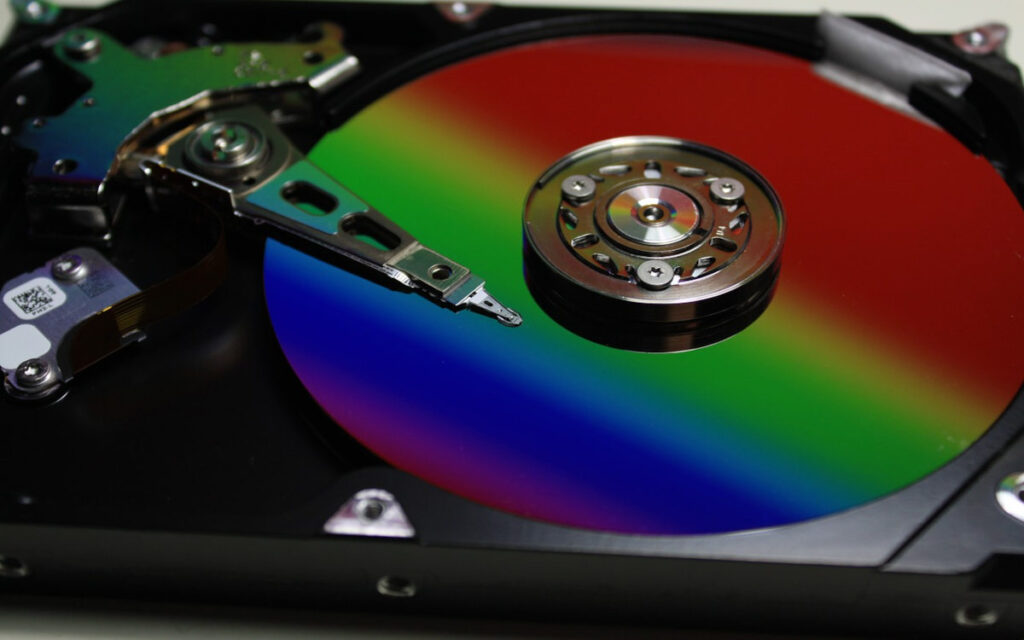
Ak váš pevný disk chronicky nefunguje správne alebo ak ide o starý pevný disk na pokraji zlyhania, možno najrozumnejším postupom je naklonujte obsah na väčší disk alebo moderný SSD diskTakto zabijete dve muchy jednou ranou: viac miesta a lepší výkon.
El bežný proces pozostáva z:
- Pripojte nový album (Pevný disk alebo SSD) k počítaču.
- Použite klonovací softvér skopírovať všetok obsah zo starého disku na nový (systém, programy, dáta).
- Vypnite počítač, odpojte starý pevný disk (alebo ho nechajte ako sekundárny) a nabootujte z nového.
- V prípade potreby použite správcu oddielov rozšíriť systémový oddiel a čo najlepšie využiť všetok priestor navyše.
Aj keď sa to môže zdať náročné, väčšina dnešných nástrojov na klonovanie je pomerne jednoduchá a ponúka podrobné pokyny. Mnoho návodov odporúča túto metódu, keď už nie je nič iné, čo by ste mohli odstrániť bez toho, aby ste obetovali funkčnosť alebo dôležité údaje. Ak by ste chceli ďalšie články o výpočte miesta na disku, pozrite si tento: Prečo trvá systému Windows tak dlho, kým vypočíta veľkosť priečinka, a ako to zrýchliť
Ak Windows trvá na tom, Na disku nie je miesto, ale vidíte, že nie je plný.Takmer vždy existuje vysvetlenie: veľké nahromadené osobné súbory, systémový odpad, ktorý nebol nikdy vyčistený, chyby správy diskov, limity MBR, interné funkcie, ktoré rezervujú príliš veľa miesta, alebo dokonca malware pracujúci proti vám. Kombináciou dôkladnej analýzy využitia úložiska, hĺbkového čistenia (dočasné súbory, duplikáty, Kôš, nepotrebné programy), inteligentnej správy oddielov a v prípade potreby aj aktualizácie na väčší disk je úplne možné získať späť kontrolu nad svojím priestorom, odstrániť otravné varovania a opäť zabezpečiť bezproblémový chod počítača.


Technológiou sa venuje už od malička. Milujem byť aktuálny v tomto sektore a predovšetkým o ňom komunikovať. Preto sa dlhé roky venujem komunikácii na technologických a videoherných weboch. Môžete ma nájsť písať o Androide, Windows, MacOS, iOS, Nintendo alebo o akejkoľvek inej súvisiacej téme, ktorá vás napadne.