
Zobrazuje sa vám funkcia Secure Boot v systéme BIOS povolená, ale v systéme Windows vypnutá? Nie ste sami: táto nezrovnalosť je častejšia, než si myslíte. Problém je v tom, že pokiaľ to takto bude pokračovať, nebudete môcť spustiť určité videohry alebo iné aplikácie, ktoré vyžadujú bootovací systém. proti podvádzaniuPreto v tomto zázname Povieme vám, čo spôsobuje túto chybu a ako ju natrvalo opraviť..
Zabezpečené spustenie je v systéme BIOS povolené, ale v systéme Windows zakázané: prečo?
Bezpečné spustenie nie je nová funkcia, ale získala na význame, keď Spoločnosť Microsoft to stanovila ako základnú požiadavku na inštaláciu systému Windows 11.Odvtedy to vyvolalo veľa diskusií: ako ho aktivovaťAko ho vypnúť, ako ho obísť... alebo čo robiť, ak je v systéme BIOS povolené zabezpečené spustenie, ale v systéme Windows je vypnuté.
Tento posledný bod je bežný problém. Vstúpite do systému BIOS/UEFI počítača, zmeníte ho na Povolené možnosť Bezpečné spustenie (Bezpečné spustenie) a uložte zmeny. Keď však otvoríte nástroj Systémové informácie (msinfo32) vo Windowse, Zistíte, že je Secure Boot vypnutýČo sa stalo?
Aktualizácia BIOSu
Toto je v podstate najnovší dôvod, prečo je funkcia Secure Boot v systéme BIOS povolená, ale v systéme Windows zakázaná. Nedávno Niekoľko výrobcov základných dosiek vydalo aktualizáciu svojich zariadení na úrovni firmvéru. Nie je náhoda, že problémy so zabezpečeným bootovaním vznikli po použití tejto aktualizácie.
Zabezpečené spustenie je v systéme BIOS povolené, ale v systéme Windows je zakázané, pretože ste v režime CSM.
Toto je dôvod číslo jeden. Pamätajte, že Legacy režim alebo CSM (Compatibility Support Module) umožňuje kompatibilitu so staršími operačnými systémami. Secure Boot je však moderná technológia, ktorá je exkluzívna pre UEFI. Preto... Ak je povolený CSM, funkcia Secure Boot sa automaticky vypne.aj keď sa v BIOSe zobrazuje ako Povolené.
Bezpečnostné kľúče systému BIOS v režime nastavenia namiesto používateľského režimu
Aby fungovalo zabezpečené spustenie, BIOS musí načítať niektoré továrenské „kľúče“ alebo kľúče (PK, KEK, db a dbx). Ale po aktualizácii (ako sa to nedávno stalo) stav kľúčov zostáva v konfiguračnom režime (Režim nastavenia) namiesto používateľského režimu (Používateľský režim). A V konfiguračnom režime nie sú kľúče Secure Boot na základnej doske načítané ani aktívne.Preto systém Windows interpretuje funkciu ako vypnutú.
Zabezpečené spustenie povolené v systéme BIOS, ale zakázané v systéme Windows: Riešenia
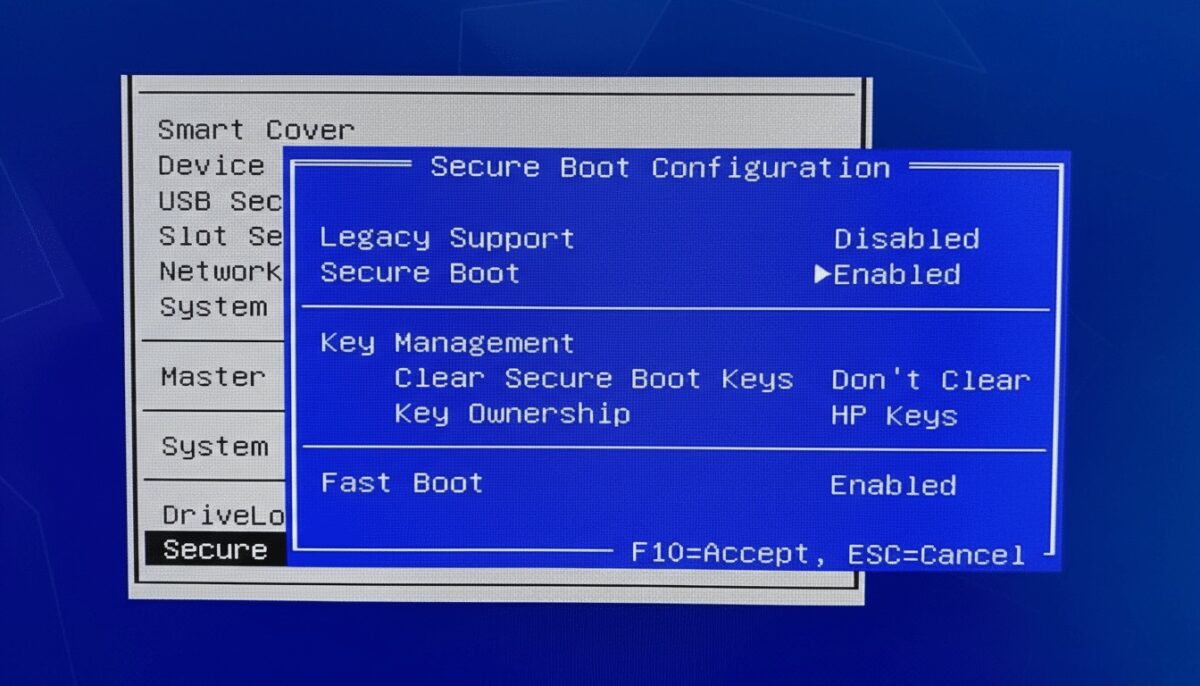
Ďalej uvedieme všetky možné riešenia Ak je funkcia Secure Boot povolená v systéme BIOS, ale zakázaná v systéme Windows, je najlepšie postupovať podľa týchto krokov v poradí, v akom sa zobrazia.
Krok 1: Skontrolujte a zmeňte štýl oddielu (ak je to potrebné)
Je Secure Boot povolený v systéme BIOS, ale v systéme Windows vypnutý? Môže to byť preto, lebo Systém Windows používa nepodporovaný štýl oddielov. s funkciou Secure Boot. V tomto prípade je vhodné najskôr vykonať nasledujúcu kontrolu:
- Do vyhľadávacieho panela systému Windows zadajte Správa diskov a stlačte kláves Enter.
- Nájdite hlavný disk, na ktorom je nainštalovaný váš operačný systém (zvyčajne disk 0).
- Kliknite pravým tlačidlom myši na políčko s nápisom „Disk 0“ (úplne vľavo, nie na oddieloch) a vyberte Vlastnosti.
- Prejdite na kartu Zväzky a vyhľadajte riadok Štýl oddielu.
- Mal by som povedať Tabuľka oddielov GUID (GPT) aby fungovalo zabezpečené spustenie (ak áno, prejdite na krok 2).
- Ak povie Hlavný bootovací záznam (MBR)Pred použitím zabezpečeného spustenia musíte disk previesť na GPT.
Našťastie je to dnes možné Konvertujte z MBR na GPT bez vymazania diskuV každom prípade je dobré mať pred týmto pokusom zálohu. Ak ju už máte, postupujte podľa týchto krokov:
- Kliknite na tlačidlo Štart, zadajte výraz Nastavenia a prejdite na položku Systém – Obnovenie.
- V časti Rozšírené spustenie kliknite na položku Reštartovať teraz.
- Vyberte Riešenie problémov — Rozšírené možnosti — Príkazový riadok.
- Do konzoly zadajte nasledujúci príkaz mbr2gpt /validate /allowFullOS.
- Ak sa zobrazí „Overenie bolo úspešne dokončené“, spustite príkaz na konverziu mbr2gpt /convert /allowFullOS.
- Po dokončení procesu vypnite počítač a pokračujte krokom 2.
Krok 2. Deaktivujte režim CSM
Či už ste práve skonvertovali disk alebo už bol vo formáte GPT, teraz musíme zadajte BIOS Na utiahnutie matíc postupujte podľa týchto krokov:
- Reštartujte počítač a vstúpte do systému BIOS/UEFI. Zvyčajne sa to robí stlačením klávesu Delete, F10 alebo Esc počas spustenia.
- Hľadajte možnosť CSM (Modul podpory kompatibility), ktorý sa zvyčajne nachádza na karte s názvom "Topánka" (Štart) alebo „Pokročilý“ (Pokročilé).
- Teraz vypnite možnosť CSM. V niektorých systémoch BIOS sa môže nachádzať režim zavádzania, ktorý umožňuje vybrať si medzi UEFI alebo Legacy/CSM. Uistite sa, že vyberiete iba UEFI.
- Uložte zmeny a reštartujte. Po návrate do systému Windows by sa mal stav zabezpečeného spustenia zobraziť ako „Povolené“.
Krok 3. Obnovte továrenské kľúče
Ak predchádzajúci krok nefunguje a stále vidíte, že funkcia Secure Boot je v systéme BIOS povolená, ale v systéme Windows zakázaná, je čas obnoviť továrenské kľúčeSkúste toto:
- Znova vstúpte do systému BIOS a prejdite do časti Secure Boot (zvyčajne v "Bezpečnosť" alebo v rámci „Topánka“).
- Vyhľadajte nastavenie s názvom «Obnoviť továrenské kľúče», «Inštalácia predvolených kľúčov zabezpečeného spustenia» alebo podobné.
- Môže sa zobraziť aj možnosť zmeniť „režim zabezpečeného spustenia“ systému „Vlastné“ (Prispôsobené) „Štandard“ (Štandardné). Zmena tejto hodnoty často vynúti opätovné načítanie predvolených kľúčov.
- Uložte zmeny a reštartujte. Tento proces Vymažte staré kľúče a načítajte predvolené. s vašou základnou doskou a spoločnosťou Microsoft, čo umožňuje systému Windows rozpoznať zabezpečené spustenie.
Bezpečné spustenie zapnuté v BIOSe, ale vypnuté vo Windowse: Vyriešené!
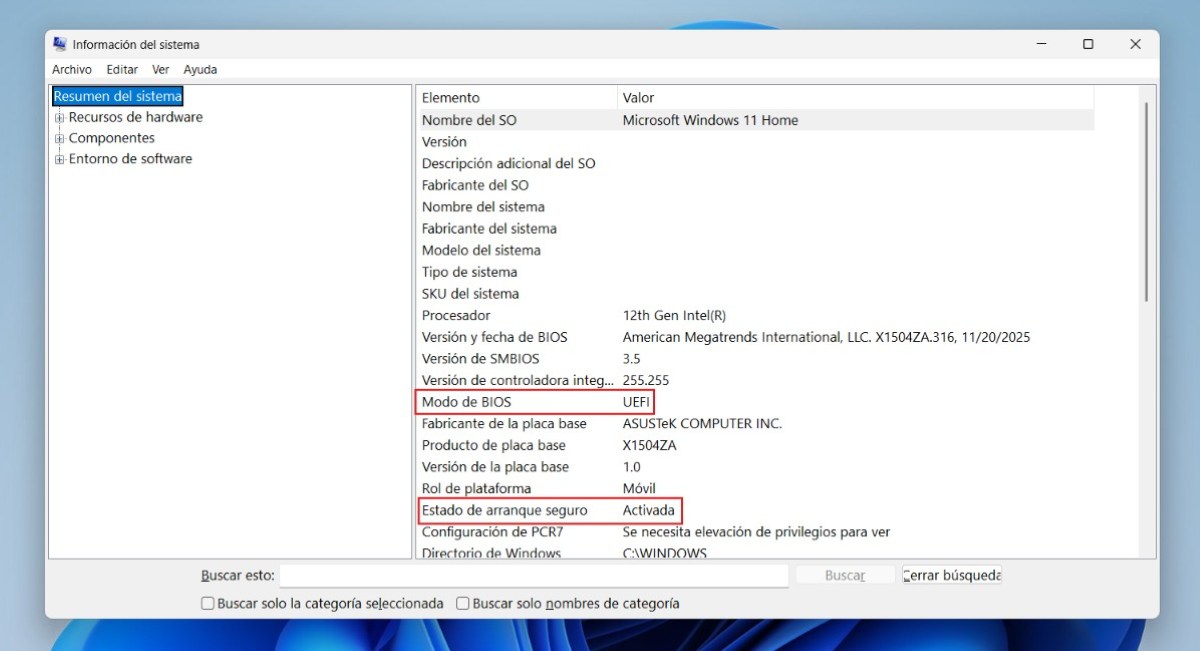
Po reštartovaní počítača a načítaní systému Windows je čas skontrolovať, či sa problém so zapnutím funkcie Secure Boot v systéme BIOS, ale jej vypnutím v systéme Windows, vyriešil. Stlačte tlačidlo Windows + R, zadajte msinfo32 a stlačte EnterV súhrne systému vyhľadajte tieto dva riadky:
- Režim BIOSuMalo by tam byť uvedené UEFI.
- Stav bezpečného štartuTeraz by malo byť uvedené Aktivované.
Vyrobené! BIOS a Windows sa konečne dohodli na zabezpečenom bootovaníTeraz bude váš systém lepšie chránený a akákoľvek hra alebo aplikácia, ktorá vyžaduje Secure Boot, bude fungovať bez problémov.
Index

Od mladého veku ma fascinuje všetko, čo sa týka vedy a techniky, najmä tie pokroky, ktoré nám uľahčujú a spríjemňujú život. Rád sledujem najnovšie správy a trendy a delím sa o svoje skúsenosti, názory a tipy týkajúce sa zariadení a gadgetov, ktoré používam. To ma pred niečo vyše piatimi rokmi viedlo k tomu, že som sa stal webovým autorom, ktorý sa zameriava predovšetkým na zariadenia so systémom Android a operačné systémy Windows. Naučil som sa vysvetľovať zložité koncepty jednoduchými slovami, aby im moji čitatelia ľahko porozumeli.