Ak radi počúvate hudbu pri používaní počítača, Spotify je takmer určite medzi vašimi obľúbenými aplikáciami. A ak ste ako ja, nevadí vám, že sa aplikácia automaticky otvorí hneď po zapnutí počítača. Čo ak vám však táto funkcia prekáža? V tom prípade to budete chcieť vedieť. Všetky spôsoby, ako zabrániť samostatnému spusteniu Spotify na pozadí vášho počítača.
Spotify sa stále spúšťa na pozadí? Všetky spôsoby, ako to opraviť
Desktopová verzia Spotify je oveľa priateľskejšia k freemium používateľom ako mobilná verzia. Napríklad Umožňuje vám meniť skladby toľkokrát, koľkokrát chcete, a počet reklám je oveľa nižší.Vďaka týmto a ďalším výhodám je Spotify obľúbenou aplikáciou pre tých, ktorí si radi vypočujú hudbu pri používaní počítača.
Či už používate bezplatnú alebo platenú verziu, môže vás veľmi otravovať, že sa Spotify spúšťa na pozadí. Hneď ako zapnete počítač, všimnete si, že sa aplikácia spúšťa bez vášho požiadania. Nejde len o pocit, že strácate kontrolu: najotravnejšie je to, že Aplikácia sa nachádza na paneli úloh a prirodzene začne spotrebovávať systémové prostriedky..
Chcete zabrániť spúšťaniu Spotify na pozadí vášho počítača? Možno aplikáciu používate len príležitostne, alebo možno... Máte skromný počítač a chcete, aby bežal rýchlejšie.V každom prípade existuje niekoľko účinných spôsobov, ako zabrániť automatickému otvoreniu hudobnej aplikácie hneď po zapnutí počítača.
Zakázať automatické spustenie Spotify
Je rozdiel medzi zabránením spustenia Spotify na pozadí a vypnutím automatického spustenia aplikácie. Druhá možnosť umožňuje Spotify a mnohým ďalším moderným aplikáciám automaticky sa spustiť pri spustení operačného systému (Windows, macOS, Linux). Zvyčajne... Automatické spustenie je predvolene povolené počas inštalácie aplikácie alebo po aktualizácii aplikácie.a bez toho, aby si to používateľ všimol.
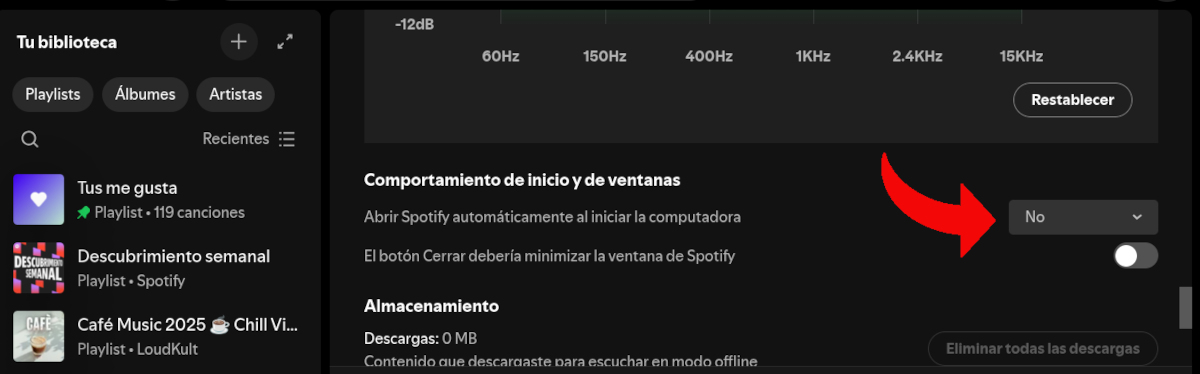
Je toto problém, ktorý máš so Spotify? Ak áno, zakázať automatické spúšťanie aplikácií Je to veľmi jednoduché. Stačí prejsť do nastavení Spotify a upraviť jeho správanie pri spustení Windowsu. Postupujte podľa týchto krokov:
- Otvorte aplikáciu Spotify pre Windows.
- Kliknite na svoje používateľské meno (v pravom hornom rohu) a vyberte „Preferencie“.
- Prejdite nadol do sekcie «Štart a správanie systému Windows"
- Hľadajte možnosť «Automatické otvorenie Spotify pri spustení počítača» a vyberte možnosť «Nie».
Toto jednoduché vylepšenie zabráni otvoreniu Spotify pri spustení, ale nezaručuje, že sa to nevykonáva v zákulisíAk chcete zabrániť spusteniu Spotify na pozadí v počítači, vyskúšajte nasledujúce riešenia.
Zabráňte samostatnému spusteniu Spotify zo Správcu úloh (Windows)

Čo ak Spotify beží na pozadí aj po vypnutí automatického spustenia? Toto správanie je menej bežné, ale oveľa nenápadnejšie a skryté. Aplikácia sa spustí v nízkom profile, bez zobrazenia hlavného okna a zostane na systémovej lište.To môže ovplyvniť výkon počítača spotrebou pamäte RAM a generovaním zbytočnej sieťovej prevádzky.
Ak chcete zabrániť spusteniu aplikácie Spotify iba na pozadí v počítači so systémom Windows, musíte prejsť na Správca úlohTáto služba systému Windows vám umožňuje zobraziť, ktoré programy sa spúšťajú pri spustení a ktoré sú aktívneOkrem toho môžete odtiaľ vypnúť jeho automatické spustenie a pozastaviť jeho aktivitu, aby ste uvoľnili zdroje. Tu sú kroky:
- Otvorte Správca úlohMôžete to urobiť pomocou klávesovej skratky Ctrl + Shift + Esc alebo kliknutím pravým tlačidlom myši na panel úloh a výberom položky Správca úloh z rozbaľovacej ponuky.
- Najprv prejdite na Procesy v ponuke vľavo. V zozname aktívnych procesov vyhľadajte Spotify.
- Ak ho nájdete, kliknite naň pravým tlačidlom myši a potom kliknite na Dokončiť úlohu.
- Potom prejdite na Spúšťacie aplikácie v ľavom menu. V zozname aplikácií, ktoré sa spúšťajú pri spustení systému Windows, vyhľadajte Spotify.
- Ak ho nájdete, kliknite naň pravým tlačidlom myši a vyberte Zdravotne postihnuté.
Týmto odstránite všetky samoudelené povolenia pre hudobnú aplikáciu na spustenie na pozadí. Je to najúčinnejší spôsob aby sa zabránilo samostatnému spusteniu Spotify a zbytočnému spotrebúvaniu systémových prostriedkov. Existuje však aj iný spôsob, ako zabezpečiť, aby Spotify nepreberal neprimeranú zodpovednosť.
Z ponuky Nastavenia systému Windows
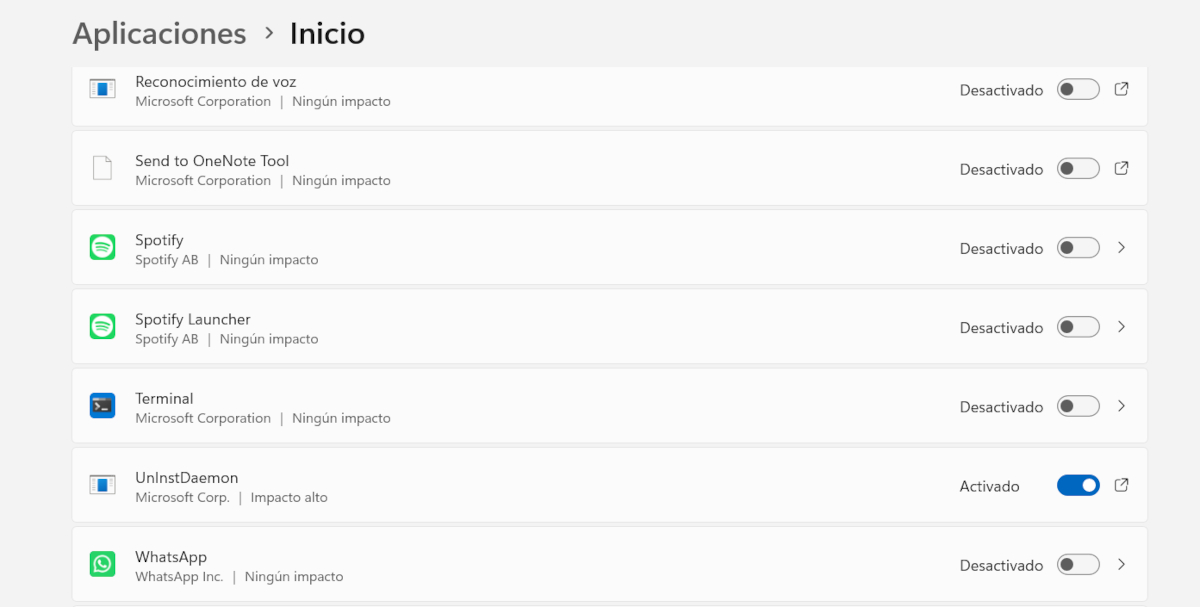
Posledným spôsobom, ako zabrániť spúšťaniu Spotify iba na pozadí na vašom počítači so systémom Windows, sú systémové nastavenia. Konkrétne prejdite do sekcie Aplikácie, kde nájdete kompletný zoznam aplikácií nainštalovaných v počítači. Zobrazia sa tam aj všetky aplikácie. aplikácie, ktoré sa spúšťajú po spustení systému Windows, medzi ktoré určite patrí aj Spotify.
- Kliknite na tlačidlo Štart a vyberte aplikáciu Konfigurácia.
- V ľavom bočnom menu kliknite na Aplikácie.
- Teraz vyberte možnosť Štart zobraziť aplikácie, ktoré sa môžu spustiť po zapnutí počítača.
- Nájdite Spotify a vypnite prepínač.
Výhody zabránenia spustenia Spotify iba na pozadí
A máte to! Môžete použiť niekoľko vyššie uvedených možností, aby ste zabránili samovoľnému spusteniu Spotify na pozadí. Okrem toho znovu získať kontrolu a byť schopný rozhodnúť sa, kedy a ako aplikáciu používať, získate aj výhody, ako napríklad:
- Vyššia rýchlosť bootovania, keďže tím nebude musieť vykonávať zbytočné procesy.
- Nižšia spotreba zdrojov, pretože RAM a CPU sa uvoľnia pre iné úlohy.
- Menej sieťovej prevádzky, užitočné, ak spúšťate úlohy online.
Myšlienka je taká, že si môžete naďalej užívať výhody Spotify pre počítače a zároveň minimalizovať funkcie, ktoré nepotrebujete. Aplikácia je ideálna na prístup k rozsiahlemu katalógu skladieb a audio obsahu – to dobre viete. Stačí zabrániť spusteniu Spotify na pozadí a to je všetko: budete mať najlepší možný používateľský zážitok.

Od mladého veku ma fascinuje všetko, čo sa týka vedy a techniky, najmä tie pokroky, ktoré nám uľahčujú a spríjemňujú život. Rád sledujem najnovšie správy a trendy a delím sa o svoje skúsenosti, názory a tipy týkajúce sa zariadení a gadgetov, ktoré používam. To ma pred niečo vyše piatimi rokmi viedlo k tomu, že som sa stal webovým autorom, ktorý sa zameriava predovšetkým na zariadenia so systémom Android a operačné systémy Windows. Naučil som sa vysvetľovať zložité koncepty jednoduchými slovami, aby im moji čitatelia ľahko porozumeli.