
Excelentnosť spočíva v detailoch, najmä v akademickom a profesionálnom prostredí. Drobnosti, ako napríklad zabránenie oddeleniu čísel a ich jednotiek vo Worde, odlišujú profesionálny dokument od nedbalej verzie. Potrebujete s tým pomôcť? V tomto príspevku vám povieme, ako na to. ako opraviť tento typografický detail a získať bezchybný text.
Ako zabrániť oddeleniu čísla a jeho jednotky v programe Word

Je tu typografický detail, ktorý prezrádza nedbalý dokument ešte viac ako akákoľvek pravopisná chyba: osirelé „50“ na konci riadku a osamelé „kg“ na začiatku ďalšieho. Nie je to vážna chyba, ale je to vizuálna nepríjemnosť. Narúša to plynulosť čítania a uberá to z autorovej partitúry.Ide o to, že Word štandardne považuje medzeru medzi číslom a jeho jednotkou za platný bod prerušenia.
Existuje spôsob, ako zabrániť oddeleniu čísla a jeho jednotky vo Worde? Áno, existuje a jeho použitie je jednoduchšie, ako sa zdá. Riešenie sa nazýva neoddeliteľného priestoru, buď tvrdý priestorA je to jedna z tých funkcií Wordu, o ktorých takmer nikto nevie. Ale jej používanie môže znamenať rozdiel medzi správnym a skutočne profesionálnym textom.
Čo presne je to neoddeliteľná zóna?

Keď napíšeme „100 MB“ a stlačíme normálny medzerník, Slovo interpretuje túto medzeru ako miesto, kde môže zalomte riadok, ak sa text už nezmestíToto je základné pravidlo sadzby: procesor hľadá biele miesta na zarovnanie odseku. Ak medzi číslom a jednotkou nejaký nájde, neváha ho použiť ako bod zlomu.
Aby sa však zabránilo oddeleniu čísla a jeho jednotky v programe Word, existuje možnosť „Nerozdeliteľná medzera“. Tento špeciálny znak vyzerá na obrazovke aj v tlači rovnako ako bežná medzera, ale Povie Wordu, že v tomto bode nemôže prerušiť čiaru.Ak sa teda sada „100 MB“ nezmestí na koniec riadku, Word presunie obe časti spolu na ďalší riadok.
Ako teda vložíte nerozdeliteľnú medzeru? Najrýchlejší spôsob vo Worde Okná Zahŕňa to umiestnenie kurzora na miesto, kde by sa normálne nachádzala medzera (medzi číslo a jednotku), a stlačenie: Ctrl + Shift + Barra espaciadoraV MacKombinácia je Alt + medzerníkToto je klávesová skratka vo Worde ktoré by si si mal hneď zapamätať.
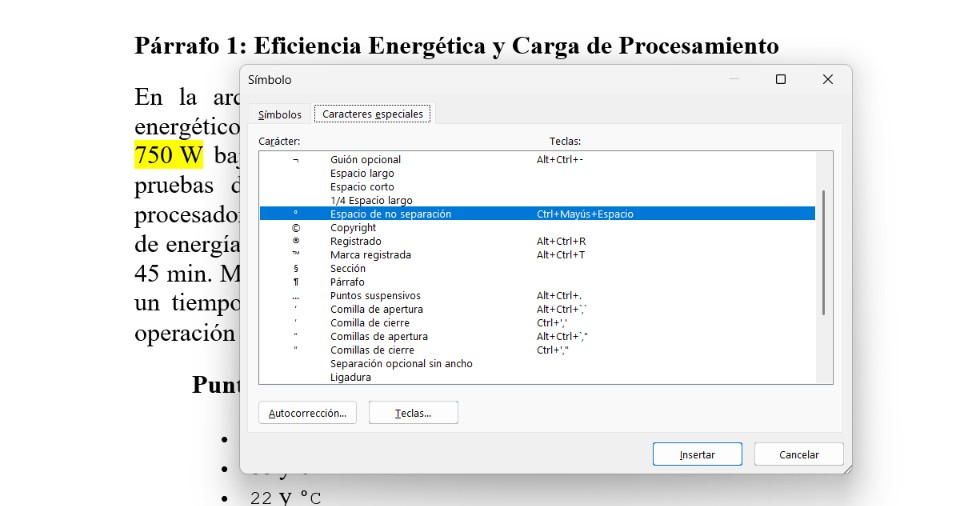
Aj keď si nevšimnete viditeľný rozdiel, výsledok je okamžitý: medzera tam stále je, ale teraz je „ťažká“. Ak zmeníte veľkosť okna alebo písma, uvidíte, že číslo a jednotka sa presunú na ďalší riadok spolu, ako nedeliteľný blok. Ďalším spôsobom, ako vložiť nerozdeliteľnú medzeru, je prejsť na Vložiť – Symboly – Viac symbolov – Špeciálne znaky, vyberte Neoddeliteľná zóna a kliknite na Vložiť.
Zabránenie oddeleniu čísla a jeho jednotky v programe Word: ako zistiť, či to robíte správne
Pomocou tohto jednoduchého triku môžete zabrániť oddeleniu čísla a jeho jednotky vo Worde. Ako sme už spomenuli, nerozdeliteľná medzera je v normálnom zobrazení neviditeľná, čo je dobré pre konečný výsledok, ale zlé pre kontrolu vlastnej práce. Preto, ak ju chcete vidieť, stačí... Aktivácia formátovacích značiek vo Wordektoré umožňujú vidieť určité neviditeľné znaky, ako sú medzery, tabulátory a zalomenia odsekov.
Ak to chcete urobiť, otvorte kartu Štart a kliknite na tlačidlo so symbolom ¶, ktoré nájdete v skupine Odsek. To isté sa stane, ak použijete klávesovú skratku Ctrl + Shift + 8. Ak je táto funkcia povolená, Word zobrazí malé značky na medzerách a iných formátovacích prvkoch. Normálna medzera sa zobrazí ako malá bodka umiestnená v strede riadku.
A ako vyzerá priestor bez oddelenia? Tento znak sa zobrazuje ako malý vyvýšený kruhVyzerá to podobne ako symbol stupňa (°). Ak teda vidíte ten kruh medzi „100“ a „MB“, ste na správnej ceste. Stojí za zmienku, že tieto značky sa nikdy nevytlačia ani neexportujú do PDF, takže ich môžete nechať zapnuté počas úprav bez obáv, že ich uvidia ostatní.
Zabránenie oddeleniu čísla a jeho jednotky v programe Word: dokumenty, ktoré už boli napísané

Pomocou neprerušovaných medzier (Ctrl + Shift + Medzerník) môžete zabrániť oddeleniu čísla a jeho jednotky vo Worde počas písania. Stačí nezabudnite vložiť tento špeciálny znak medzi číslom a jeho jednotkou, namiesto bežných medzier. Čo ak však pracujete na vopred napísanej správe so štyridsiatimi stranami plnými „10 mm“, „5 kg“ a „220 V“?
Nie je potrebné ich opravovať jeden po druhom: Word má interný kód pre nerozbitné medzery: ^sČo musíte urobiť, je otvoriť Nájsť a nahradiť (Ctrl + B) a do poľa „Hľadať“ zadajte číslo a jednotku s medzerou (napríklad „10 mm“). Uvidíte, že v texte sú zvýraznené všetky prípady, keď sa oba prvky vyskytujú spolu.
Potom do poľa „Nahradiť“ napíšte to isté, ale namiesto stlačenia medzerníka vložte nerozdeliteľnú medzeru pomocou klávesov Ctrl + Shift + medzerník. Nakoniec kliknite na Nahradiť všetko. Zabránite oddeleniu tohto čísla a jeho jednotky v celom dokumente.
Iné prípady, kedy je vhodné použiť neoddeľujúce medzery

Zabránenie oddelenia čísla a jeho jednotky vo Worde pomocou nerozdeliteľnej medzery je zvyk, ktorý sa oplatí osvojiť. A to nielen pri číslach a jednotkách: je to užitočné aj v iných situáciách. Môžete to napríklad použiť s peňažné sumy napríklad „150 eur“ alebo s dátumy napríklad „10. novembra“.
Ďalším príkladom je skratky a osobné titulyVýrazy ako „pán García“, „Dr. López“ alebo „s. 25“ môžu z tejto techniky profitovať, aby sa predišlo nevzhľadným zalomeniam riadkov. To isté platí pre... technické dokumenty s výrazmi ako „Windows 11“, „USB 3.0“ alebo „Wi-Fi 6“. Samozrejme, treba ho používať s mierou, aby Word nezanechával na niektorých riadkoch veľké medzery alebo neprirodzené rozloženie.
Tak a je to! Nabudúce, keď budete písať množstvo s jednotkou, nestláčajte len medzerník. Predtým Zamyslite sa nad tým, či by to číslo a tá jednotka mali vždy ísť ruka v ruke.Ak je odpoveď áno, použite Ctrl + Shift + medzerník. Gesto trvá o zlomok sekundy dlhšie ako bežné medzery, ale ušetrí vám trápne zobrazenie „100“ visiaceho na konci stránky a chýbajúceho „%“ na ďalšej.
Index

Od mladého veku ma fascinuje všetko, čo sa týka vedy a techniky, najmä tie pokroky, ktoré nám uľahčujú a spríjemňujú život. Rád sledujem najnovšie správy a trendy a delím sa o svoje skúsenosti, názory a tipy týkajúce sa zariadení a gadgetov, ktoré používam. To ma pred niečo vyše piatimi rokmi viedlo k tomu, že som sa stal webovým autorom, ktorý sa zameriava predovšetkým na zariadenia so systémom Android a operačné systémy Windows. Naučil som sa vysvetľovať zložité koncepty jednoduchými slovami, aby im moji čitatelia ľahko porozumeli.