- Technológia SMART vám umožňuje predvídať predvídateľné zlyhania SSD/HDD diskov načítaním kritických atribútov a spustením krátkych a dlhých autotestov.
- Windows, macOS a Linux ponúkajú natívne metódy a aplikácie (CrystalDiskInfo, GSmartControl) na kontrolu stavu a teploty.
- SMART nepokrýva všetky poruchy: kombinuje monitorovanie so zálohami, redundanciou a plánovanými výmenami.

Ak máte obavy o stav vášho úložiska, ste na správnom mieste: s SMART technológia Môžete predvídať kritické zlyhania SSD a HDD a včas zachrániť svoje dáta. Tento článok to vysvetľuje. Ako zistiť chyby na vašom SSD disku pomocou príkazov SMART.
Okrem obyčajnej zvedavosti je kľúčové sledovať stav disku zaručiť dostupnosť informácií a plánujte kapacitu a výkon. Neočakávané zlyhanie pevného disku môže narušiť služby, poškodiť vašu reputáciu a stáť vás peniaze. A hoci SSD disk nevydáva taký hluk ako HDD, jeho príznaky existujú: poklesy rýchlosti, preklepy alebo strata údajov v dôsledku opotrebovania bunky.
Čo je SMART a čo dokáže (a čo nedokáže)
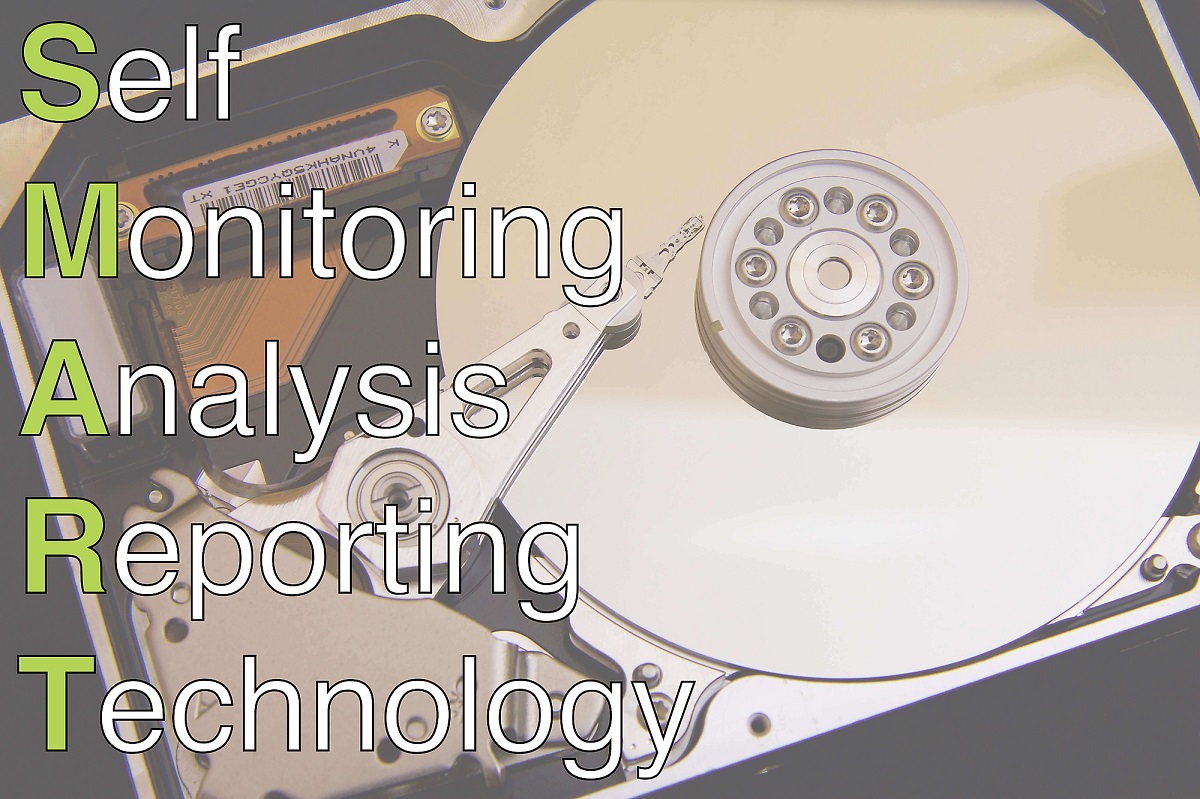
SMART je skratka pre Technológia vlastného monitorovania, analýzy a reportovaniaSéria rutín vo firmvéri monitoruje interné premenné disku a vydáva varovania, keď zistia riziko zlyhania. Ich cieľ je jasný: dať vám čas na zálohovanie údajov a výmenu disku skôr, ako dôjde k katastrofe.
Na jeho použitie je potrebné, aby základná doska (BIOS/UEFI) a samotný disk podporuje a má povolený SMART. Dnes je prakticky univerzálny v SATA, SAS, SCSI a NVMe a moderné operačné systémy s ním bez problémov interagujú.
Parametre, ktoré meria, zahŕňajú všetko: teplota, prerozdelenie sektorov, chyby CRCČas roztočenia enginu, neopraviteľné chyby čítania/zápisu, počet čakajúcich sektorov, rýchlosť vyhľadávania a desiatky ďalších atribútov. Každý výrobca definuje a štandardizuje svoje tabuľky s prahovými hodnotami a prijateľnými hodnotami.
Dôležité: SMART nevykonáva žiadne zázraky. Iba vás varuje. predvídateľné zlyhania (opotrebovanie, progresívne mechanické problémy, poškodené bloky NAND). Nedokáže predvídať náhle udalosti ako sú prepätia alebo náhle poškodenie elektroniky. Štúdie ako tie od spoločností Google a Backblaze ukazujú, že niektoré funkcie sú užitočné, ale Nepokrývajú 100 % porúch.
Linux: smartmontools, kľúčové príkazy a testy
V systéme Linux obsahuje balík smartmontools dve časti: smartctl (konzolový nástroj pre dotazy a testy) a smartd (démon, ktorý monitoruje a upozorňuje prostredníctvom syslogu alebo e-mailu). Je bezplatný a kompatibilný s SATA, SCSI, SAS a NVMe.
Inštalácia (príklad Debian/Ubuntu): sudo apt install smartmontoolsV iných distribúciách používa zodpovedajúci správca; dostupnosť v Linuxe a BSD je rozšírená a Nemalo by ti to robiť žiadne problémy..
Najprv vyhľadajte jednotky. Zostavy môžete zobraziť pomocou df -h alebo identifikovať disky a oddiely pomocou sudo fdisk -lPamätajte: smartctl pôsobí na zariadenie, nie na oddiel; teda na /dev/sdX alebo /dev/nvmeXnY.
Základné príkazy so smartctl pre štart pracovať so SMART na konkrétnom disku:
- Skontrolujte podporu a stav SMART:
sudo smartctl -i /dev/sda - Aktivujte SMART Ak je vypnuté:
sudo smartctl -s on /dev/sda - Zobraziť všetky atribúty a protokoly:
sudo smartctl -a /dev/sda - Krátky autotest (rýchlo):
sudo smartctl -t short /dev/sda - Dlhý autotest (komplexné):
sudo smartctl -t long /dev/sda - Súhrn zdravotného stavu:
sudo smartctl -H /dev/sda
Naplánujte si krátky test každý týždeň a dlhý test každý mesiac pomocou cronu. minimalizovať vplyv a mať historické údajeTesty vykonávajte skoro ráno alebo počas období nízkej záťaže; počas dlhého testu si všimnete zvýšená latencia a pokles IOPS.
Konvencie pomenovávania zariadení v systéme Linux
V závislosti od ovládača a rozhrania uvidíte rôzne cesty. Niekoľko bežných príkladov rozpoznávania diskov a ovládačov: /dev/sd, /dev/nvmen, /dev/sg*Okrem špecifických trás na kontroléroch 3ware alebo HP (cciss/hpsa) zabraňuje pochopenie presnej trasy analyzovať nesprávne zariadenie.
Typické chyby a protokoly (ATA/SCSI/NVMe)
SMART uchováva záznamy o nedávnych chybách a zobrazuje ich v dekódovanej forme. ATA Zobrazí sa posledných päť chýb so stavmi a kódmi; v SCSI Počítadlá zlyhaní čítania, zápisu a overovania sú uvedené v NVMe Vytlačia sa položky protokolu chýb (štandardne 16 najnovších).
Bežné skratky vo výstupoch chýb (užitočné pre rýchlu diagnostiku): ABRT, AMNF, CCTO, EOM, ICRC, IDNF, MC, MCR, NM, TK0NF, UNC, WPAk sa objavujú opakovane, ide o fyzický problém alebo problém s pripojením vyšetrovať.
Je tiež dôležité identifikovať kritické atribúty pomocou ID, ktoré často korelujú s bezprostrednými zlyhaniami: 05, 10, 183, 184, 188, 196, 197, 198, 201, 230Trvalý nárast ktoréhokoľvek z nich je zlým znamením.
SMART atribúty: ako ich čítať a ktorým venovať pozornosť
Programy zobrazujú každý parameter s niekoľkými poľami. Zvyčajne to zahŕňa Identifikátor (1-250), Prahová hodnota, Hodnota, Najhoršie a Nespracované údaje, okrem príznakov (či už ide o kritické, štatistické atď.). Normalizovaná hodnota začína na vysokej a znižuje sa s používanímPrekročenie prahovej hodnoty spustí varovanie.
Medzi najužitočnejšie atribúty na detekciu opotrebenia alebo poškodenia patria: Presťahovaný_sektor_Ct (premestené sektory), Aktuálny_čakajúci_sektor (nestabilné čakajúce sektory), Offline_Neopraviteľné (chyby bez offline opravy), Počet premiestnených udalostí (udalosti prepriradenia) a na pevnom disku, Počet_opakovaní_spinov (opakované pokusy o naštartovanie motora). Tieto sú relevantné pre SSD disky. Počet úrovní opotrebenia y Zlyhania programovania/vymazania.
Teplota je kontroverzná, ale udržiavanie jednotky pod 60 ° C Zníži sa tým pravdepodobnosť chýb. Skontrolujte prúdenie vzduchu v šasi a v prípade potreby pridajte k diskom M.2 chladiče NVMe. vyhnúť sa škrteniu a degradácii.

Windows: WMIC, PowerShell a CHKDSK
Pre rýchlu kontrolu v systémoch Windows môžete použiť klasickú konzolu s WMIC alebo PowerShell bez inštalácie čohokoľvek ďalšieho a potom v prípade potreby doplniť komplexnejším nástrojom SMART.
V príkazovom riadku s právami správcu spustite: wmic diskdrive get model, statusAk sa vráti OK, stav SMART je správny; ak vidíte Pred zlyhanímExistujú kritické parametre a sú relevantné Urobte kópiu a premýšľajte o náhrade..
V PowerShelle spustite ako správca a spustite: Get-PhysicalDisk | Select-Object MediaType, Size, SerialNumber, HealthStatus. Lúka Zdravotný stav ukáže vám Zdravé, Varovanie alebo Nezdravé, užitočné pre odhaliť problémy na prvý pohľad.
Na kontrolu a opravu chýb logického súborového systému použite príkaz CHKDSK. V konzole spustite nasledujúci príkaz so zvýšenými oprávneniami: chkdsk C: /f /r /x na riešenie chýb, lokalizáciu chybných sektorov a v prípade potreby rozobratie disku; ak potrebujete návod na Oprava systému Windows po vážnom vírusovom napadnutíPozrite sa na to teraz. V systéme súborov NTFS môžete použiť chkdsk /scan pre online analýzu.
macOS: Disková utilita a terminál
Na Macu máte dve veľmi jednoduché cesty. Na jednej strane, Disk Utility (Aplikácie > Pomôcky): Vyberte fyzický disk a stlačte prvá pomoc opraviť súborový systém; okrem toho uvidíte Stav SMART napríklad Overené alebo Neprebehlo.
Ak uprednostňujete terminál, spustite ho diskutil info /Volumes/NombreDeTuDisco a hľadajte čiaru Stav SMARTAk je uvedené Overené, dýchajte; ale, okamžitá záloha a zvážte zmenu.
Extra Linux: dmesg, /sys a grafické rozhranie s GSmartControl
Okrem funkcie smartctl je užitočné skontrolovať protokol jadra, či neobsahuje niektorý z nasledujúcich problémov: Chyby I/O alebo časové limity ovládača. Rýchly filter by bol: dmesg | grep -i errora dopĺňa ho výrazmi ako failed o timeout.
Základné podrobnosti o zariadení si môžete prečítať v systémových cestách, ako napríklad /sys/block/sdX/device/model alebo štatistiky /sys/block/sdX/statUžitočné, keď chcete overiť aktivitu a model bez externých nástrojov.
Ak uprednostňujete grafické rozhranie, nainštalujte si GSmartControl (napríklad: sudo apt install -y gsmartcontrol) a spustite ho s oprávneniami správcu. Umožňuje vám to Zobrazenie atribútov, spustenie krátkych/dlhých testov a export správ niekoľkými kliknutiami.
Odporúčané nástroje tretích strán
Ak chcete pri detekcii porúch na SSD disku pomocou príkazov SMART ísť nad rámec základov, máte k dispozícii niekoľko veľmi populárnych nástrojov:
- CrystalDiskInfo (Windows) je bezplatný, prehľadný a kompatibilný s internými a externými SATA a NVMe; zobrazuje atribúty SMART, teploty a hodiny používania.
- HD Tune Pridáva mapy sektorov a testy rýchlosti (má platenú verziu).
- Sentinel pevného disku Zameriava sa na nepretržité monitorovanie, pokročilé upozornenia a hlásenia; jeho bezplatná verzia je obmedzená, ale veľmi výkonná pri interpretácii SMART.
- GSmartControl Je bezplatný a umožňuje vám spúšťať testy a zobrazovať atribúty pomocou grafického rozhrania.
Známky toho, že váš SSD alebo HDD dosluhuje
Vymenujte bežné príznaky: Pomalé spúšťanie, neočakávané vypnutia, modré obrazovky smrti (BSoD alebo kernel panic)Súbory, ktoré sa nedajú otvoriť alebo sa poškodia, nemožnosť inštalácie alebo aktualizácie a disky, ktoré zmiznúť zo systému alebo BIOSu/UEFI.
Na pevných diskoch (HDD) sú mechanické zvuky (kliknutia, vŕzganie, bzučanie) zlým znamením. Na SSD diskoch hľadajte chyby zápisu. chyby pri pripájaní zväzkov a zvýšenie počtu prerozdelených sektorov alebo počtu odchodov. Ak sú problémy občasné, neuspokojte sa: Vytvoriť kópiu teraz.
Inteligentný nákup: na čo si dať pozor pri výbere nových platní
Váží si značky s dobrou reputáciou (Seagate, WD, Toshiba, Samsung). tipo de unidad (SSD pre rýchlosť, HDD pre kapacitu), rozhranie (SATA, NVMe v M.2/PCIe), vyrovnávacia pamäť a odvod tepla. kapacita Je vhodné to mierne nadhodnotiť nad vaše skutočné potreby.
Skontrolujte deklarovaná trvanlivosť (TBW na SSD, záruky, MTBF s opatrnosťou), Očakávané použitie (Modely NAS často dosahujú lepšie výsledky a lepšie zvládajú RAID) a rozpočet: niekedy vám priplatenie o niečo viac poskytne pokoj v duši a užitočný život.
Obmedzenia SMART: kontext a štúdie
SMART je užitočný, ale nedokonalý: existujú nezrovnalosti medzi výrobcami V definíciách a štandardizáciách sú niektoré atribúty veľmi cenné (premenené, čakajúce na vyriešenie, neopraviteľné), zatiaľ čo iné prispievajú len málo. Backblaze poukazuje na to, že iba hŕstka atribútov Dobre to koreluje so zlyhaniami a Google ukázal prípady zlyhania bez predchádzajúceho upozornenia.
Čo to znamená? Znamená to, že SMART pomáha predvídať mnoho problémov, ale vaša stratégia musí kombinovať monitorovanie, redundancia (RAID), zálohovanie a obnovaNeverte len zelenej na semafore.
Ak nástroj alebo systém hlási Varovanie/Predvídateľné zlyhanie/Nezdravé1) Skopírujte čo najviac teraz, 2) Overte to pomocou iného nástroja, 3) Naplánujte okamžitá výmenaPo vykonaní zmeny skontrolujte RAID, ak je to potrebné, aby ste predišli riziká rekonštrukcie.
Dodržiavanie základných vecí pomáha: SMART vás upozorní na mnohé problémy, ktoré sa môžu objaviť.Ale nie všetky; inteligentný spôsob práce je kombinovať to s plánovanými testami, dobrými zálohami a jasnou politikou nahrádzania, keď sa kritické ukazovatele začnú meniť.


Redaktor špecializovaný na problematiku technológií a internetu s viac ako desaťročnými skúsenosťami v rôznych digitálnych médiách. Pracoval som ako redaktor a tvorca obsahu pre e-commerce, komunikáciu, online marketing a reklamné spoločnosti. Písal som aj na ekonomické, finančné a iné sektorové weby. Moja práca je zároveň mojou vášňou. Teraz prostredníctvom mojich článkov v Tecnobits, snažím sa každý deň preskúmať všetky novinky a nové možnosti, ktoré nám svet technológií ponúka na zlepšenie nášho života.