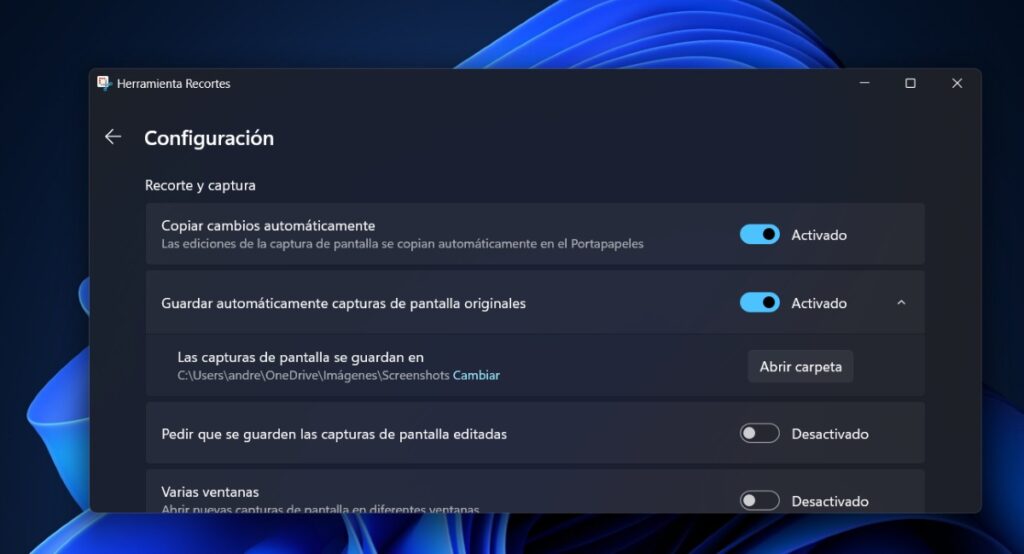
Len málo nástrojov v našom počítači je tak užitočných ako snímky obrazovky. Vďaka nim si vieme uložiť takmer všetko, čo vidíme na PC. Vo všeobecnosti, Všetky snímky obrazovky, ktoré urobíme, majú rovnaké umiestnenie: Obrázky/Snímky obrazovky. Ako teraz zmením priečinok so snímkami obrazovky v systéme Windows 11? Je to možné? Aké sú výhody? Pozrime sa.
Ako zmeniť priečinok so snímkami obrazovky v systéme Windows 11?
Už sme to videli pri iných príležitostiach Ako aktivovať miniaplikáciu Zachytiť vo Windowse 11. Dnes si však vysvetlíme, ako zmeniť priečinok so snímkami obrazovky vo Windowse 11. To znamená, že Áno, je možné zmeniť umiestnenie snímok obrazovky, ktoré vytvoríte na počítači..
A keď stlačíme klávesy Windows + Print Screen alebo Prt Sc (ak je klávesnica v angličtine), snímky obrazovky sa automaticky presunú do priečinka Obrázky – Snímky obrazovky v správcovi súborov. A ak používate nástroj na vystrihovanie, aj tieto majú predvolené umiestnenie. Ako môžete upraviť tento priečinok? Ďalej, Pozrime sa na dva spôsoby, ako to dosiahnuť..
Z vlastností obrázka
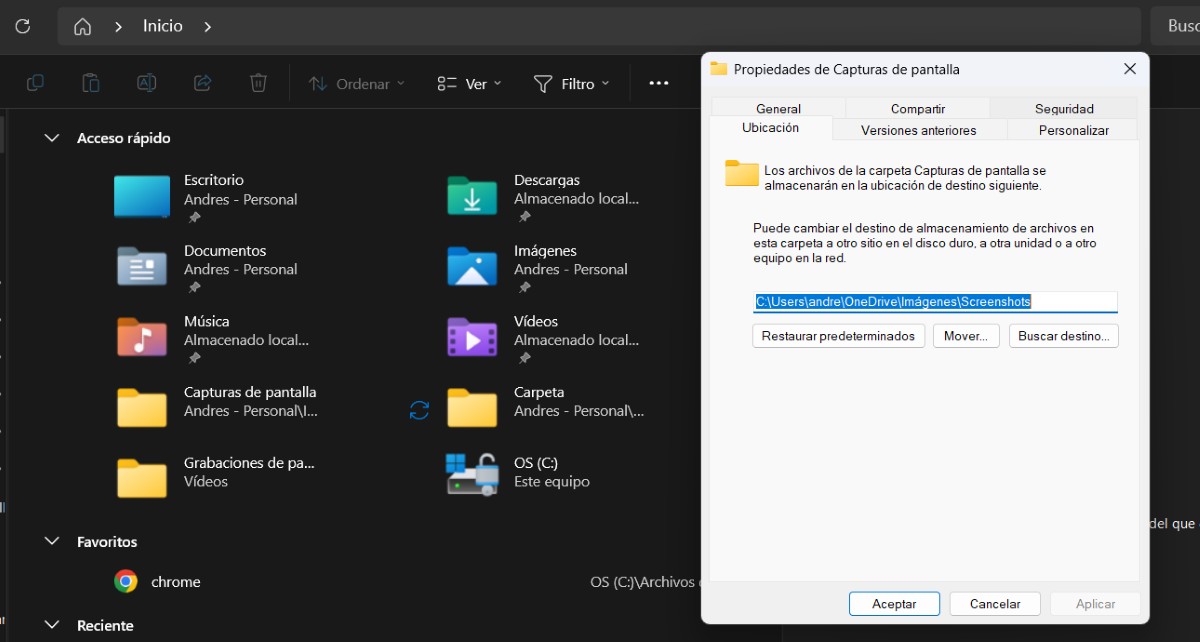
Prvý spôsob, ako zmeniť priečinok so snímkami obrazovky v systéme Windows 11, je cez vlastnosti priečinka Obrázky – Snímky obrazovky. Môže vytvorte nový priečinok s jediným účelom ukladania vašich záberov alebo si môžete vybrať akýkoľvek iný priečinok, s ktorým sa cítite pohodlnejšie.
Toto sú Kroky na zmenu priečinka so snímkami obrazovky v systéme Windows 11 z nehnuteľností:
- Otvorte Prieskumníka súborov systému Windows (môžete stlačiť klávesy Windows + E, otvoriť ho z ponuky Štart alebo z panela úloh).
- Ďalej prejdite do priečinka Obrázky.
- Kliknite pravým tlačidlom myši na priečinok Obrázky a vyberte položku Vlastnosti.
- Teraz vyberte kartu Poloha.
- Kliknite na tlačidlo Presunúť a vyberte nový cieľový priečinok alebo zadajte názov požadovaného umiestnenia.
- Ďalšou možnosťou je kliknúť na Vyhľadať cieľ a vybrať požadovaný cieľ.
- Nakoniec kliknite na Použiť a potom na OK, aby ste zmeny úspešne uložili.
Teraz, ak kedykoľvek chcete vrátiť sa do predvoleného umiestnenia pre snímky obrazovky systému Windows, musíte sa vrátiť na kartu Poloha. Potom vo vlastnostiach priečinka kliknite na „Restaurar predeterminados„a to je všetko. Snímky obrazovky sa teraz uložia späť do predchádzajúceho priečinka.“
Z nastavení nástroja na vystrihovanie
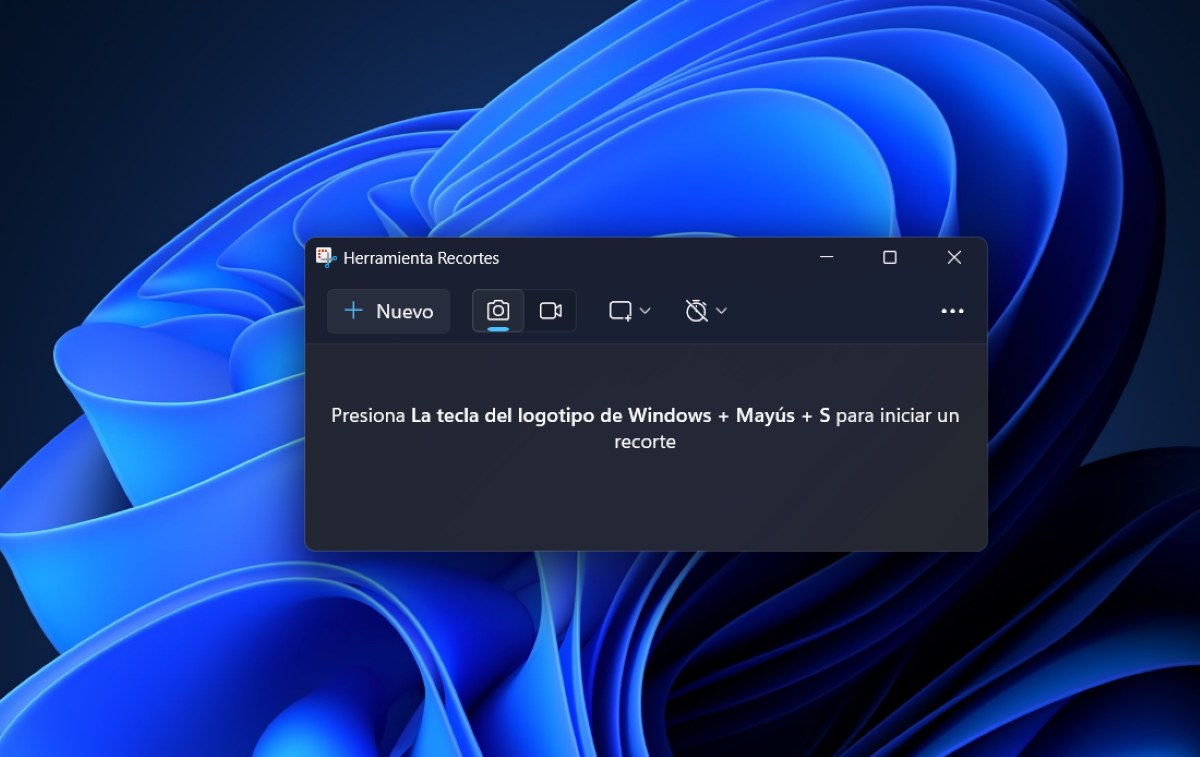
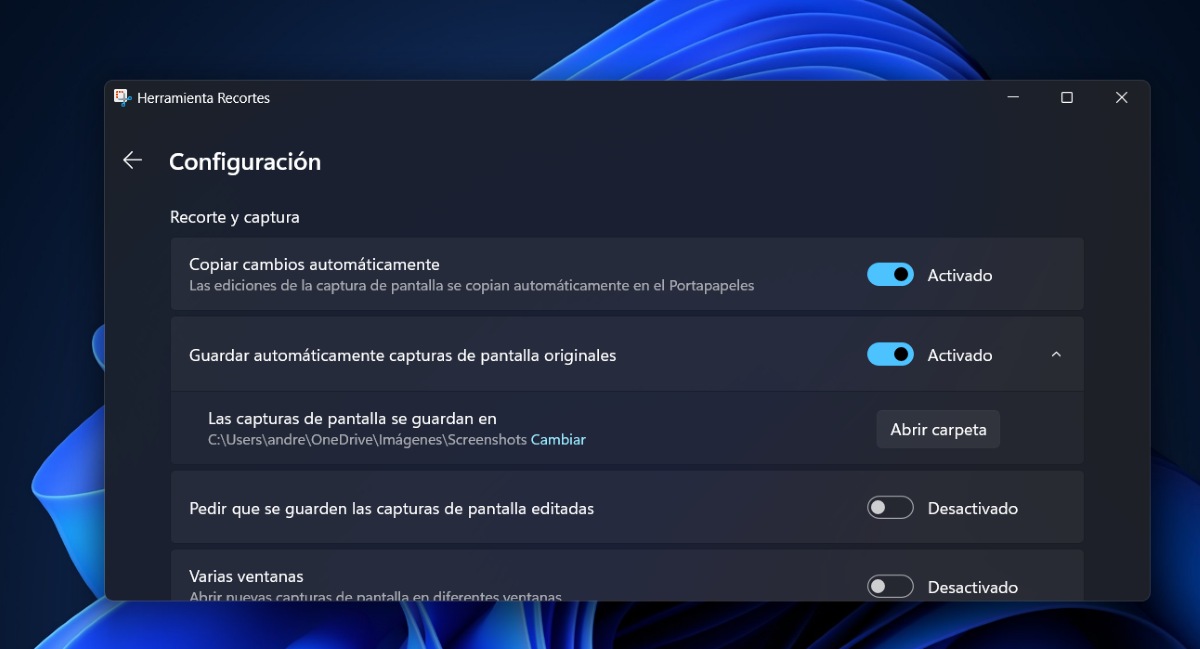
Druhý spôsob, ako zmeniť priečinok so snímkami obrazovky v systéme Windows 11, je cez Nastavenia. herramienta Recortes. Ak ste zvyknutí robiť snímky obrazovky pomocou tohto nástroja, budú mať rovnaké umiestnenie ako vyššie: Obrázky – Snímky obrazovky. Ten/Tá/To Kroky na zmenu umiestnenia z orezovej cesty Sú nasledovné:
- Otvorte nástroj Windows Snipping Tool (buď stlačením klávesu Windows + Shift + S, alebo zadaním jeho názvu do ponuky Štart).
- Klepnite na tri bodky v pravom hornom rohu nástroja na vystrihovanie.
- Vyberte Nastavenia.
- Posuňte sa nadol a vyhľadajte možnosť „Snímky obrazovky sa ukladajú do“ a klepnite na Zmeniť.
- Vyberte nové miesto, ktoré mu chcete prideliť.
- Guarda los cambios realizados y listo.
Okrem zmeny priečinka so snímkami obrazovky v systéme Windows 11 sú v nastaveniach nástroja na vystrihovanie k dispozícii aj ďalšie zaujímavé možnosti. Napríklad môžete povoliť možnosti, ako je napríklad výzva na uloženie upravených snímok obrazovky, pridajte orámovanie ku každému záberu alebo použite korektor farieb na snímky obrazovky s HDR atď. Môžete tiež aktivovať zaujímavé alternatívy pre nahrávky obrazovky.
Čo ak urobíte snímky obrazovky pomocou aplikácie tretej strany?
Ak robíte snímky obrazovky na počítači pomocou aplikácie tretej strany, mali by ste mať na pamäti jednu vec. V tomto konkrétnom prípade, ak chcete zmeniť priečinok so snímkami obrazovky v systéme Windows 11, budete určite musieť Zadajte nastavenia v aplikácii a upravte umiestnenie úložisko.
Keďže ide o aplikáciu, ktorá nie je pre systém Windows, Akékoľvek zmeny vykonané v operačnom systéme nebudú mať žiadny vplyv na umiestnenie zo snímok vytvorených pomocou aplikácie tretej strany. Takže sa nečudujte, ak sa po vykonaní vyššie uvedených krokov snímky obrazovky budú stále zobrazovať na tom istom mieste. Aby to fungovalo, budete musieť vykonať zmeny výlučne v aplikácii, ktorú používate na vytváranie snímok obrazovky.
Výhody zmeny priečinka so snímkami obrazovky v systéme Windows 11
Kedy je vhodné alebo potrebné zmeniť priečinok so snímkami obrazovky v systéme Windows 11? Pravdou je, že to závisí od vášho špecifického vkusu a potrieb ako používateľa systému Windows. Napriek tomu, Hlavné dôvody súvisia s organizáciou a pracovným postupom que tengamos.
Viac organizácieAk pracujete na viacerých projektoch súčasne, je rozumné udržiavať si snímky obrazovky usporiadané. To dosiahnete, ak budete mať pre každý typ práce priradený priečinok. Zmenou predvoleného umiestnenia snímok obrazovky na osobnejší priečinok ich môžeme ľahšie nájsť.
Mantener el ordenAko sme už videli, všetky snímky obrazovky, ktoré urobíme, sa ukladajú do rovnakého priečinka, ktorým sú snímky obrazovky. To nepočíta všetky obrázky v hlavnom priečinku Obrázky. Zmena umiestnenia snímok obrazovky vám teda umožní vyhnúť sa zahlteniu veľkým množstvom médií.
Acceso más rápidoPremýšľali ste niekedy nad tým, že ak sa snímky obrazovky umiestnia priamo na plochu namiesto priečinka, môžete ich použiť rýchlejšie? Odosielanie snímok obrazovky na toto miesto môže byť riešením, ktoré potrebujete, pokiaľ ide o kopírovanie a vkladanie snímok obrazovky jednoduchším a menej komplikovaným spôsobom.
Získajte miesto na hlavnom diskuZmena priečinka so snímkami obrazovky v systéme Windows 11 môže tiež uvoľniť miesto na hlavnom disku počítača. To sa dosiahne presunutím snímok obrazovky do priečinka na externom disku alebo do oddielu disku, ktorý ste predtým vytvorili.

Od mladého veku ma fascinuje všetko, čo sa týka vedy a techniky, najmä tie pokroky, ktoré nám uľahčujú a spríjemňujú život. Rád sledujem najnovšie správy a trendy a delím sa o svoje skúsenosti, názory a tipy týkajúce sa zariadení a gadgetov, ktoré používam. To ma pred niečo vyše piatimi rokmi viedlo k tomu, že som sa stal webovým autorom, ktorý sa zameriava predovšetkým na zariadenia so systémom Android a operačné systémy Windows. Naučil som sa vysvetľovať zložité koncepty jednoduchými slovami, aby im moji čitatelia ľahko porozumeli.