Zamykanie programov pomocou hesla v systéme Windows 11 je účinným opatrením na ochranu vášho súkromia. Táto akcia zabráni neoprávneným osobám otvárať aplikácie alebo spúšťať programy v systéme. Priraďte heslá určitým aplikáciám Je to užitočné, ak sa musíme o svoje vybavenie podeliť s ostatnými.
Teraz je problém v tom Windows 11 Nemá natívnu funkciu na uzamknutie programov heslom. za to musíte sa uchýliť k aplikáciám tretích strán ktoré ponúkajú tento a ďalšie bezpečnostné nástroje. V systéme Windows 11 môžete zablokovať spustenie určitých programov, takže ich nebude možné otvoriť. Poďme sa ponoriť do všetkých týchto podrobností nižšie.
Ako uzamknúť programy pomocou hesla v systéme Windows 11
Ako sme už povedali, v systéme Windows 11 nie je možné natívne uzamknúť programy pomocou hesla. Tento operačný systém, podobne ako macOS, nemá možnosť chrániť aplikácie a programy jednotlivo. Namiesto toho ponúka funkciu vytvoriť rôzne používateľské účty, každý chránený vlastným heslom.
Ak teda chcete väčšie súkromie pri používaní zdieľaného počítača so systémom Windows 11, môžete si vytvoriť vlastný používateľský účet. Niekedy je však praktickejšie zablokovať prístup ku konkrétnej aplikácii. Pridelenie prístupového hesla je najjednoduchší spôsob a existujú programy tretích strán ktoré na to môžete použiť.
ExeLock
Jeden softvér, ktorý si môžete nainštalovať na uzamknutie programov pomocou hesla v systéme Windows 11, je ExeLock. Tento nástroj umožňuje Zablokujte akýkoľvek spustiteľný súbor alebo .exe na 32-bitových alebo 64-bitových počítačoch so systémom Windows. Pomocou neho môžete priradiť heslo pre prístup k hrám, programom, multimediálnym prehrávačom, priečinkom alebo dokonca webovým stránkam.
Ak chcete vyskúšať ExeLock, jednoducho musíte prejdite na ich webovú stránku a kliknite na tlačidlo Bezplatné stiahnutie. Týmto spôsobom môžete použiť program na skúšobnú dobu a zistiť, či je to, čo hľadáte. Budete musieť priradiť hlavné heslo ktorý bude potrebný, keď budete chcieť otvoriť vybrané aplikácie alebo súbory. Platená verzia ExeLock má cenu 19,95 USD za základnú edíciu a 39,95 USD za edíciu Professional.
My LockBox na uzamknutie programov pomocou hesla v systéme Windows 11
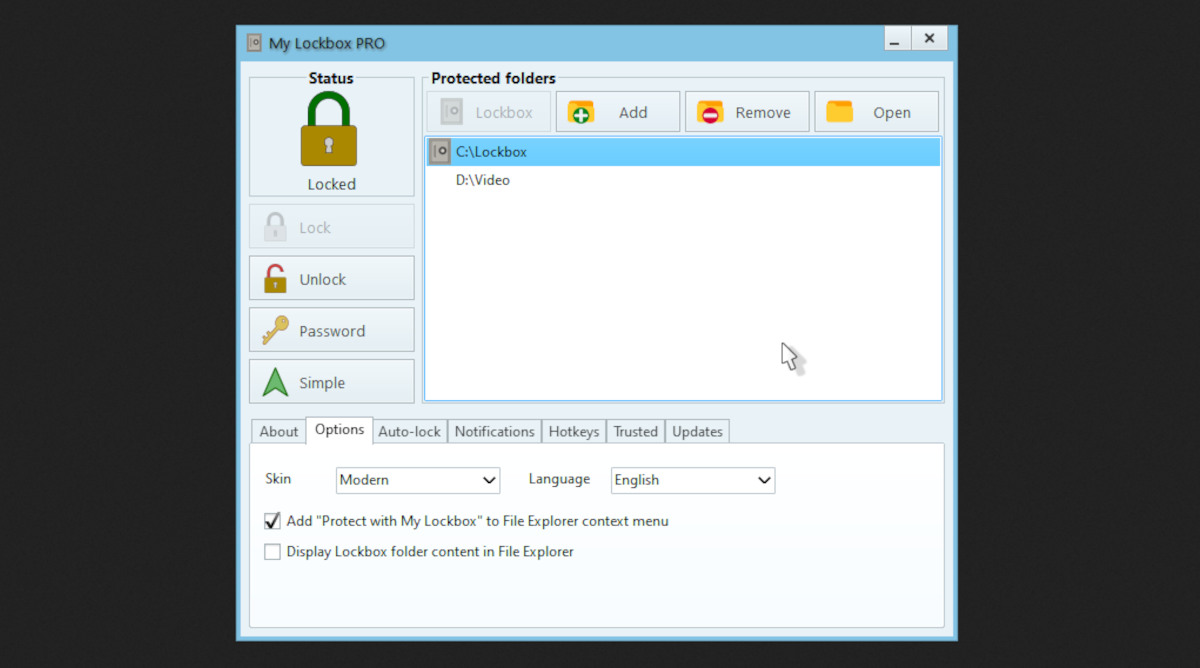
Ďalšou aplikáciou, ktorú si môžete nainštalovať na uzamknutie programov pomocou hesla v systéme Windows 11, je Môj LockBoxTento nástroj je navrhnutý tak, aby chrániť a skryť akýkoľvek priečinok so súbormi vo svojom tíme. Samozrejmosťou je aj funkcia blokovania programov uplatnením hlavného hesla.
Jednou z výhod tohto programu je Má veľmi jednoduché a intuitívne rozhranie.. Okrem toho môžete aktivovať autentifikáciu pomocou biometrických funkcií zariadenia alebo prostredníctvom Windows Hello. Má tiež bezplatnú skúšobnú verziu a predplatné 5,99 USD alebo 11,99 USD mesačne s kapacitou pre viacerých používateľov a tímy.
Dvere s heslom
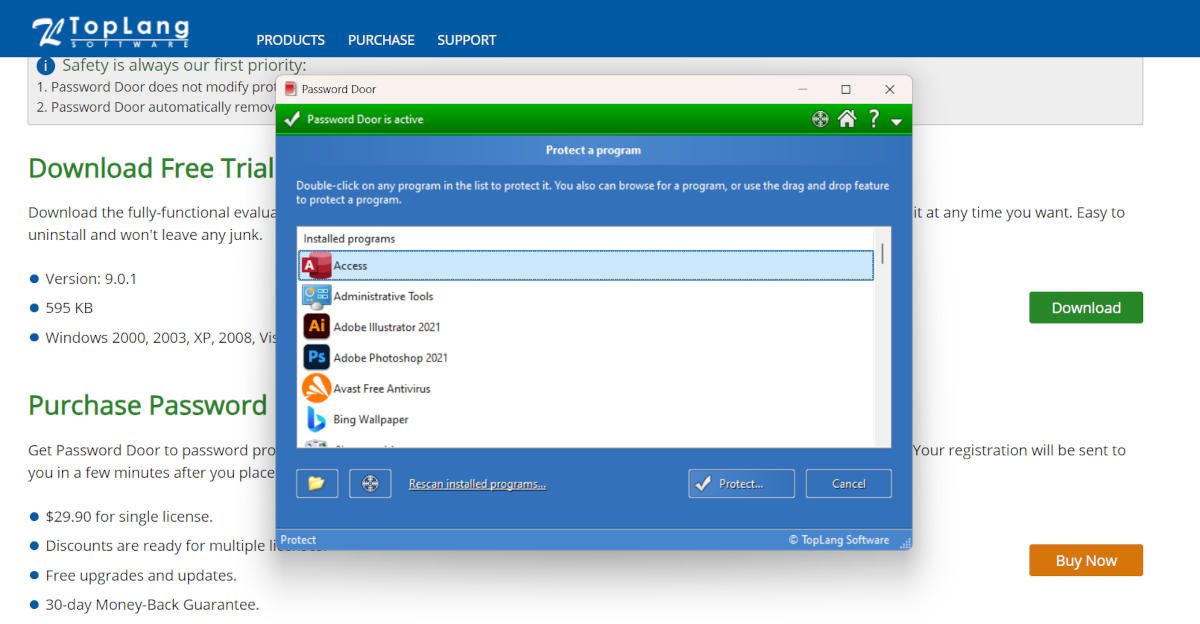
Treťou možnosťou uzamknutia programov pomocou hesla v systéme Windows 11 je Password Door. Súbor sa sťahuje rýchlo z jeho oficiálnej webovej stránky a inštalácia prebieha tiež hladko. Po otvorení program zobrazuje zoznam všetkých systémových aplikácií, ktoré môžete chrániť heslom.
Stačí si vybrať aplikáciu a kliknúť na tlačidlo Chrániť. Môžete tiež vyhľadať súbor alebo program na konkrétnom mieste alebo potiahnuť jeho ikonu do hlavného okna Password Door. Ďalšou zaujímavou funkciou je blokovať aplikácie na určité časové obdobie.
Ako blokovať programy v systéme Windows 11 bez inštalácie čohokoľvek
Vyššie uvedené tri možnosti vám umožňujú efektívne uzamknúť programy pomocou hesla v systéme Windows 11. Jediným problémom je, že sú to všetko platené nástroje, čo môže byť pre niekoho málo výhodné. Alternatívou pre tieto prípady by bola použite natívny nástroj Windows 11 na blokovanie spúšťania súborov .exe.
Tento nástroj sa nazýva Upraviť skupinovú politikua umožňuje vám zablokovať spustenie konkrétnych programov. To znamená, že program bude dočasne deaktivovaný, kým funkciu nedeaktivujete. Neobsahuje možnosť priradenia hesla a dá sa kedykoľvek vypnúť. Toto sú kroky na zadanie funkcie:
- Kliknite na Začiatok, píše gpedit.exe a vyberte možnosť, ktorá sa zobrazí ako výsledok.
- Na obrazovke Editor pravidiel, vyhľadajte možnosť v ľavom stĺpci Nastavenia používateľa.
- Teraz kliknite na možnosť Administratívne šablóny a potom v Systém.
- V ponuke, ktorá sa otvorí vpravo, vyhľadajte možnosť Nespúšťať určené aplikácie systému Windows a robiť kliknite pravým tlačidlom myši o nej.
- Vyberte možnosť Upraviť a zaškrtnite políčko Povolené pre aktiváciu funkcie.
- Teraz stlačte tlačidlo Zobraziť zoznam zakázaných aplikácií.
- Zobrazí sa vám upraviteľné pole, do ktorého môžete písať. Tam si zapíšte názov súboru .exe, ktorý chcete zablokovať. Napríklad: cmd.exe, regedit.exe, Telegram.exe atď.
- Nakoniec, reštartovať do počítača uložiť zmeny.
Keď sa počítač reštartuje a niekto sa pokúsi spustiť zablokovaný program, neotvorí sa. Jediný spôsob, ako ho spustiť, je vymazať ho zo zoznamu zakázaných aplikácií. Toto opatrenie neponúka vysokú úroveň bezpečnosti, ale minimálne zabraňuje tretím stranám spúšťať citlivé programy alebo funkcie systému Windows.
Výhody blokovania programov pomocou hesla v systéme Windows 11
Používanie softvéru tretích strán na uzamknutie programov pomocou hesla v systéme Windows 11 má samozrejme svoje výhody. Po prvé, zabránite ostatným používateľom otvárať alebo spúšťať konkrétne programy v počítači. Ďalšie funkcie a aplikácie nebude potrebné blokovať ktoré sú nainštalované v počítači.
Po druhé, tieto nástroje na blokovanie programov obsahujú veľmi užitočné doplnkové funkcie. Niektoré vám napríklad umožňujú zablokovať prístup k určitým webovým stránkam alebo priečinkom so súbormi. Iné umožňujú nastaviť čas používania aplikácií, po ktorom sa aplikácia do nasledujúceho dňa zatvorí.
Na záver, aj keď v systéme Windows 11 neexistuje žiadny natívny nástroj na uzamknutie programov pomocou hesla, je to možné pomocou softvéru tretích strán. Pamätajte, že môžete tiež vytvoriť rôzne používateľské účty ak natrvalo zdieľate svoje vybavenie s inými ľuďmi. V každom prípade je najdôležitejšie, aby ste chránili svoje súkromie a uchovávali dôležité súbory a programy v bezpečí.

Od mladého veku ma fascinuje všetko, čo sa týka vedy a techniky, najmä tie pokroky, ktoré nám uľahčujú a spríjemňujú život. Rád sledujem najnovšie správy a trendy a delím sa o svoje skúsenosti, názory a tipy týkajúce sa zariadení a gadgetov, ktoré používam. To ma pred niečo vyše piatimi rokmi viedlo k tomu, že som sa stal webovým autorom, ktorý sa zameriava predovšetkým na zariadenia so systémom Android a operačné systémy Windows. Naučil som sa vysvetľovať zložité koncepty jednoduchými slovami, aby im moji čitatelia ľahko porozumeli.