
Ako nájsť všetky ovládače, ktoré v mojom počítači chýbajú? Vedieť, ktoré ovládače vám chýbajú, je nevyhnutné, ak ste naformátovali počítač alebo ak chcete jednoducho skontrolovať stav ovládačov. Ovládače sú nevyhnutnou súčasťou pre správne fungovanie vášho počítača. a normálne. Udržiavať ich aktualizované je preto naozaj dôležité. Dnes uvidíme, ako na to.
"Ako nájdem všetky chýbajúce ovládače na mojom počítači?". Urobiť to, existujú rôzne metódy. A hoci sa to môže zdať ťažké, pravdou je, že nemusíte byť odborníkom, aby ste vedeli, ktoré ovládače vo vašom počítači chýbajú. Tu vám ukážeme, ako to urobiť zo Správcu zariadení pomocou systému Windows aktualizovať s aplikáciou značky a aplikáciami tretích strán.
Ako nájsť ovládače, ktoré v mojom počítači chýbajú?

"Môžem nájsť všetky ovládače, ktoré v mojom počítači chýbajú, bez toľkých problémov?". Áno. A pravdou je, že to musíte urobiť. nadovšetko ak ste nedávno naformátovali počítač alebo ak si všimnete, že niektorá z jeho súčastí nefunguje normálne. Hoci je pravda, že väčšina ovládačov sa inštaluje automaticky, je možné, že ich správnej inštalácii alebo aktualizácii zabránila chyba.
"Ak na svojom počítači nájdem všetky chýbajúce ovládače, opravia sa chyby?". Je to veľmi pravdepodobné. Ovládače sú zodpovedné za zabezpečenie toho, aby váš operačný systém získal pokyny potrebné na vytvorenie komponentu (Bluetooth, klaksóny, video prehrávač, snímač odtlačkov prstov, atď.) funguje správne.
Uvidíme teraz ako nájsť chýbajúce ovládače v počítači prostredníctvom:
- Správca zariadení
- S Windows Update
- Z aplikácie Správa na vašom PC
- S aplikáciou tretej strany
Zo Správcu zariadení

Ak chcete nájsť všetky ovládače, ktoré vo vašom počítači chýbajú, môžete použiť Správca zariadení. Tento nástroj vám umožňuje nielen nájsť ovládače, ale umožňuje vám ich aj aktualizovať. Aby ste to dosiahli, postupujte podľa nasledujúcich krokov:
- Otvorte Prieskumník súborov z počítača.
- Teraz kliknite na opačnú možnosť Tento tím.
- Otvorí sa kontextové menu s rôznymi možnosťami. Vyberte si v spravovať (Ak nevidíte možnosť Spravovať naraz, možno budete musieť klepnúť na Zobraziť ďalšie možnosti, aby ste ju videli).
- Otvorí sa okno Tímový manažment. Tam uvidíte všetky informácie o komponentoch vášho PC. Nízka Systémové nástroje, kliknite na možnosť Správca zariadení.
- V strede obrazovky sa otvorí zoznam so všetkými zariadeniami, ktoré sú pripojené k vášmu počítaču. Bude tam, kde budete musieť hľadať a výkričník vo vnútri žltého trojuholníka ktorý vám povie, že nefunguje tak, ako by mal.
- haz pravým tlačidlom myši na ovládači a stlačte aktualizovať ovládač, aby systém Windows skontroloval najnovšiu verziu a aktualizoval ju.
Pripravený. Takto môžete nájsť všetky chýbajúce ovládače na vašom PC pomocou Správcu zariadení.
S Windows Update
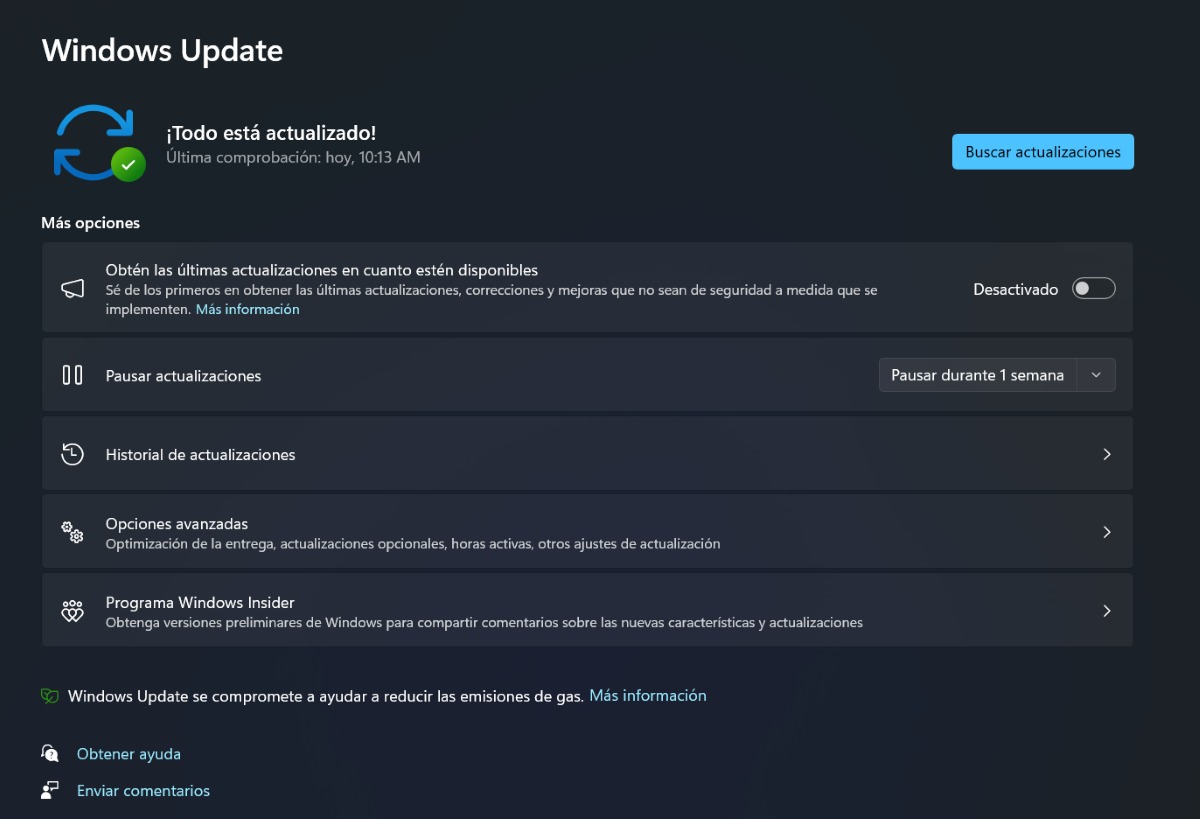
Teraz, ak sa chcete uistiť, že nájdete všetky ovládače, ktoré vo vašom počítači chýbajú, môžete tiež použiť Windows Update. Tento nástroj je zodpovedný za aktualizáciu vášho počítača. A pokiaľ ide o najdôležitejšie ovládače, postará sa o ich získanie a inštaláciu. Ak chcete zistiť, či máte čakajúce aktualizácie, postupujte takto:
- Zadajte Nastavenia systému Windows stlačením klávesu W + I.
- Prejdite do sekcie Windows Update, ktorá je posledná na zozname.
- Zvyčajne uvidíte, že je napísané „Všetko je aktuálne“, ale skontrolujete to klepnutím Skontrolujte aktualizácie.
- V tom čase skontrolujte, či názov komponentu alebo príslušenstva na vašom PC je zahrnutý v čakajúcich aktualizáciách. Ak nejaké existujú, klepnite na aktualizovať a je to.
Na druhej strane má Windows Update aj sekciu na aktualizáciu iných ovládačov alebo ovládačov, ktoré sa môžu zdať menej dôležité. Táto sekcia je známa ako Voliteľné aktualizácie. Môžete k nemu získať prístup nasledujúcim spôsobom:
- Zadajte do Windows Update.
- Kliknite na Rozšírené možnosti.
- Nájdite vchod Voliteľné aktualizácie.
- Ak existuje nejaká aktualizácia ovládača, vyberte ju a kliknite Stiahnite a nainštalujte.
- Pripravený. Týmto spôsobom môžete nájsť aj všetky ovládače, ktoré vo vašom počítači chýbajú.
Z aplikácie PC Brand Management
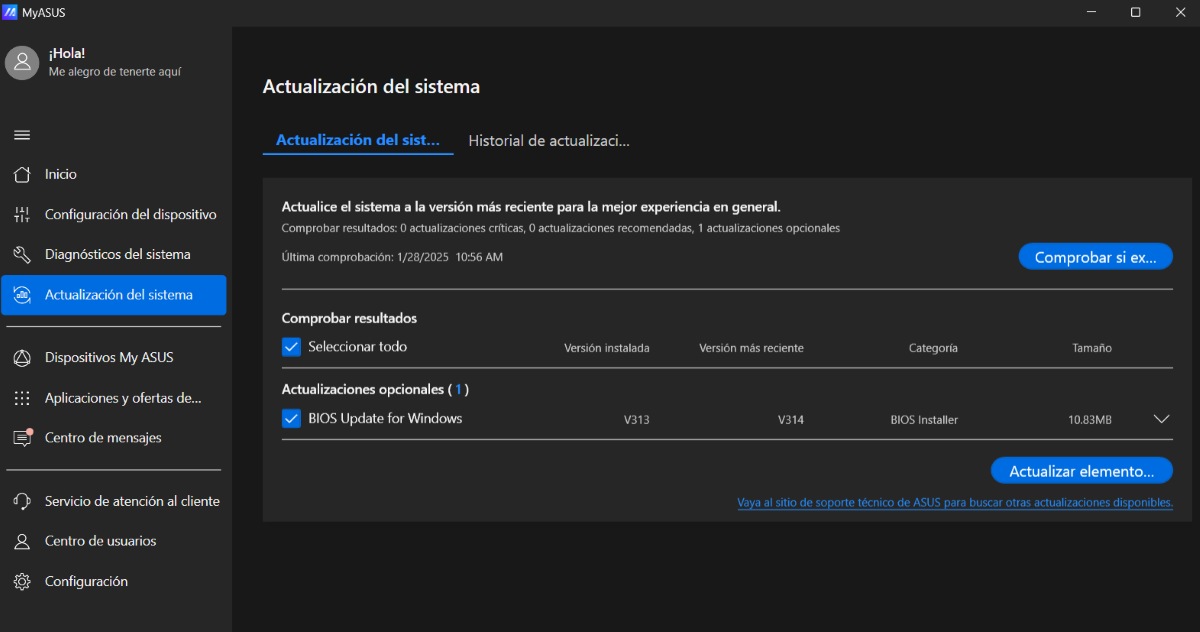
Ďalším nástrojom na nájdenie všetkých ovládačov, ktoré v počítači chýbajú, je ten, ktorý je súčasťou dodávky značka výrobcu. Tieto aplikácie slúžia aj na aktualizáciu alebo udržiavanie aktuálnych všetkých ovládačov. Napríklad v asus, Aplikácia, ktorá je k dispozícii, je MyASUS a odtiaľ môžete aktualizovať systém a ovládače.
Ak ju chcete použiť, stačí kliknúť na sekciu Aktualizácia systému. Potom skontrolujte, či sú k dispozícii nejaké aktualizácie, a vykonajte ich. Môže vás požiadať o reštart počítača, aby ste nainštalovali čakajúcu aktualizáciu. Povoľte to a pripojte počítač k napájaniu (ak ide o prenosný počítač), aby ste zabránili jeho vypnutiu a zrušeniu aktualizácie.
Pomocou aplikácie tretej strany

Poslednou možnosťou, ako nájsť všetky chýbajúce ovládače v počítači, je použitie aplikácie tretej strany. Tieto aplikácie sú určené pre zistiť chyby alebo zlyhania v ovládačoch systému Windows. A hoci existujú platené verzie, ktoré ponúkajú veľmi rozsiahlu službu, aj tie bezplatné plnia svoju funkciu dobre.
niektoré z aplikácie tretích strán ktoré môžete použiť na nájdenie všetkých ovládačov, ktoré v počítači chýbajú, sú:
Booster Booster
Táto jednoduchá aplikácia vám pomôže nájsť a aktualizovať ovládače, ktoré sú na vašom PC zastarané. Táto aplikácia je navrhnutá výhradne pre Windows. Pri inštalácii vyberte prispôsobený inštalátor, aby ste sa vyhli sťahovaniu iných aplikácií, ktoré nechcete.
Ovládačový cloud
Ďalšou aplikáciou tretej strany, ktorá vám môže pomôcť nájsť všetky ovládače, ktoré v počítači chýbajú, je Ovládačový cloud. Táto aplikácia je zodpovedný za kontrolu hardvéru (komponenty alebo príslušenstvo vášho PC) a umožňuje vám vybrať si aktualizované ovládače z webu.
Rýchly inštalátor ovládačov
Tento inštalátor má zvláštnosť v tom, že umožňuje aktualizovať ovládače bez pripojenia k internetu. Ak to chcete urobiť, musíte si stiahnuť informácie o ovládačoch, ktoré majú aktualizáciu. Potom si môžete vybrať tie, ktoré chcete nainštalovať.

Od malička som bol veľmi zvedavý na všetko, čo súvisí s vedeckým a technologickým pokrokom, najmä na tie, ktoré nám uľahčujú a robia život zábavnejším. Milujem byť informovaný o najnovších správach a trendoch a zdieľať svoje skúsenosti, názory a rady týkajúce sa vybavenia a gadgetov, ktoré používam. To ma priviedlo k tomu, že som sa pred viac ako piatimi rokmi stal webovým autorom, ktorý sa primárne zameriaval na zariadenia Android a operačné systémy Windows. Naučil som sa jednoduchými slovami vysvetliť, čo je zložité, aby to moji čitatelia ľahko pochopili.