Na začiatok, nainštalujte Kodi na televízor Samsung priamo alebo natívne to nie je možné. Je to preto, že inteligentné televízory kórejskej značky fungujú iba s Operačný systém Tizen, ktorý nie je kompatibilný s Kodi. Ale na každý problém sa vždy nájde riešenie. Aj pre túto.
V tomto prípade máme niekoľko alternatív, ako to dosiahnuť. Všetky zahŕňajú použitie externých zariadení. Všetko vysvetľujeme nižšie.
Na začiatok si to budeme pamätať Kodi Je to platforma mediálneho centra ktorý užívateľovi umožňuje prístup k rôznorodému obsahu úplne zadarmo. Kodi bol vytvorený, aby premenil počítač na multimediálne centrum s čistým a jednoduchým rozhraním. Veľká otázka znie: Dá sa použiť aj na Smart TV? V tomto prípade televízora Samsung je odpoveď áno podľa krokov, ktoré vysvetlíme v nasledujúcich odsekoch.
Metóda 1: Použitie externého zariadenia
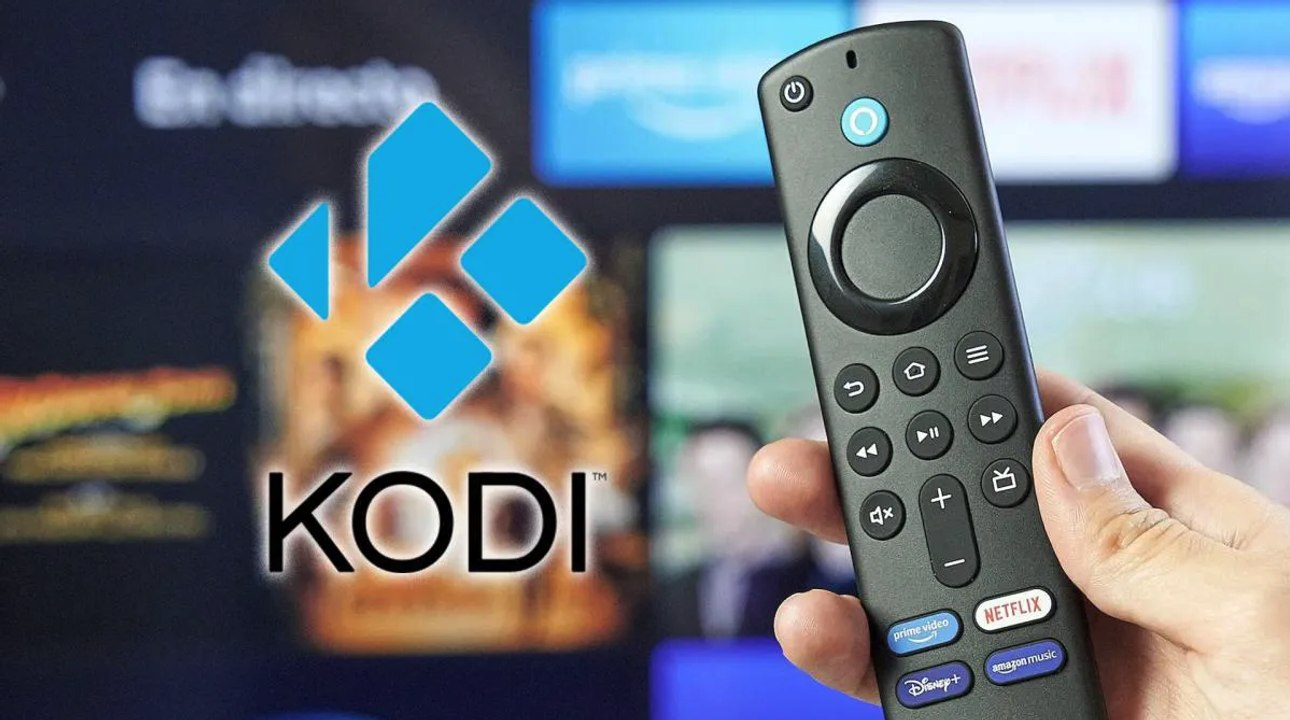
Najjednoduchší spôsob inštalácie Kodi na televízor Samsung, a preto sme to spomenuli ako prvý, je cez externé streamovacie zariadenie, ktoré je kompatibilné s Kodi. Aké máme možnosti? Veľa a rôznorodé: Amazon Fire Stick, Android TV Box, Google Chromecastatď.
Čo musíme urobiť, je pripojte externé zariadenie k televízoru Samsung cez port HDMI. Potom nainštalujeme Kodi do zariadenia podľa vhodnej metódy:
S Amazon Fire Stick
- Po pripojení Fire TV Stick prejdeme do ponuky Konfigurácia.
- Potom vyberieme Moja požiarna televízia.
- Potom budeme „Možnosti pre vývojárov“.
- Tam sme aktivovali možnosti „Aplikácie z neznámych zdrojov“ y "ladenie ADB".
- Ďalej musíte ísť do Obchod s aplikáciami Amazon, odkiaľ stiahneme a nainštalujeme aplikáciu správcu súborov Sťahovač.
- Máme otvorené Sťahovač a vložte adresu URL na stiahnutie Kodi: https://kodi.tv/download.
- Nakoniec, zostáva už len Nainštalujte si Kodi podľa pokynov, ktoré sa zobrazia na obrazovke.
S Android TV Boxom
- Na začiatok je potrebné kúpte si Android TV Box kompatibilný s Kodi.
- Po Android TV Box sa pripája k televízoru Samsung cez HDMI kábel.
- Zariadenie konfigurujeme podľa pokynov výrobcu.
- Ďalej otvoríme Obchod Google Play na zariadení Android TV Box.
- Pozreli sme sa tam. Kodi, stiahneme a nainštalujeme. Je to také jednoduché.
S Chromecastom s Google TV
- Chromecast pripojíme k televízoru Samsung cez port HDMI.
- Sťahujeme aplikáciu Kodi z Obchodu Play (keďže je k dispozícii iba pre zariadenia so systémom Android) na našom tablete alebo smartfóne.
- Nakoniec otvoríme Kodi na našom mobilnom zariadení a použijeme "Obsadenie" na odoslanie obsahu do televízora cez Chromecast. Dobrý nápad nainštalovať Kodi na televízor Samsung.
Metóda 2: Pripojenie počítača k televízoru Samsung
Ďalším široko používaným spôsobom, ako jednoducho nainštalovať Kodi na televízor Samsung, je pripojiť počítač alebo prenosný počítač k inteligentnému televízoru a postupovať podľa týchto krokov:
- Na začiatok vytvoríme spojenie medzi počítačom a televízorom Samsung pomocou a HDMI kábel.
- Po konfigurujeme televízor tak, aby používal príslušný vstup HDMI.
- Záverom, Stiahneme a nainštalujeme Kodi na našom PC alebo notebooku z tejto webovej stránky: https://kodi.tv/download.
Metóda 3: Použitie Raspberry Pi
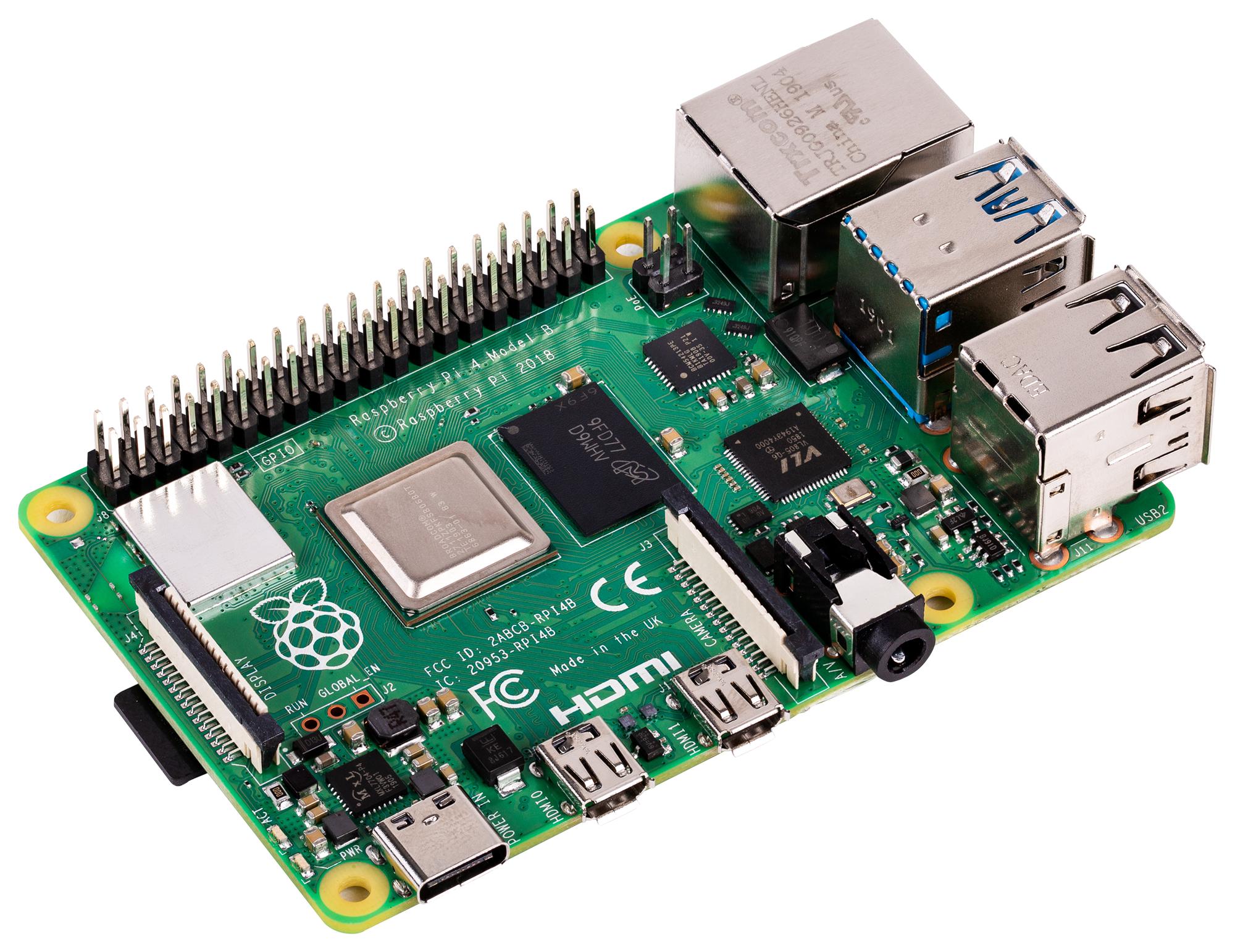
Raspberry Pi Ide o mikropočítač, ktorý dokáže vykonávať všetky základné funkcie stolného počítača a ktoré nám ponúka možnosť pripojenia k monitoru alebo inteligentnej televízii jednoduchým spôsobom.
Vďaka týmto funkciám je toto zariadenie dokonalým riešením na inštaláciu Kodi na televízor Samsung odporúčané len pre pokročilých používateľov. Na to musíme urobiť nasledovné:
- V prvom rade, Kúpili sme Raspberry Pi (aby neboli žiadne problémy, lepší je model 3 alebo vyšší) a príslušenstvo potrebné na nadviazanie spojenia: microSD karta, napájací zdroj, HDMI káble atď.
- Potom musíš stiahnite si operačný systém LibreELEC alebo OSMC z ich oficiálnych stránok:
- Po tomto nasleduje ďalší krok napáliť obraz operačného systému na microSD kartu. *
- Ďalej vložíme microSD kartu do Raspberry Pi a pripojíme ju k našej Samsung TV cez HDMI kábel.
- Nakoniec, Zapneme Raspberry Pi a postupujeme podľa pokynov na konfiguráciu ktoré sa zobrazujú na obrazovke.
(*) Existuje niekoľko nástrojov, ktoré môžu vykonávať túto úlohu. Jedným z najviac odporúčaných je BalenaEtcher.
Extra metóda: USB s prenosným Kodi
Nakoniec uvádzame posledný spôsob inštalácie Kodi na televízor Samsung, ktorý je k dispozícii iba pre niektoré modely. Pozostáva zo spustenia aplikácie z úložného zariadenia USB. Nie je to oficiálne riešenie, ale stojí za to vyskúšať:
- Najprv musíme stiahnite si prenosnú verziu Kodi z tento odkaz.
- Potom Skopírujeme súbory Kodi na jednotku USB.
- Po Pripojíme jednotku USB k televízoru Samsung.
- Nakoniec pristupujeme k obsahu USB disku z mediálnej ponuky televízora so spustením Kodi (ak to model televízora umožňuje).

Redaktor špecializovaný na problematiku technológií a internetu s viac ako desaťročnými skúsenosťami v rôznych digitálnych médiách. Pracoval som ako redaktor a tvorca obsahu pre e-commerce, komunikáciu, online marketing a reklamné spoločnosti. Písal som aj na ekonomické, finančné a iné sektorové weby. Moja práca je zároveň mojou vášňou. Teraz prostredníctvom mojich článkov v Tecnobits, snažím sa každý deň preskúmať všetky novinky a nové možnosti, ktoré nám svet technológií ponúka na zlepšenie nášho života.