
Si necesitas ayuda para saber ako nainštalovať Midjourney na Discord, tu nájdete kompletný návod pre začínajúcich používateľov. Je jasné, že AI spôsobila revolúciu v spôsobe, akým vytvárame digitálny obsah. Aplikácie ako Midjourney vám umožňujú vytvárať skutočné umelecké diela z niekoľkých slov.
Teraz nie je používanie Midjourney také jednoduché ako používanie iných platforiem AI na vytváranie obrázkov, ako sú DreamStudio, Designer alebo Dall-E. v prvom rade musíte si vytvoriť účet na Discord, populárna sociálna sieť pre hráčov. okrem toho Musíte mať predplatné Midjourney a nainštalovať si robota na Discord server. Príliš komplikované? Nie, musíte postupovať podľa niekoľkých jednoduchých krokov, ktoré podrobne uvádzame nižšie.
Kroky na inštaláciu Midjourney na Discord
Pre mnohých je Midjourney zatiaľ najlepším zobrazovačom AI. S touto technológiou, Z textu je možné vytvárať všetky typy obrázkov vysokej vizuálnej kvality a veľmi dobre detailné. Tento inovatívny systém funguje prostredníctvom robota na platforme Discord, kde môžu používatelia interagovať priamo s AI pomocou špecifických príkazov.
Preto používanie Midjourney nie je také jednoduché ako prejdite na ich webovú stránku, prihláste sa a začnite písať príkazy na generovanie obrázkov. Skôr musíte splniť niektoré požiadavky a vykonať niekoľko jednoduchých krokov na inštaláciu Midjourney na Discord. Iba týmto spôsobom je možné získať prístup k tomuto generátoru obrázkov AI a využiť jeho plný potenciál na vytváranie umenia pomocou slov. Nižšie uvádzame zoznam Kroky na pridanie robota Midjourney do rozhrania Discord.
Paso 1: Crear una cuenta en Discord
Prvá vec, ktorú musíte urobiť, aby ste mohli použiť Midjourney, je crear una cuenta en Discord. Pretože? Pretože Midjourney nemá vlastné rozhranie, kde môžete písať výzvy a generovať svoje obrázky. Všetky tieto procesy sa vykonávajú v rámci platformy Discord, aspoň zatiaľ.
Ak chcete začať používať Discord, jednoducho musíte prejdite na ich webovú stránku a zaregistrujte sa pomocou e-mailu. Potom musíte overiť svoj účet z vašej e-mailovej schránky a je to. Naučte sa používať Discord Spočiatku to môže byť trochu mätúce, takže preskúmaniu jeho rozhrania a funkcií venujte toľko času, koľko potrebujete.
Ďalšou alternatívou k tomuto prvému kroku je Navštívte oficiálnu stránku Midjourney a kliknite Zaspievať si (Prihlásenie). Týmto spôsobom spustíte registráciu v rámci platformy, ktorá vás zavedie do bodu, keď sa prihlásite do Discordu, aby ste ju mohli začať používať.
Krok 2: Pripojte sa k serveru Midjourney na Discord
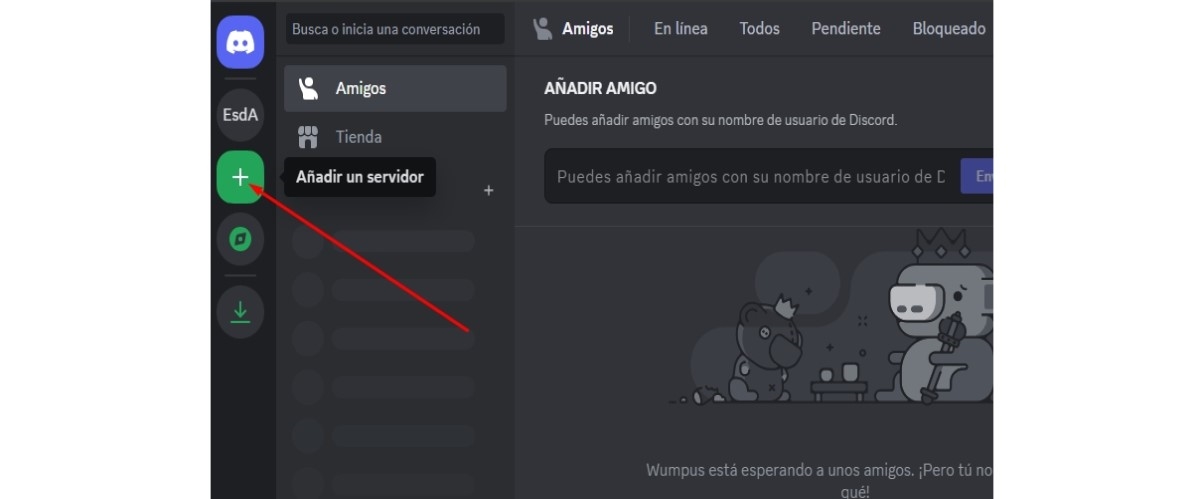
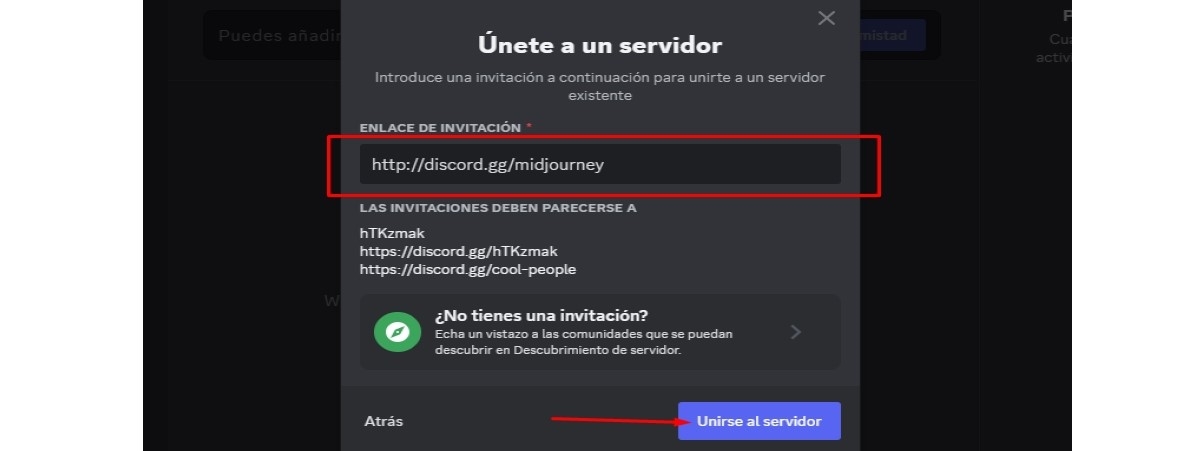
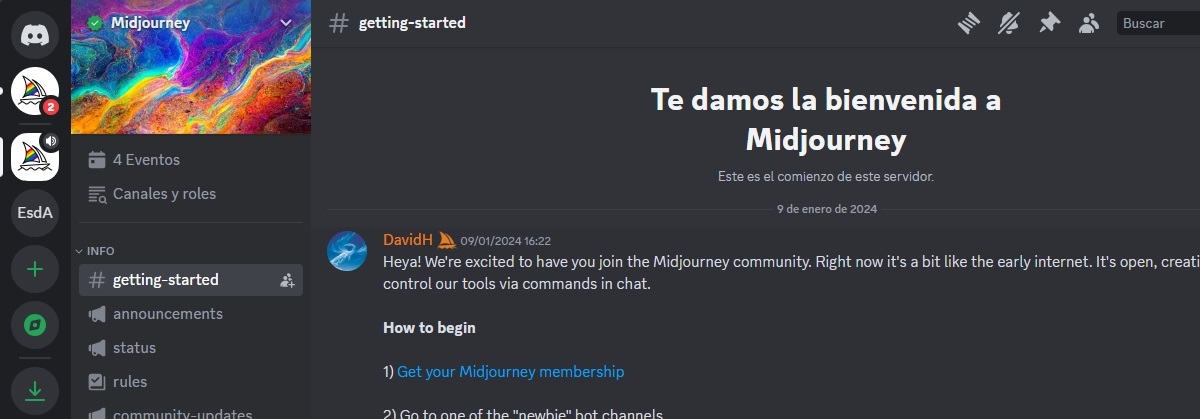
Keď ste vo vnútri, druhý krok inštalácie Midjourney na Discord pozostáva z prístupu k oficiálnemu serveru tejto AI na platforme. Ako? Na domovskej stránke Discord Kliknite na tlačidlo „+“. ktorý je na ľavom bočnom paneli. V ďalšom vyskakovacom okne kliknite na možnosť “Pripojte sa k serveru”. Nakoniec do textového poľa zadajte alebo prilepte nasledujúci odkaz: http://discord.gg/midjourney a kliknite na „Pripojiť sa k serveru“, ako je vidieť na obrázku nižšie.
Po vykonaní tohto kroku budete musieť prejsť overovacím testom, že nie ste robot a hotovo. Uvidíte vyskakovacie okno, ktoré hovorí "Vitajte v Midjourney"spolu s niekoľkými návodmi na použitie.
Krok 3: Pridajte robota Midjourney na svoj Discord server
V tomto bode ste na serveri Midjourney na Discorde, ale zatiaľ ho nemôžete použiť na generovanie obrázkov. Na tento účel musíte nainštalujte Midjourney na Discord pridaním tohto robota AI na váš server Discord. Postup, ako to urobiť, je uvedený nižšie:
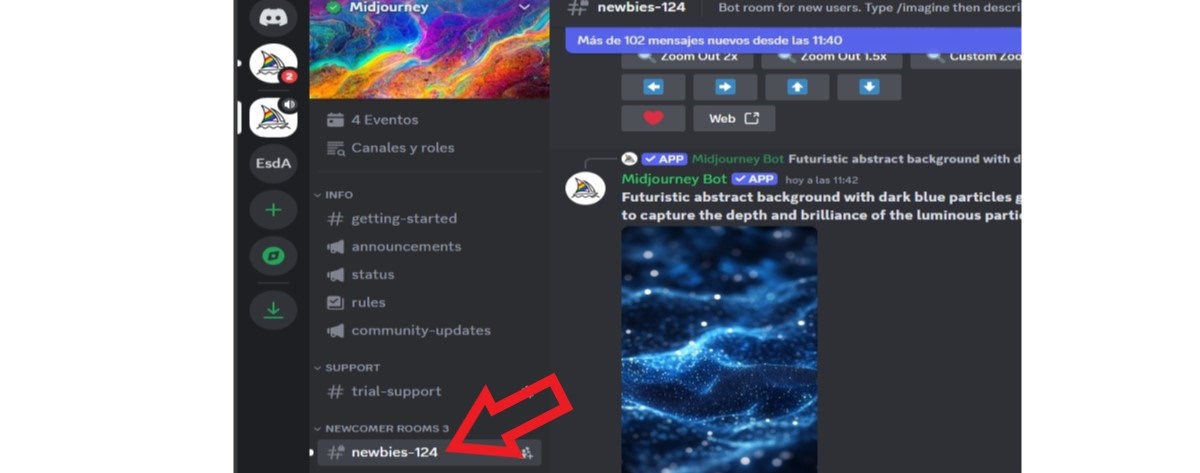
- Vo vnútri servera Midjourney vyhľadajte kartu Newcomer (nováčik) a vyberte si jednu z izieb pre nováčikov (#nováčikovia).

- Vo vnútri miestnosti kliknite na Aplikácia Midjourney Bot aby sa zobrazili možnosti robotov.
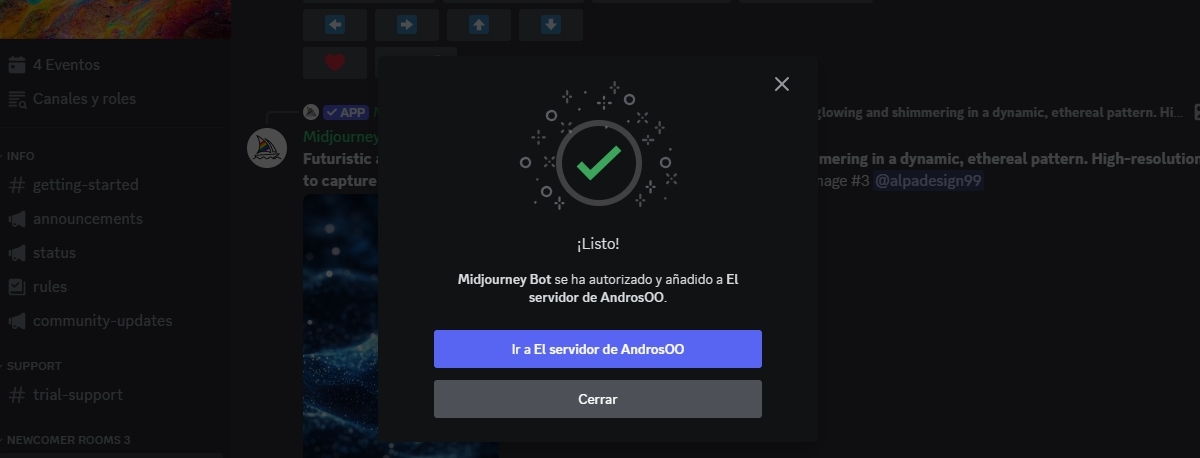
- Vo vyskakovacom okne kliknite na „Añadir aplicacióna potom asiAñadir al servidor'.
- Posteriormente, elige el servidor de Discord kam chcete pridať robota Midjourney. V predvolenom nastavení sa váš Discord server zobrazí v zozname.
- Udeľte povolenia robotovi Midjourney a kliknite 'Autorizovať'.

- Pripravený! Týmto sa dokončí proces inštalácie Midjourney v Discord a teraz ho môžete použiť na generovanie obrázkov.
Krok 4: Nainštalujte Midjourney na Discord a napíšte svoju prvú výzvu
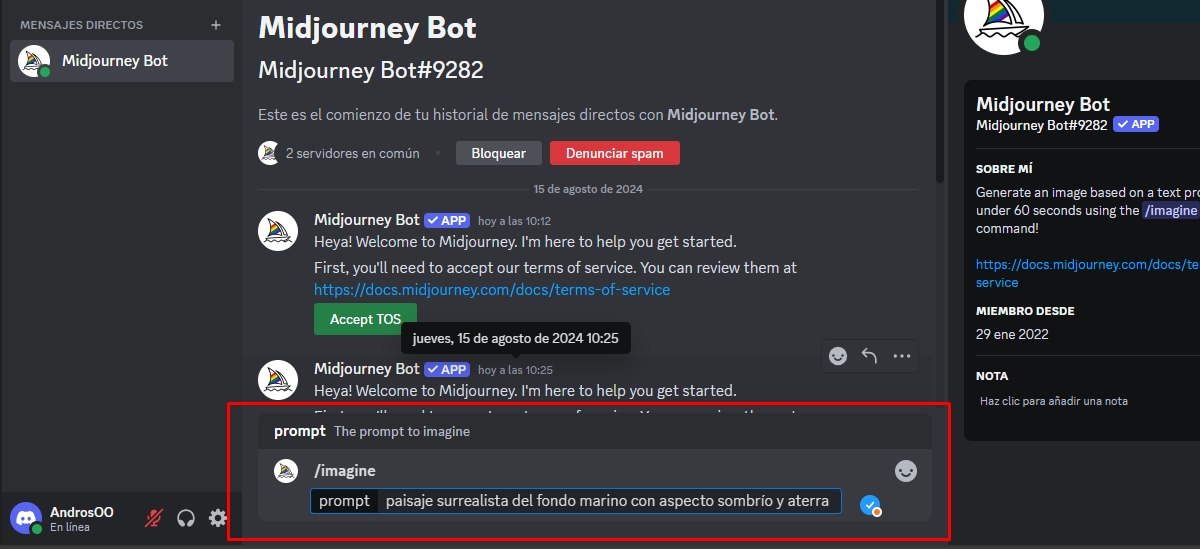
Konečne! Robot Midjourney má prístup k vášmu kanálu s úplnými povoleniami na spustenie generovania obrázkov AI. Na interakciu s ním to bude potrebné napíšte príkaz do textového riadku /imagine. Uvidíte, že sa zobrazí políčko prompt, kde musíte napísať popis obrázka, ktorý chcete vytvoriť.
Ahora bien, recuerda que Midjourney je platená služba so základným plánom 8 dolárov mesačne. Preto pred vygenerovaním akéhokoľvek obrázka pomocou tejto AI budete musieť potvrdiť svoje predplatné na jeho oficiálnej stránke. Ak ste digitálny umelec alebo tvorca obsahu, do tohto nástroja sa určite oplatí investovať.
Úvahy pri inštalácii Midjourney on Discord
Ako vidíte, je možné nainštalovať Midjourney na Discord vykonaním niekoľkých jednoduchých krokov. Aj keď sa proces môže zdať mätúci, Najjednoduchšie je začať z účtu Discord a pridať robota Midjourney do svojho kanála. Toto je postup, ktorý sme vysvetlili predtým a urobili sme to bez toho, aby sme museli platiť za predplatné Midjourney.
Claro está, Pomocou tohto nástroja AI nie je možné generovať obrázky bez toho, aby ste najprv potvrdili platbu za predplatné.. Vo svojich začiatkoch mal Midjourney bezplatnú verziu, no vysoký dopyt, ktorý platforma zaznamenala, znemožňoval udržanie služby bez spoplatnenia.
Ak chcete použiť inštaláciu Midjourney na Discord Je nevyhnutné mať účet na tejto sociálnej sieti a predplatné platformy AI. Nič z toho však nezabránilo tomu, aby sa Midjourney stala jednou z najpoužívanejších AI na vytváranie obrázkov z textu. A výsledky, ktoré prináša, sú bezpochyby úžasné.

Od mladého veku ma fascinuje všetko, čo sa týka vedy a techniky, najmä tie pokroky, ktoré nám uľahčujú a spríjemňujú život. Rád sledujem najnovšie správy a trendy a delím sa o svoje skúsenosti, názory a tipy týkajúce sa zariadení a gadgetov, ktoré používam. To ma pred niečo vyše piatimi rokmi viedlo k tomu, že som sa stal webovým autorom, ktorý sa zameriava predovšetkým na zariadenia so systémom Android a operačné systémy Windows. Naučil som sa vysvetľovať zložité koncepty jednoduchými slovami, aby im moji čitatelia ľahko porozumeli.