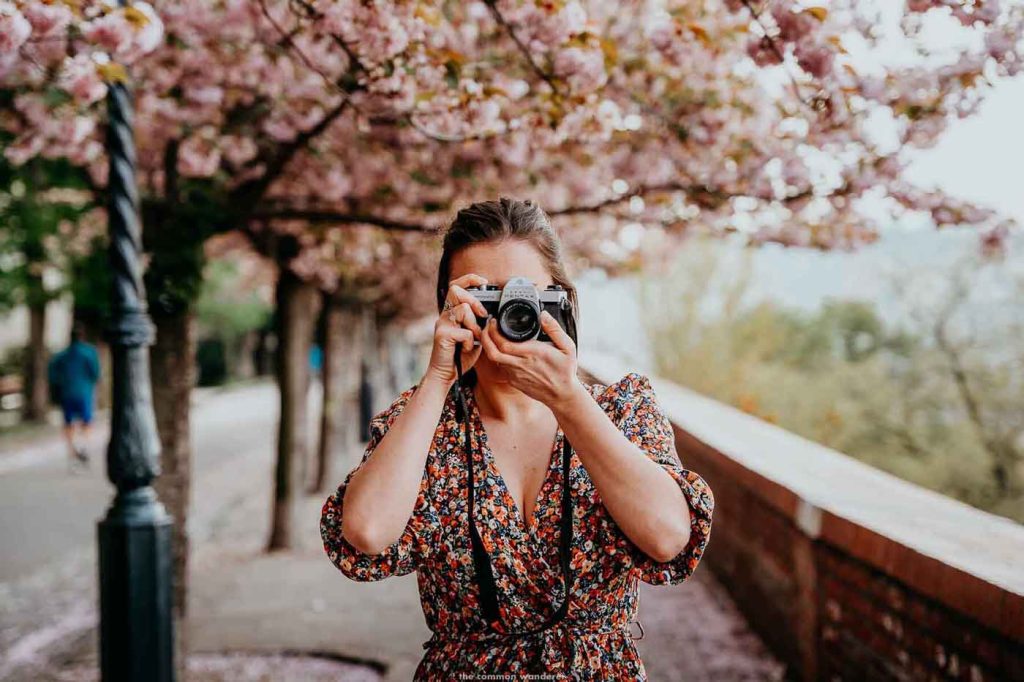
Ten/Tá/To Predvoľby Adobe Lightroom Získali si nespornú popularitu medzi profesionálnymi a amatérskymi fotografmi. Tieto predkonfigurované nastavenia vám umožňujú použiť jednotný vizuálny štýl na vaše fotografie jediným kliknutím, čo šetrí čas a námahu v procese úprav.
Čo sú predvoľby Lightroomu?
Prednastavenia Lightroom sú preddefinované nastavenia, ktoré môžete použiť na fotografie a upraviť ich vzhľad. Fungujú podobne ako filtre Instagramu, no s väčšími možnosťami prispôsobenia. Vytvorte a použite predvoľby Umožňuje vám zachovať estetickú súdržnosť vašich obrázkov, čo je ideálne pre informačné kanály Instagramu aj profesionálne projekty.
Výhody používania predvolieb
Používanie predvolieb v Lightroom poskytuje nielen a konzistentná vizuálna identita k vašim fotografiám, ale tiež optimalizuje váš pracovný postup. Pri použití predvoľby môžete vykonať ďalšie úpravy špecifické pre fotografiu, ale väčšina úprav už bude vykonaná. To má za následok a výraznú úsporu času.
Ako stiahnuť a nainštalovať predvoľby na počítačoch
Ak chcete nainštalovať predvoľby vo verzii Lightroom pre stolné počítače, postupujte takto:
- Otvorte aplikáciu Lightroom.
- V hornej ponuke kliknite na „Súbor“.
- Vyberte „Importovať profily a vývoj predvolieb“.
- Vyhľadajte a vyberte stiahnutý prednastavený súbor .xmp.
- Kliknutím na „Importovať“ dokončite inštaláciu.
Po importovaní sa predvoľba zobrazí na paneli predvolieb. Ak ju chcete použiť, otvorte fotografiu v module „Develop“ a vyberte predvoľbu z ľavej strany. Ak potrebujete predvoľbu odstrániť, kliknite na ňu pravým tlačidlom myši a vyberte možnosť „Odstrániť“.
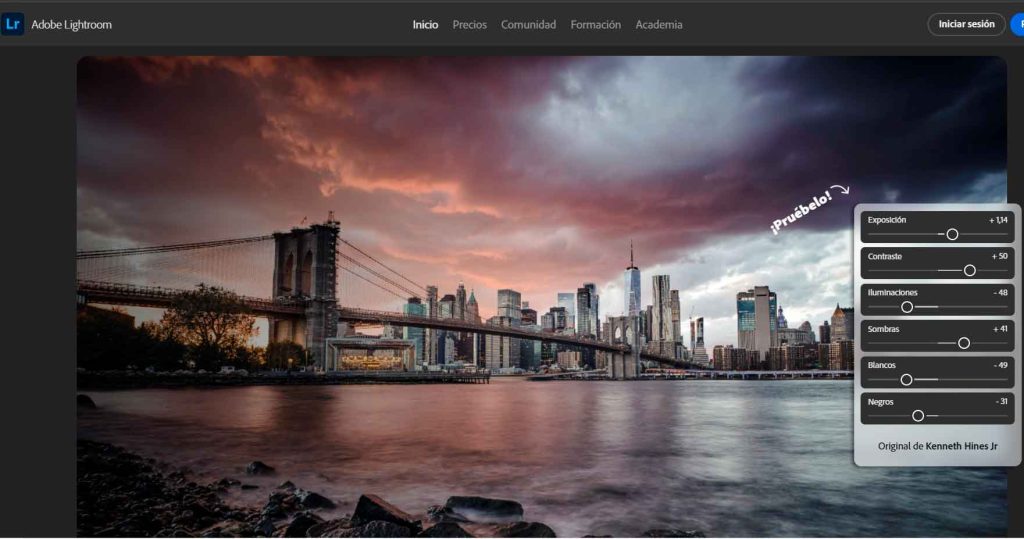
Synchronizujte predvoľby medzi Lightroom a Lightroom Mobile
Lightroom je dostupný aj pre mobilné zariadenia. Predvoľby nainštalované vo verzii pre počítače sa automaticky synchronizujú s mobilnou aplikáciou, ak používate štandardnú verziu Lightroom (nie Classic). Nainštalujte mobilnú verziu z Obchod Play vlna Obchod s aplikáciamia prihláste sa pomocou svojho účtu Adobe.
Z vrecka: Manuálny import na mobilné zariadenia
Ak uprednostňujete manuálne importovanie predvolieb do mobilného zariadenia, postupujte takto:
- Stiahnite si predvoľbu vo formáte DNG do mobilu.
- Otvorte Lightroom a vytvorte nový album.
- Importujte fotografiu DNG z predvoľby do albumu.
- Otvorte fotografiu DNG a v ponuke možností vyberte možnosť „Vytvoriť predvoľbu“.
- Uložte predvoľbu s názvom podľa vlastného výberu.
Predvoľba bude teraz k dispozícii v časti „Predvoľby“ mobilnej aplikácie.
Oživte svoje vlastné úpravy v Lightroom
Okrem použitia stiahnutých predvolieb Lightroom umožňuje vytvorte si vlastné predvoľby a uschovajte si ich pre budúce použitie. Ak chcete vytvoriť vlastnú predvoľbu:
- Upravte fotografiu použitím požadovaných úprav.
- V module „Reveal“ kliknite na symbol „+“ na paneli predvolieb.
- Vyberte možnosť „Vytvoriť predvoľbu“.
- Vyberte názov a priečinok pre svoju predvoľbu a vyberte nastavenia, ktoré chcete zahrnúť.
- Kliknutím na „Vytvoriť“ uložíte predvoľbu.
Teraz môžete použiť svoju vlastnú predvoľbu na ľubovoľnú fotografiu jediným kliknutím. Okrem toho môžete tieto predvoľby zdieľať s ostatnými používateľmi ich exportovaním a odoslaním príslušných súborov .xmp.
Umiestnenie uložených predvolieb v Lightroom Mobile
Predvoľby v aplikácii Lightroom Mobile sú uložené v časti „Predvoľby“ v aplikácii, ktorá je prístupná z ponuky úprav. Táto funkcia umožňuje rýchly a jednoduchý prístup ku všetkým vašim predvoľbám, čo uľahčuje aplikáciu konzistentných štýlov na vaše fotografie.
Všetko nie je stratené: Obnovte svoje obľúbené predvoľby
Ak stratíte svoje predvoľby, existuje niekoľko spôsobov, ako ich obnoviť. Najprv skontrolujte, či sú uložené v cloude Adobe, ak používate štandardnú verziu Lightroom. Ďalšou možnosťou je pozrieť sa na automatické zálohy, ktoré Lightroom pravidelne robí. Nakoniec, ak ste svoje predvoľby zdieľali s ostatnými, môžete ich požiadať, aby vám znova poslali súbory.
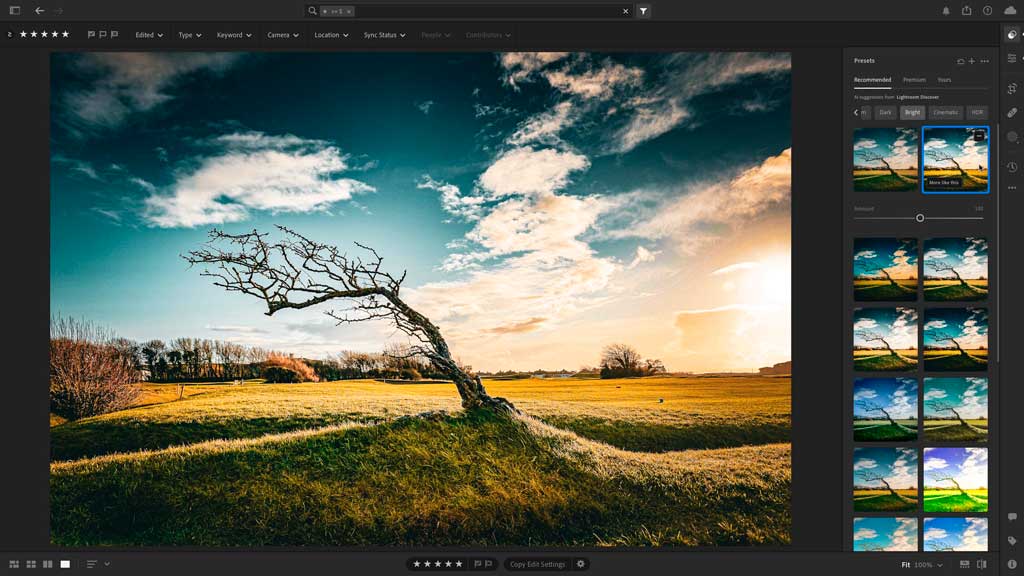
Kde získať bezplatné predvoľby
Existuje viacero zdrojov, kde si môžete stiahnuť kvalitné bezplatné predvoľby. Medzi tie najvýznamnejšie patria:
- Adobe Exchange: Oficiálna platforma Adobe ponúka širokú škálu predvolieb pre Lightroom.
- Prednastavená láska: Ponúka rozsiahlu zbierku bezplatných predvolieb usporiadaných podľa kategórií, ako sú jedlo, noc, portréty a ďalšie.
- PresetPro: Okrem platených predvolieb má sekciu viac ako 100 bezplatných predvolieb.
- Bezplatné predvoľby Lightroomu: Ďalší dobrý zdroj bezplatných predvolieb s možnosťami pre rôzne témy.
Ako nainštalovať predvoľby DNG v Lightroom pre PC
Ak chcete nainštalovať predvoľby formátu DNG v Lightroom pre PC, najprv importujte súbor DNG ako akúkoľvek inú fotografiu. Potom otvorte fotografiu a vytvorte z nej predvoľbu podľa vyššie uvedených krokov. Tento proces zaisťuje, že pri všetkých úpravách môžete použiť svoje predvoľby DNG.
Bezproblémové: Importovanie predvolieb do Lightroom Mobile
Ak chcete importovať predvoľbu do Lightroom Mobile, stiahnite si súbor DNG do svojho zariadenia, importujte ho do aplikácie, otvorte fotografiu DNG a vytvorte z nej predvoľbu. Táto metóda vám umožňuje využívať predvoľby kdekoľvek.
Zjednoťte svoj fotografický štýl na všetkých svojich zariadeniach
Ak chcete synchronizovať predvoľby medzi Lightroom a Lightroom Mobile, uistite sa, že používate štandardnú verziu Lightroom a máte aktívne predplatné. Predvoľby sa automaticky synchronizujú cez cloud Adobe, čo vám umožní prístup k nim na akomkoľvek zariadení.
Zachovať a prispôsobiť: Efektívne ukladanie predvolieb
Ak chcete uložiť predvoľbu v Lightroom, upravte fotografiu, otvorte modul Develop, kliknite na symbol „+“ na paneli predvolieb, vyberte možnosť „Vytvoriť predvoľbu“, vyberte názov a priečinok a kliknite na „Vytvoriť“. Tento proces uľahčuje opakované používanie preferovaných nastavení.
Poznajte formáty predvolieb
Predvoľby Lightroom sú vo formáte .xmp pre počítačovú verziu a vo formáte DNG pre manuálne importy na mobilné zariadenia. Tieto formáty zaisťujú kompatibilitu a jednoduché použitie na všetkých platformách.

Som Sebastián Vidal, počítačový inžinier s vášňou pre technológie a DIY. Okrem toho som tvorcom tecnobits.com, kde zdieľam návody, aby bola technológia prístupnejšia a zrozumiteľnejšia pre každého.