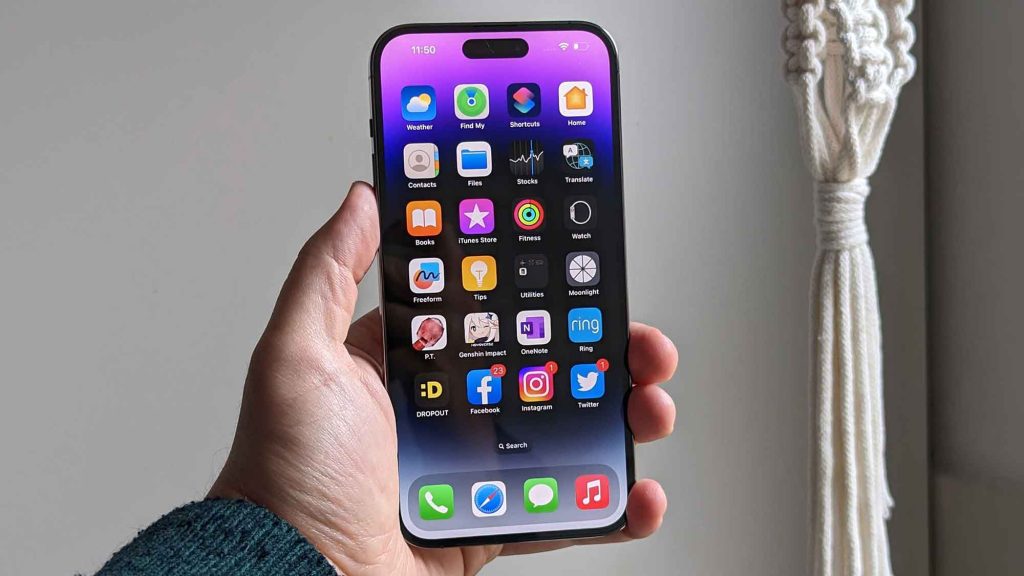
Okamžitá snímka obrazovky: Sila na dosah ruky
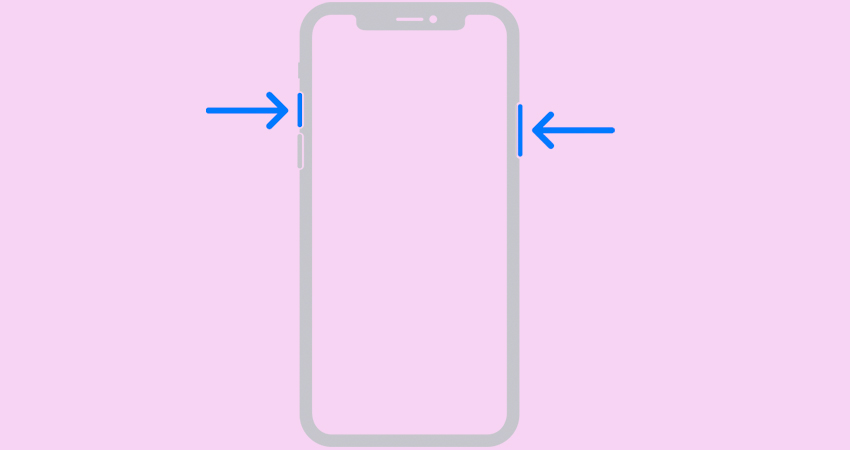
hotový screenshot na vašom iPhone s a jednoduchá kombinácia tlačidiel. Súčasne stlačte tlačidlo uzamknutia a tlačidlo zvýšenia hlasitosti. Na starších modeloch s tlačidlom Domov stlačte súčasne tlačidlo uzamknutia a tlačidlo Domov. Obrazovka bude blikať a budete počuť zvuk uzávierky, ktorý potvrdzuje, že snímanie bolo úspešné.
Zachytenie celej stránky: Posúvajte sa a snímajte bez obmedzení
Vedeli ste, že na svojom iPhone môžete zachytiť celú webovú stránku? Urob screenshot normálne a Klepnite na miniatúru snímky obrazovky v ľavom dolnom rohu. Vyberte „Celá obrazovka“ a prejdite nadol po stránke. Klepnite na „Hotovo“ a uložte snímku obrazovky celej stránky do svojej galérie.
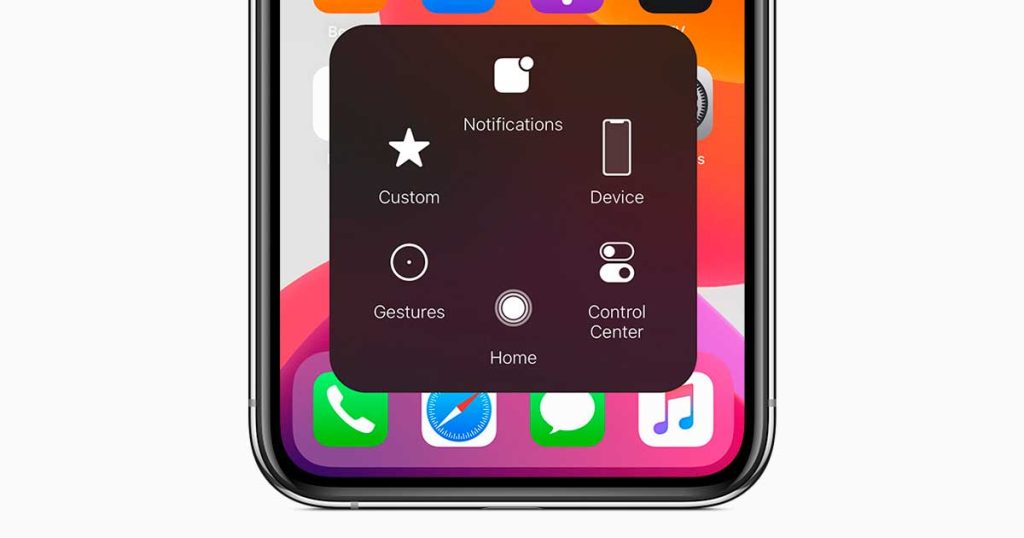
AssistiveTouch: Snímka obrazovky jedným dotykom
Aktivujte AssistiveTouch v Nastavenia > Prístupnosť > Dotyk > AssistiveTouch. Prispôsobte si ponuku AssistiveTouch a pridať funkciu snímka obrazovky. Teraz môžete robiť snímky obrazovky jediným dotykom plávajúceho tlačidla AssistiveTouch bez toho, aby ste museli stláčať fyzické tlačidlá.
Nahrávanie obrazovky: Zachyťte momenty v pohybe
Choďte nad rámec statických snímok obrazovky a nahrajte obrazovku svojho iPhone v reálnom čase. Aktivujte nahrávanie obrazovky z ovládacieho centra alebo pridajte tlačidlo v časti Nastavenia > Ovládacie centrum > Prispôsobiť ovládacie prvky. Klepnite na tlačidlo nahrávania, počkajte na odpočítavanie a zachyťte všetko, čo sa deje na obrazovke. Zastavte nahrávanie klepnutím na červené tlačidlo v hornej lište alebo na tlačidlo nahrávania v ovládacom centre.
Upravujte a zdieľajte svoje zábery: Oživte svoje výtvory
Po vytvorení snímky obrazovky klepnutím na miniatúru ju upravíte. Orezajte, nakreslite, zvýraznite alebo pridajte text do záberu. Použite vstavané nástroje alebo preskúmajte aplikácie tretích strán a získajte pokročilé možnosti úprav. Keď budete s výsledkom spokojní, podeľte sa o svoj záber prostredníctvom správ, e-mailu alebo sociálne siete.
Skratky snímok obrazovky: Zjednodušte proces
Ak ste vo svete iPhonov nováčik, nebojte sa. existujú jednoduché skratky na snímanie obrazovky bez komplikácií. Použite ovládacie centrum potiahnutím prstom nahor z dolnej časti obrazovky a klepnutím na ikonu snímky obrazovky. Môžete tiež požiadať Siri, aby za vás urobila snímku obrazovky, stačí povedať „Take a screenshot“ a ona sa postará o zvyšok.
Snímka obrazovky handsfree: Nechajte Siri, nech sa o to postará
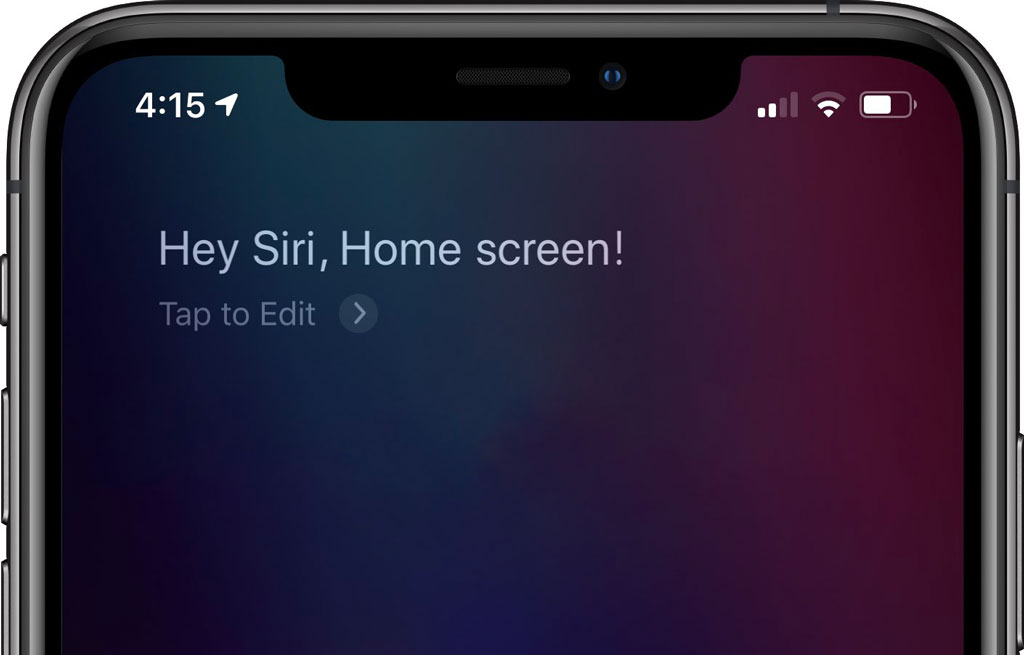
Vedeli ste, že môžete urobiť snímku obrazovky bez toho, aby ste sa dotkli svojho iPhone? Siri, virtuálna asistentka Apple, to dokáže za vás. Jednoducho povedzte „Hey Siri“ a potom sa jej opýtajte: „Take a screenshot“. Siri okamžite zachytí obrazovku a obrázok sa zobrazí v ľavom dolnom rohu, pripravený na úpravu alebo zdieľanie. Je to rýchly a pohodlný spôsob, ako získať snímky obrazovky bez stláčania tlačidiel.
Skryté triky pre iOS: Urobte so svojím iPhone viac
El OS Apple iOS je nabitý triky a skryté funkcie, ktoré vám môžu uľahčiť život. Od náhleho vymazania starých snímok obrazovky až po ich efektívne usporiadanie, váš iPhone môže ponúknuť oveľa viac. Preskúmajte nastavenia, prispôsobte si Control Center a objavte, čo všetko pre vás Siri môže urobiť. Čím viac sa dozviete o možnostiach svojho iPhone, tým viac môžete využiť jeho potenciál.
Usporiadajte a nájdite svoje zábery: Majte všetko v poriadku
Všetky snímky obrazovky, ktoré urobíte, budú sa automaticky uloží do aplikácie „Fotografie“. vášho iPhone. Ľahko ich nájdete v albume „Screenshots“. Usporiadajte si zábery vytváraním vlastných albumov alebo pomocou funkcií inteligentného vyhľadávania, aby ste rýchlo našli záber, ktorý potrebujete.
Ovládnite umenie snímok obrazovky na svojom iPhone a nikdy nepremeškajte dôležitý moment. Či už chcete uložiť konverzáciu, zdieľať úspech v hre alebo zdokumentovať proces, snímky obrazovky vám na to poskytnú flexibilitu a kreativitu.

Som Sebastián Vidal, počítačový inžinier s vášňou pre technológie a DIY. Okrem toho som tvorcom tecnobits.com, kde zdieľam návody, aby bola technológia prístupnejšia a zrozumiteľnejšia pre každého.