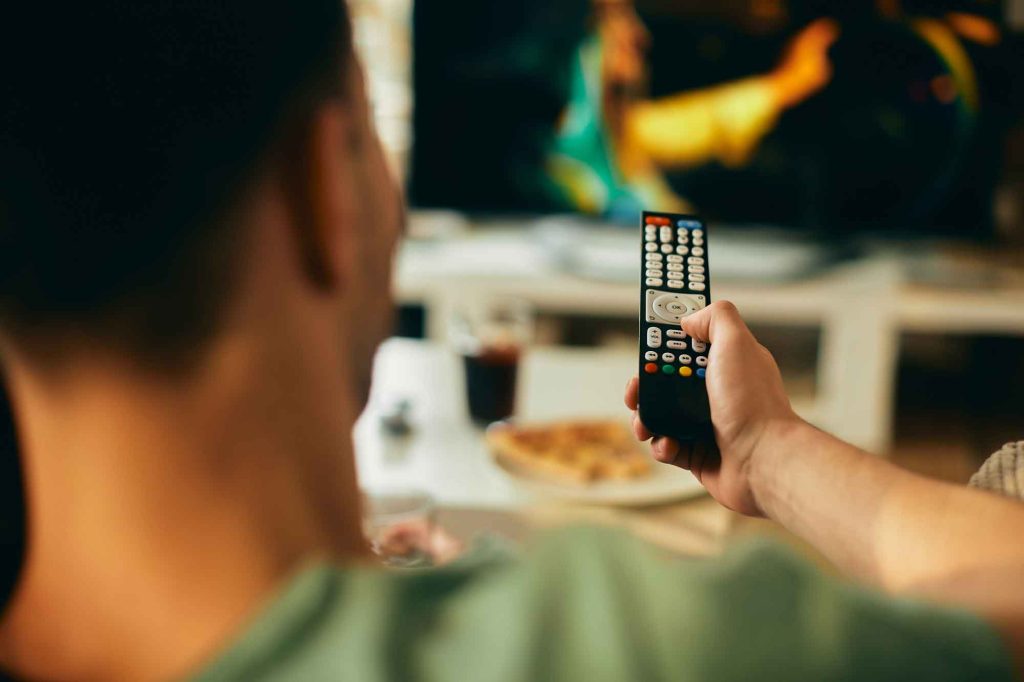
undefined titulky V televízii Pre mnohých ľudí môžu byť užitočným nástrojom, no niekedy môžu byť otravné alebo zbytočné. Ak sa ocitnete v situácii, v ktorej chcete odstráňte titulky z televízora, existujú rôzne metódy, ktoré môžete použiť v závislosti od modelu a značky vášho televízora. Ďalej vám krok za krokom vysvetlíme, ako to dosiahnuť.
Aktivácia a deaktivácia titulkov pomocou diaľkového ovládača
Väčšina z nich moderné diaľkové ovládače majú špecifické tlačidlo pre aktivovať alebo deaktivovať titulky. Hľadajte vo svojom diaľkové ovládanie tlačidlo so slovom „Titulky“ alebo „CC“ (Skryté titulky). Keď stlačíte toto tlačidlo, titulky by mali zmiznúť obrazovky. Ak to nefunguje na prvý pokus, skúste ho niekoľkokrát stlačiť, kým sa titulky úplne neodstránia.
Vstúpte do ponuky konfigurácie vášho televízora
Ak vyššie uvedená metóda nefunguje, môžete vstúpte do konfiguračného menu vášho televízora pre manuálne vypnutie titulkov. Kroky sa môžu mierne líšiť v závislosti od značky a modelu vášho televízora, ale vo všeobecnosti by ste mali postupovať podľa týchto krokov:
- Stlačte kláves Tlačidlo Menu alebo Nastavenia a diaľkové ovládanie.
- Prechádzajte možnosťami, kým nenájdete príslušnú sekciu Titulky alebo Prístupnosť.
- Vyberte možnosť Zakázať titulky o Vypnite titulky.
- Uložte zmeny a opustite ponuku nastavení.
Nastavenie dekodéra alebo streamingového prehrávača
Ak používate a káblový, satelitný alebo streamovací prehrávač (napríklad Roku, Apple TV alebo Amazon Fire Stick), skryté titulky môžu byť zapnuté v nastaveniach zariadenia namiesto na televízore. V tomto prípade musíte:
- Prístup k internetu menu nastavení zariadenia.
- Nájdite možnosť Titulky alebo Prístupnosť.
- Vypnúť titulky odtiaľ.
Skontrolujte nastavenia aplikácie alebo streamovacej služby
Ak si prezeráte obsah cez streamovacie aplikácie ako Netflix, Hulu alebo Amazon Prime Video, titulky je možné aktivovať v samotnej aplikácii. Ak ich chcete deaktivovať:
- Spustite aplikáciu na streamovanie na televízore.
- Začnite prehrávať obsah, ktorý chcete sledovať.
- Hľadajte Možnosť titulkov alebo CC v ponuke prehrávania.
- Vypnúť titulky z toho menu.
Každá aplikácia môže mať trochu odlišný spôsob prístupu k nastaveniam titulkov, ale vo všeobecnosti by vám tieto kroky mali pomôcť nájsť správnu možnosť.
| Streamovacia služba | Kroky na deaktiváciu titulkov |
|---|---|
| Netflix | Počas prehrávania vyberte ikonu dialógy a deaktivujte titulky v príslušnej možnosti. |
| Amazon Prime Video | Počas prehrávania prejdite do ponuky titulkov a vyberte zľava zakázať ich. |
| Hulu | V ponuke prehrávania vyberte konfigurácia a potom vypnite titulky. |
Ako vypnúť titulky na televízoroch Samsung
- pre televízory samsung, postup je jednoduchý. Použite diaľkové ovládanie a postupujte podľa týchto krokov:Prístup do konfiguračného menu: Stlačte tlačidlo menu na diaľkovom ovládači a vyberte konfigurácia.
- Prejdite do sekcie titulkov: V nastaveniach prejdite na Systém a potom vyberte Subtítulos.
- Vypnúť titulky: zmeniť možnosť aktivovaný a deaktivovaný. Týmto sa odstránia titulky z obrazovky.
Odstráňte titulky na televízoroch LG
- Na televízoroch LG, vypnutie titulkov je tiež jednoduchý proces. Tu sú kroky, ktoré treba dodržať:
- Otvorte ponuku nastavení: stlač tlačidlo nastavenie a diaľkové ovládanie.
- Prejdite na nastavenia dostupnosti: vybrať prístupnosť v ponuke nastavení.
- Vypnúť titulky: V ponuke dostupnosti vyhľadajte možnosť Subtítulos a deaktivovať ho. Titulky sa už nebudú zobrazovať na obrazovke.
Sprievodca odstránením titulkov na televízoroch LG
- undefined televízory Sony Majú trochu iné rozhranie, ale vypnutie titulkov je stále jednoduché:
- Vstúpte do hlavného menu: Stlačte tlačidlo Domov a diaľkové ovládanie.
- Vyberte konfiguráciu: Choďte na konfigurácia a potom vyberte preferencie.
- Vypnúť titulky: V rámci preferencií vyberte Nastavenia titulkov a zmeniť stav na deaktivovaný.
Kroky na odstránenie titulkov na televízoroch Sony
- pre Televízory Panasonic, postup je nasledujúci:
- Otvoriť menu: stlač tlačidlo menu na diaľkovom ovládači a vyberte konfigurácia.
- Prejdite na nastavenia titulkov: Choďte na Nastavenia titulkov vnútri konfiguračného menu.
- Vypnúť titulky: zmeniť možnosť aktivovaný a deaktivovaný.

Ostatné modely a značky televízorov
Ak máte televízor inej značky alebo modelu, proces sa môže mierne líšiť, ale vo všeobecnosti sa riadi podobným vzorom. Vstúpte do ponuky konfigurácie pomocou diaľkového ovládača a vyhľadajte možnosť Subtítulos o Nastavenia titulkov zakázať ich.
Mobilné aplikácie na ovládanie titulkov
Niektorí mobilné aplikácie vám môže pomôcť ovládať a vypnúť titulky na vašom televízore jednoduchším spôsobom. Aplikácie ako Samsung Inteligentné Veci, LG ThinQA Sony TV SideView Ponúkajú pokročilé funkcie diaľkového ovládania vrátane správy titulkov.
Pozrite si používateľskú príručku vášho televízora
Ak pre vás nefunguje žiadna z vyššie uvedených metód alebo ak máte konkrétne otázky týkajúce sa vypnutia titulkov na modeli televízora, pozrite si používateľskú príručku. Môžete nájsť tlačenú príručku dodanú s televízorom alebo ju vyhľadať online na webovej stránke výrobcu. Príručka vám poskytne podrobné pokyny, ako sa pohybovať v ponukách nastavení a upravovať možnosti titulkov na základe vášho konkrétneho modelu.
Odstráňte titulky z televízora Je to jednoduchý proces, ktorý môžete vykonať pomocou tlačidla titulkov na diaľkovom ovládači, prístupom do ponuky nastavení televízora, skontrolovaním nastavení na set-top boxe alebo prehrávači streamovania alebo úpravou možností v aplikáciách na streamovanie. Ak máte problémy, neváhajte a pozrite si používateľskú príručku k televízoru, kde nájdete konkrétne pokyny pre váš model. Pomocou týchto krokov si môžete vychutnať svoje obľúbené relácie a filmy bez toho, aby vás rozptyľovali titulky.

Som Sebastián Vidal, počítačový inžinier s vášňou pre technológie a DIY. Okrem toho som tvorcom tecnobits.com, kde zdieľam návody, aby bola technológia prístupnejšia a zrozumiteľnejšia pre každého.