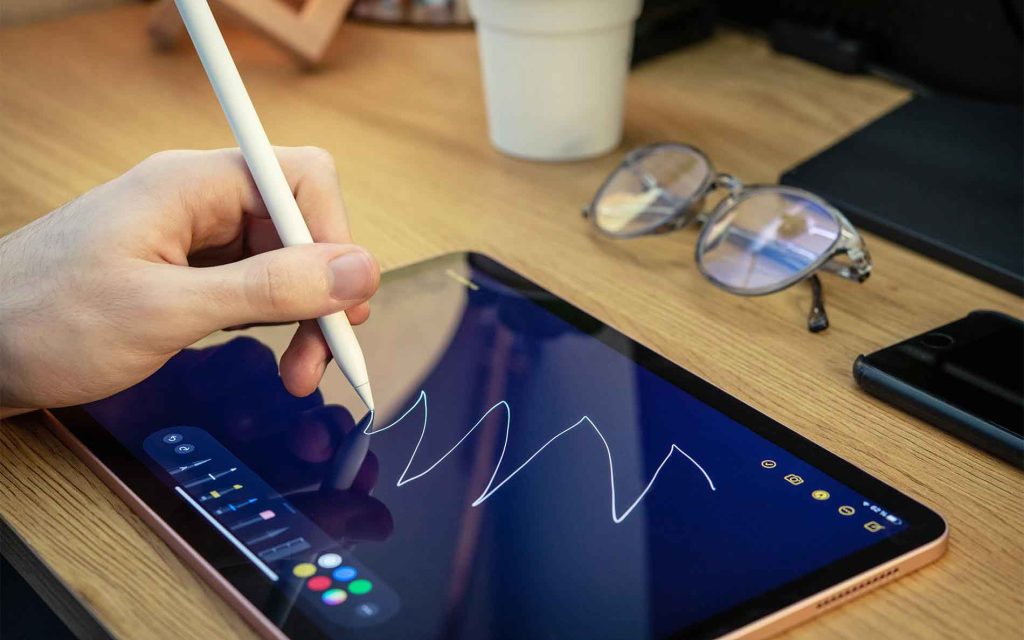
El Apple Pencil je dokonalým spojencom pre váš iPad, ktorý ponúka bezproblémový zážitok od zapisovania poznámok až po vytváranie digitálnych umeleckých diel. Ďalej vysvetľujeme ako spárovať Apple Pencil rôznych generácií s vaším iPadom a tiež uvádzame riešenia bežných problémov s pripojením.
Rozdiely medzi Apple Pencil prvej a druhej generácie
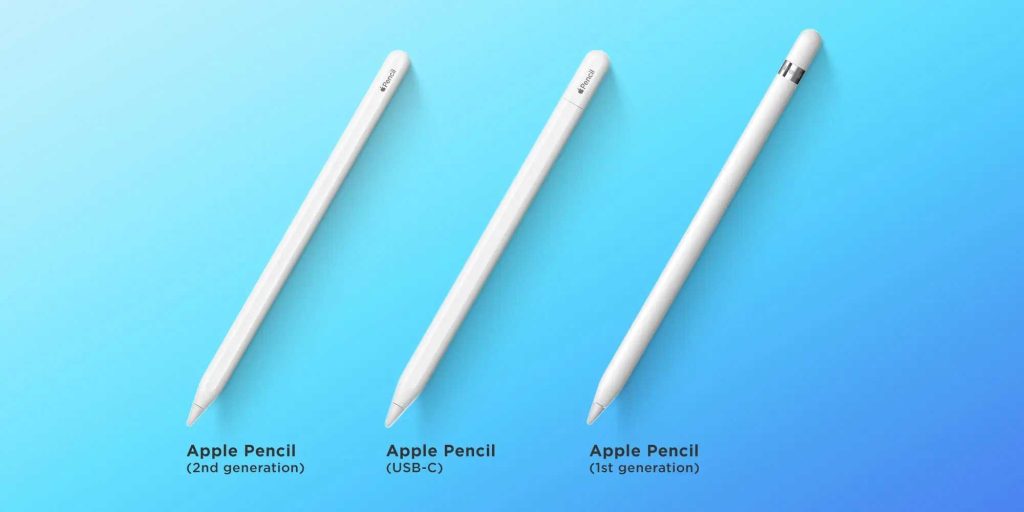
Pred pokračovaním v spájaní je nevyhnutné poznať rozlišovacie vlastnosti medzi 1. Apple Pencil y 2. generácia. Tu je niekoľko kľúčových bodov:
- Apple Pencil 2 sa nabíja bezdrôtovo a magneticky sa pripája k iPadu.
- Apple Pencil 1 vyžaduje na nabíjanie pripojenie cez port Lightning.
- Druhá generácia vám umožňuje meniť funkcie gestami v kompatibilných aplikáciách.
- Dizajn: Apple Pencil 2 má matný a štvorcový povrch, zatiaľ čo prvý model je zaoblený a lesklý.
Modely kompatibilné s Apple Pencil
Kompatibilita Apple Pencil druhej generácie
- iPad Pro 12.9″ (3. generácia a novšie)
- iPad Pro 11″ (1. generácia a novšie)
- iPad Air (4. generácia a novší)
- iPad mini (6. generácia)
Zariadenia kompatibilné s Apple Pencil prvej generácie
- iPad mini (5. generácia)
- iPad (6., 7., 8., 9. a 10. generácia)
- iPad Air (3. generácia)
- iPad Pro (12.9″, 1. a 2. generácia)
- iPad Pro (10.5″ a 9.7″)
Ako spárovať Apple Pencil USB-C s iPadom
Ak chcete aktivovať svoj Apple Pencil (USB-C), nezabudnite najprv aktualizovať svoj iPad na iPadOS 17.1 alebo novší. Ďalej postupujte podľa týchto krokov:
- Otočením viečka Apple Pencil odkryjete konektor USB-C.
- Zapojte kábel USB-C do Apple Pencil a druhý koniec pripojte k iPadu.
- Apple Pencil bude okamžite pripravený na použitie.
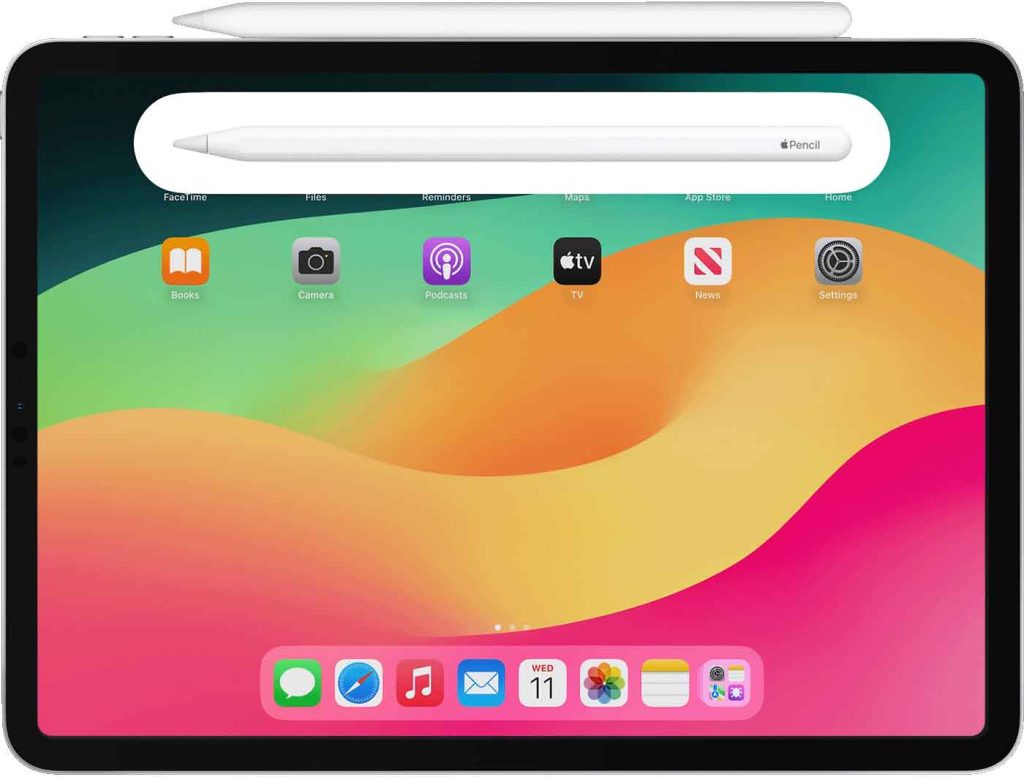
Rýchlo synchronizujte svoj Apple Pencil 2 s iPadom
Synchronizácia Apple Pencil 2 Je to jednoduché a rýchle:
- Zapnite Bluetooth na svojom iPade v Nastaveniach alebo Ovládacom centre.
- Položte plochú stranu Apple Pencil na pravý okraj iPadu (v režime na výšku).
- Zobrazí sa panel párovania, ktorý zobrazuje úroveň nabitia batérie a potvrdzuje pripojenie.
Ako pripojiť Apple Pencil 1 k vášmu iPadu
Pre pripojenie Apple Pencil 1 Postupujte podľa týchto krokov:
- Odstráňte uzáver z horného konca Apple Pencil.
- Zapojte stylus do Lightning portu iPadu.
- Prijmite párovanie, keď sa na obrazovke iPadu zobrazí výzva.
Riešenia problémov s pripojením Apple Pencil
Čo robiť, ak sa Apple Pencil 2 nepripojí
- Overte, či je Bluetooth aktivované tak, že prejdete na Nastavenia -> Bluetooth.
- Reštartujte iPad a skúste spárovanie znova.
- Ak problém pretrváva, v časti Nastavenia -> Bluetooth klepnite na tlačidlo „i“ vedľa názvu Apple Pencil a vyberte možnosť „Zabudnúť zariadenie“. Potom skúste spárovanie znova.
- Ak sa stále nepripojí, nechajte Apple Pencil pripojený k iPadu niekoľko minút, aby sa dobil, a potom skúste spárovanie znova.
Kroky na vyriešenie chýb pripojenia Apple Pencil 1
- Uistite sa, že Lightning port iPadu je čistý a správne pripojte Apple Pencil.
- Overte, či je Bluetooth aktivované tak, že prejdete na Nastavenia -> Bluetooth.
- Reštartujte iPad a skúste spárovanie znova.
- Ak sa vaša ceruzka Apple Pencil zobrazí v zozname zariadení v časti Nastavenia -> Bluetooth, ale nepripojí sa, klepnite na tlačidlo „i“ a vyberte možnosť „Zabudnúť zariadenie“. Potom to skúste znova spárovať.
- Ak sa ceruzka Apple Pencil nespáruje okamžite, pripojte ju k iPadu, aby sa na niekoľko minút nabíjala, a potom proces párovania zopakujte.
Užitočné tipy na bezproblémové používanie
Ak budete mať naďalej problémy so svojím Apple Pencil, uistite sa, že váš iPad má nainštalovanú najnovšiu verziu systému iOS. Aktualizácie softvéru niekedy môžu vyriešiť problémy s pripojením.
S týmito krokmi vy Apple Pencil Mal by perfektne fungovať s vaším iPadom, pripravený poskytnúť vám optimálny a bezproblémový používateľský zážitok. Užite si bezprecedentnú integráciu medzi vašimi zariadeniami Apple.
Index
- 1 Rozdiely medzi Apple Pencil prvej a druhej generácie
- 2 Modely kompatibilné s Apple Pencil
- 3 Ako spárovať Apple Pencil USB-C s iPadom
- 4 Rýchlo synchronizujte svoj Apple Pencil 2 s iPadom
- 5 Ako pripojiť Apple Pencil 1 k vášmu iPadu
- 6 Riešenia problémov s pripojením Apple Pencil
- 7 Užitočné tipy na bezproblémové používanie
