
Mať viac monitorov v systéme Windows 11 môže zmeniť váš pracovný tok, čo vám umožní efektívnejšie vykonávať multitasking. Či už pracujete z domu, kódujete, upravujete videá alebo hráte hry, naučiť sa správne nastaviť tieto zariadenia je nevyhnutné.
Pracovná stanica: Pripojte viacero displejov v systéme Windows 11
Najprv sa uistite, že máte kompatibilné káble: HDMI, DisplayPort alebo USB-C sú najbežnejšie možnosti. Staršie monitory môžu vyžadovať Mini DisplayPort alebo VGA. Pre používateľov notebookov môže byť externý dok efektívnym riešením na pripojenie viacerých monitorov.
| Nevyhnutné prvky | počítač s windows 11 a aspoň dva monitory |
|---|---|
| obtiažnosť | Jednoduché – nie sú potrebné žiadne technické skúsenosti |
| Požadovaný čas | asi 3 minút |
Ak chcete pripojiť monitory a zabezpečiť ich správnu detekciu systémom Windows 11, postupujte podľa týchto krokov:
- Otvorte nastavenia pomocou [Windows] + [I] a vyberte Systém.
- Prejdite na Obrazovka.
- Uistite sa, že počet obrazoviek rozpoznaných systémom Windows zodpovedá počtu pripojených monitorov. Ak nie, odpojte a znova pripojte káble av prípade potreby reštartujte systém.
- Vyberte možnosť identifikovať overiť, ktoré číslo zodpovedá každej obrazovke.
Usporiadajte a upravte svoje obrazovky bez námahy
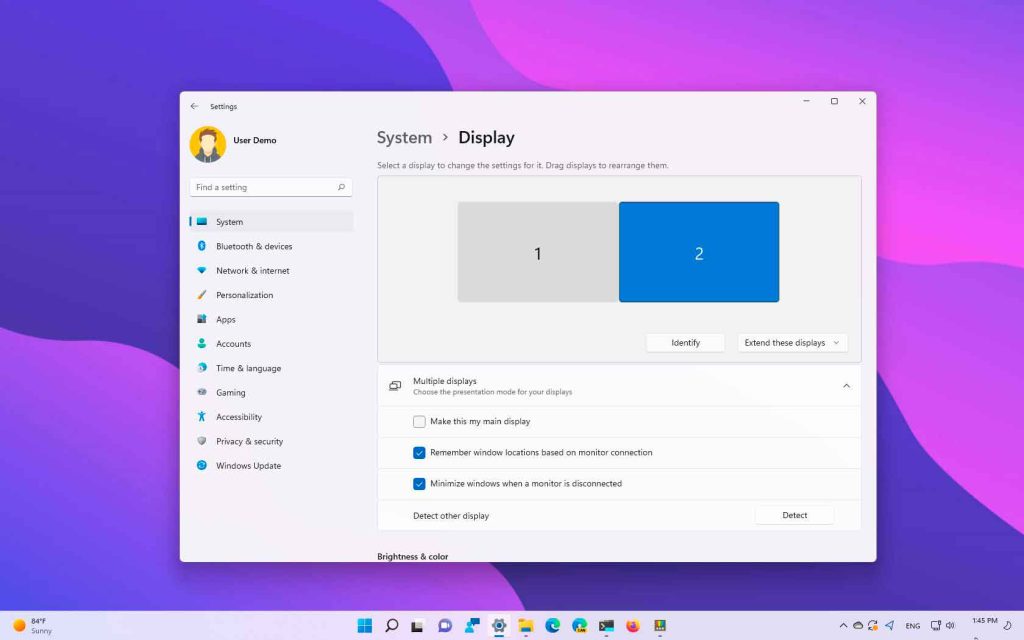
Keď pripojíte nový monitor, systém Windows 11 nemusí rozpoznať jeho správne umiestnenie. Napríklad monitor fyzicky na pravej strane sa môže v nastaveniach zobraziť naľavo. Ak to chcete opraviť:
- otvára Nastavenia > Systém > Displej.
- lis identifikovať aby ste videli, aké číslo je priradené každému monitoru.
- Potiahnite očíslované políčka tak, aby odrážali fyzické rozloženie na pracovnej ploche.
Hlavný monitor: Rýchle tipy pre používateľov systému Windows 11
Hlavná obrazovka je miesto, kde sa otvoria predvolené aplikácie v systéme Windows 11. Ak chcete určiť, ktorý monitor bude slúžiť ako hlavný:
- Vráťte sa do Nastavenia > Systém > Displej.
- Vyberte obrazovku, ktorú chcete nastaviť ako hlavnú.
- Začiarknite políčko Nastaviť túto hlavnú obrazovku.
Jednoduché rozšírenie a duplikovanie sekundárnych displejov
Môžete sa rozhodnúť, ako sa budú správať vaše sekundárne obrazovky:
- duplikát vo všetkých zobrazuje rovnaký obsah.
- predlžovač umožňuje, aby všetky obrazovky fungovali ako jedna.
Ak chcete nakonfigurovať tieto možnosti:
- Choďte na Nastavenia > Systém > Displej.
- Vyberte obrazovku, ktorú chcete zmeniť.
- V rozbaľovacej ponuke vedľa identifikovaťvybrať medzi Duplikujte tieto obrazovky o Rozbaľte tieto obrazovky.
- Kliknite na Zachovať zmeny vo vyskakovacom okne.
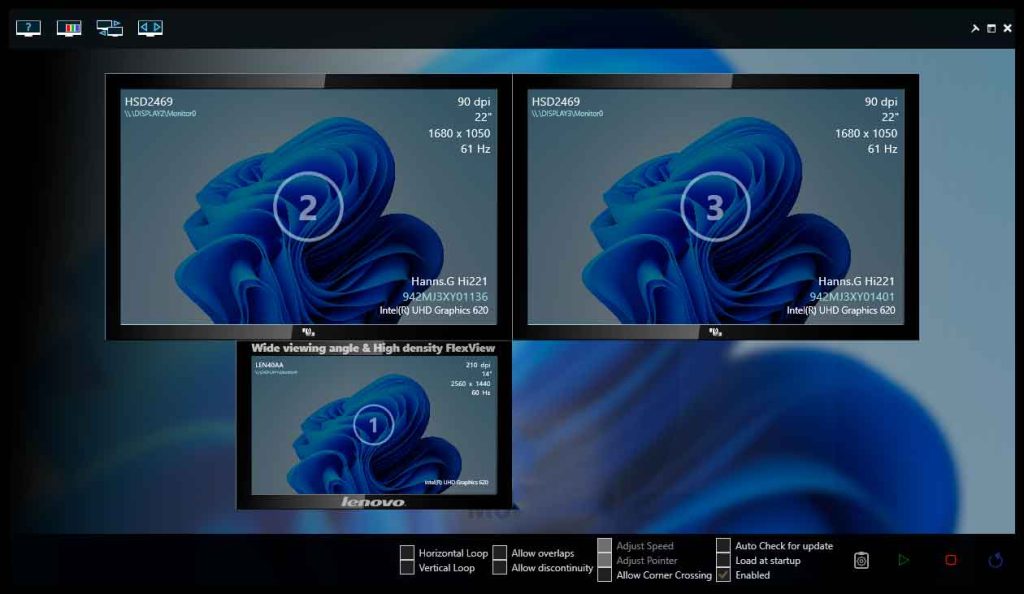
Upravte veľkosť textu a ďalšie prvky
Pre každý pridaný monitor systém Windows automaticky upraví veľkosť textu a ďalších prvkov. Ak potrebujete prispôsobiť tieto nastavenia:
- otvára Nastavenia > Systém > Displej.
- V hornej časti stránky vyberte monitor, ktorý chcete upraviť.
- En Mierka a rozloženie, vyberte možnosť Škála ktoré najlepšie vyhovujú vašim potrebám.
Panel úloh vo viacerých prostrediach Windowsu 11
Ak chcete prispôsobiť panel úloh na viacerých obrazovkách:
- Choďte na Nastavenia > Personalizácia > Panel úloh.
- En Správanie na paneli úloh, vyberte, ako sa má zobrazovať na vašich sekundárnych monitoroch.
Jedinečné vizuálne prostredie pre každý monitor
Môžete prispôsobiť pozadie každého monitora:
- otvára Nastavenia > Prispôsobenie > Pozadie.
- Uistite sa, že ste vybrali Obraz ako možnosť prispôsobenia.
- Vyberte si obrázok z najnovších alebo si prezrite nové fotografie.
- Kliknite pravým tlačidlom myši na vybraný obrázok a vyberte si Nastaviť na sledovanie….
Pomocou týchto krokov vám Windows 11 poskytuje kompletné a prispôsobiteľné nastavenie viacerých monitorov. Ak chcete ďalšie podrobnosti, navštívte oficiálnu podporu systému Windows, kde nájdete ďalšie informácie.

Som Sebastián Vidal, počítačový inžinier s vášňou pre technológie a DIY. Okrem toho som tvorcom tecnobits.com, kde zdieľam návody, aby bola technológia prístupnejšia a zrozumiteľnejšia pre každého.