- Ak chcete prispôsobiť panel úloh, prejdite na natívne nastavenia.
- Upravte register systému Windows a zmeňte jeho umiestnenie.
- Použite nástroje ako StartAllBack pre väčšiu všestrannosť.
- Posunutím na stranu sa zlepší viditeľný priestor na širokouhlých obrazovkách.
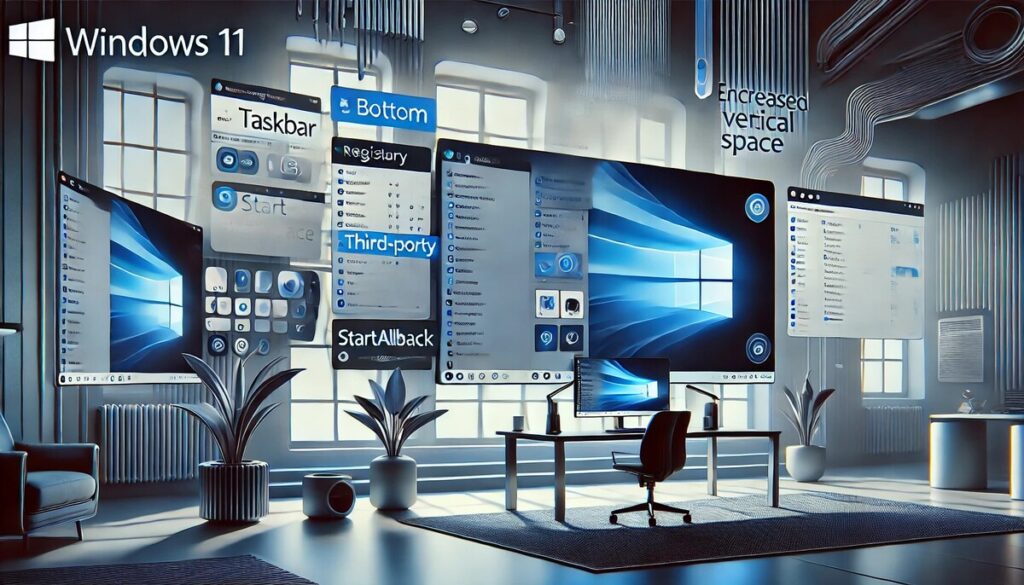
Windows 11 so sebou priniesol výrazný redizajn svojho panel úloh, no nie všetci používatelia sú spokojní s možnosťami prispôsobenia, ktoré ponúka. Zmena polohy panela úloh, najmä jeho umiestnenie na stranu, je funkcia, ktorá mnohým chýba. Hoci Microsoft toto nastavenie natívne nepovoľuje, existujú spôsoby, ako ho dosiahnuť pomocou nástrojov tretích strán alebo bez nich. V tomto článku vám to prezradíme všetko, čo potrebujete vedieť, aby ste čo najlepšie využili panel úloh v systéme Windows 11.
Základné nastavenia panela úloh

V systéme Windows 11 sa prispôsobenie panela úloh začína natívnymi možnosťami konfigurácia. Ak chcete získať prístup k týmto nastaveniam, kliknite pravým tlačidlom myši na prázdne miesto na paneli úloh a vyberte Nastavenia panela úloh. Odtiaľ môžete upraviť viacero možností:
- Pripnúť aplikácie: Svoje obľúbené relácie môžete pridať priamo na panel, aby ste k nim mali rýchly prístup.
- Aktívne ikony: Aktivujte alebo deaktivujte tlačidlá ako Zobrazenie úlohy, Widgety y Čet.
- Optimalizácia pre tablety: Na zariadeniach 2 v 1 môžete lištu zbaliť, aby ste maximalizovali pracovný priestor a v prípade potreby ho zväčšiť.
Ako presunúť panel úloh na stranu bez programov

Hoci Windows 11 neponúka túto funkciu intuitívne, existuje trik na úpravu systémového registra a umiestnenie lišty na inú pozíciu. Postupujte podľa týchto krokov Ak to chcete urobiť:
- Otvorte vyhľadávacie pole systému Windows 11 a zadajte regedit y Spustite ho ako správca.
- Navigácia k trase HKEY_CURRENT_USER > Softvér > Microsoft > Windows > CurrentVersion > Prieskumník > StuckRects3.
- Lúč dvakrát kliknite na položku Nastavenia a nájdite hodnotu o3.
- Zmeňte jeho hodnotu v závislosti od preferovanej pozície:
- 00: Pruh na ľavej strane.
- 01: Bar v hornej časti.
- 02: Tyč na pravej strane.
- Reštartujte počítač alebo proces explorer.exe aby sa zmeny uplatnili.
Ak ste ikony zarovnali na stred, môžete ich polohu upraviť v nastaveniach, aby ste sa vyhli zvláštnemu rozloženiu.
Na ďalšie prispôsobenie použite nástroje tretích strán
Ak uprednostňujete riešenie jednoduchšie a s ďalšími možnosťami môžete využiť aplikácie tretích strán ako napr ŠtartVšetkoSpäť. Tento nástroj vám umožňuje nielen presunúť panel úloh na ľubovoľnú pozíciu, ale obsahuje aj tieto funkcie:
- Pridať značky k ikonám pre jednoduchú identifikáciu.
- Zmeňte veľkosť a rozloženie lišty, simulujúce staré verzie, ako napríklad Windows 10 alebo 7.
- Prispôsobte farby a aktivujte tmavý režim úplne.
Použitie ŠtartVšetkoSpäť, stiahnite si ho priamo z jeho oficiálnej webovej stránky. Po inštalácii prejdite do sekcie Panel úloh v ľavom menu a z rozbaľovacieho poľa vyberte preferované umiestnenie. Zmeny sa aplikujú okamžite.
Výhody umiestnenia lišty na jednej strane

V súčasnosti je väčšina obrazoviek širokouhlá, čo znamená, že sú širšie ako vysoké. Umiestnenie panela úloh na stranu môže byť prospešné z niekoľkých dôvodov:
- Väčší vertikálny priestor: Ideálne na prezeranie väčšieho množstva obsahu v dokumentoch alebo na webových stránkach.
- Prístupnosť: Uľahčuje prístup k aplikáciám pri práci s viacerými otvorenými oknami.
- Funkčný dizajn: Lepšie sa hodí na distribúciu obsahu na obrazovke.
Hoci Windows 11 obmedzuje určité možnosti prispôsobenia, Existujú účinné metódy na prispôsobenie panela úloh vašim potrebám. Či už úpravou registra alebo pomocou externých nástrojov, môžete zmeniť používateľskú skúsenosť a prispôsobiť ju svojmu pracovnému štýlu. Okrem toho vylepšenia, ako je optimalizácia pre tablety urobiť tento systém všestrannejším, aj keď stále existuje priestor na evolúciu, aby uspokojila celú komunitu.

Som technologický nadšenec, ktorý zo svojich „geekovských“ záujmov urobil povolanie. Strávil som viac ako 10 rokov svojho života používaním špičkových technológií a hraním so všetkými druhmi programov z čistej zvedavosti. Teraz som sa špecializoval na počítačovú techniku a videohry. Je to preto, že už viac ako 5 rokov píšem pre rôzne webové stránky o technológiách a videohrách a vytváram články, ktoré sa snažia poskytnúť vám potrebné informácie v jazyku, ktorý je zrozumiteľný pre každého.
Ak máte nejaké otázky, moje znalosti siahajú od všetkého, čo súvisí s operačným systémom Windows, ako aj Androidom pre mobilné telefóny. A môj záväzok je voči vám, vždy som ochotný venovať pár minút a pomôcť vám vyriešiť akékoľvek otázky, ktoré môžete mať v tomto internetovom svete.