
Ak chcete zo svojho počítača vyťažiť maximum, mali by ste to vedieť ako prispôsobiť nastavenia myši v systéme Windows 11. Ukazovateľ, ktorý sa riadi vašimi pokynmi, bude vaším najväčším spojencom, pokiaľ ide o to, aby ste boli efektívnejší v činnostiach, nástrojoch a činnostiach, ktoré vykonávate.
V tomto článku vám poskytneme podrobného sprievodcu, aby ste vedeli, ako prispôsobiť nastavenia myši v systéme Windows 11 a posunúť počítač na vyššiu úroveň.
Prístup k nastaveniam myši v systéme Windows 11
Ak chcete začať, musíte prejsť do nastavení systému Windows, kde nájdete možnosti súvisiace s myšou a musíte postupovať podľa týchto krokov:
- Kliknite na ikonu Štart na paneli úloh alebo stlačte kláves Okná na vašej klávesnici.
- Vyberte Konfigurácia (znázornené ikonou ozubeného kolieska).
- V ponuke Nastavenia prejdite na Bluetooth a zariadenia.
- Kliknite na Myš.
Týmto spôsobom nájdete všetky dostupné možnosti na konfiguráciu myši v systéme Windows 11 a vylepšite používanie počítača tým najlepším spôsobom. Vedieť, ako prispôsobiť nastavenia myši v systéme Windows 11, je fenomenálne. Teraz sa dostávame k téme, aby sme sa naučili, ako prispôsobiť nastavenia myši v systéme Windows 11.
Mimochodom, ak by ste mali záujem máme ďalšie návody na Windows 11 ako napr ako nastaviť dátový limit v systéme Windows 11.
Zmeňte primárne tlačidlo myši v systéme Windows 11
V predvolenom nastavení je hlavné tlačidlo myš Je to ľavé, ale ak ste ľavák alebo radšej používate pravé tlačidlo ako hlavné, môžete ho jednoducho zmeniť:
- Na stránke nastavení myši uvidíte túto možnosť Vyberte hlavné tlačidlo.
- Kliknite na rozbaľovaciu ponuku a vyberte Vpravo ak chcete použiť pravé tlačidlo ako hlavné resp Vľavo ak chcete zachovať predvolené nastavenia.
Toto nastavenie predstavuje inováciu pre tých, ktorí chcú používať myš, ktorá sa prispôsobí ich preferenciám. Konfigurácia týmto spôsobom bude mimoriadne jednoduchá, pohodlná a efektívna. Nestrácajte čas a urobte to po svojom.
Upravte rýchlosť ukazovateľa
Rýchlosť ukazovateľa určuje, ako rýchlo sa kurzor pohybuje na obrazovke, keď pohybujete myšou. Bude to pre vás užitočné pri vykonávaní efektívnejších a efektívnejších úloh. Môžete ho jednoducho nakonfigurovať podľa niekoľkých jednoduchých krokov:
- V tej istej sekcii konfigurácie myši vyhľadajte možnosť Rýchlosť ukazovateľa.
- Pomocou posúvača upravte rýchlosť: proti smeru hodinových ručičiek, ak chcete, aby bol ukazovateľ pomalší, a v smere hodinových ručičiek na zrýchlenie.
Vyskúšajte rôzne rýchlosti, aby ste zistili, čo vám najlepšie vyhovuje, najmä ak máte monitor s vysokým rozlíšením alebo presne pracujete v aplikáciách na navrhovanie alebo úpravu.
Prispôsobte rolovacie koliesko
Myš má rolovacie koliesko, ktoré je možné nastaviť tak, aby ste si prispôsobili spôsob posúvania webových stránok alebo dokumentov. V systéme Windows 11 máte niekoľko možností:
- V nastaveniach myši vyhľadajte sekciu Posun.
- Tam uvidíte možnosť Vyberte, koľko riadkov sa má zakaždým posúvať. Môžete upraviť počet riadkov, ktoré sa pohybujú pri každom pohybe kolieska.
- Môžete tiež aktivovať možnosť Posúvajte sa po jednej obrazovke na presun celých strán namiesto jednotlivých riadkov.
Toto nastavenie je ideálne, ak pracujete s dlhými dokumentmi alebo potrebujete rýchlo rolovať.
Povoliť rolovanie okna pri nečinnosti
Windows 11 vám umožňuje posúvať obsah okna bez toho, aby ste ho museli vyberať alebo klikať, čo je užitočná funkcia, keď máte otvorených viacero okien súčasne. Ak chcete aktivovať túto funkciu:
- V nastaveniach myši vyhľadajte možnosť Posúvajte neaktívne okná tak, že na ne umiestnite kurzor myši.
- Ak chcete povoliť túto funkciu, zapnite prepínač.
Táto funkcia je užitočná najmä pri úlohách produktivity, pretože uľahčuje prístup k informáciám v sekundárnych oknách bez zmeny zamerania hlavného okna.
Upravte presnosť ukazovateľa
Ak potrebujete väčšiu presnosť pri pohybe myšou, systém Windows 11 vám umožní upraviť presnosť ukazovateľa:
- V pokročilých nastaveniach myši kliknite Ďalšie nastavenia myši (tento odkaz vás zavedie do kontextového okna Vlastnosti myši).
- V novom okne prejdite na kartu Možnosti ukazovateľa.
- Zaškrtnite políčko Zlepšite presnosť ukazovateľa.
Táto možnosť presnejšie upravuje pohyb kurzora, čo môže byť užitočné pri úlohách vyžadujúcich väčšiu kontrolu, ako je grafický dizajn alebo hranie hier.
Zmena dizajnu ukazovateľa
Windows 11 vám umožňuje prispôsobiť vzhľad ukazovateľa. Môžete zmeniť jeho veľkosť a farbu, aby ste ho prispôsobili svojim preferenciám alebo zlepšili jeho viditeľnosť:
- V časti Nastavenia vyberte Prístupnosť a potom, Ukazovateľ myši a dotyk.
- Tu si môžete vybrať medzi rôznymi štýlmi ukazovateľa: biely, čierny alebo obrátený. Môžete si tiež vybrať vlastnú farbu.
- Pomocou posúvačov upravte veľkosť ukazovateľa podľa svojich potrieb.
Prispôsobenie farby a veľkosti ukazovateľa je užitočné najmä pre ľudí s problémami so zrakom alebo pre tých, ktorí chcú viditeľnejší ukazovateľ.
Ďalšie nastavenia presnosti a citlivosti pre hráčov
Ak ste hráčom, Windows 11 vám tiež umožňuje nakonfigurovať citlivosť myši na zlepšenie herného zážitku. za to môžete nastaviť DPI (bodov na palec) v samotnom softvéri myši, ak ide o herný model. Mnoho herných myší sa dodáva s vlastným softvérom (napríklad Razer Synapse, Logitech G HUB alebo SteelSeries Engine), kde môžete:
- Upravte úrovne DPI, aby ste zlepšili presnosť a rýchlosť v hrách rôznych žánrov.
- Priraďte tlačidlám myši makrá pre rýchly prístup.
- Nastavte konkrétne herné profily.
Tento softvér vám zvyčajne umožňuje ukladať vlastné profily, čo je ideálne, ak hráte rôzne typy hier, ktoré vyžadujú rôzne nastavenia citlivosti a presnosti. Ak ste hráč, oceníte, že viete, ako prispôsobiť nastavenia myši v systéme Windows 11.
Riešenie problémov s nastaveniami myši
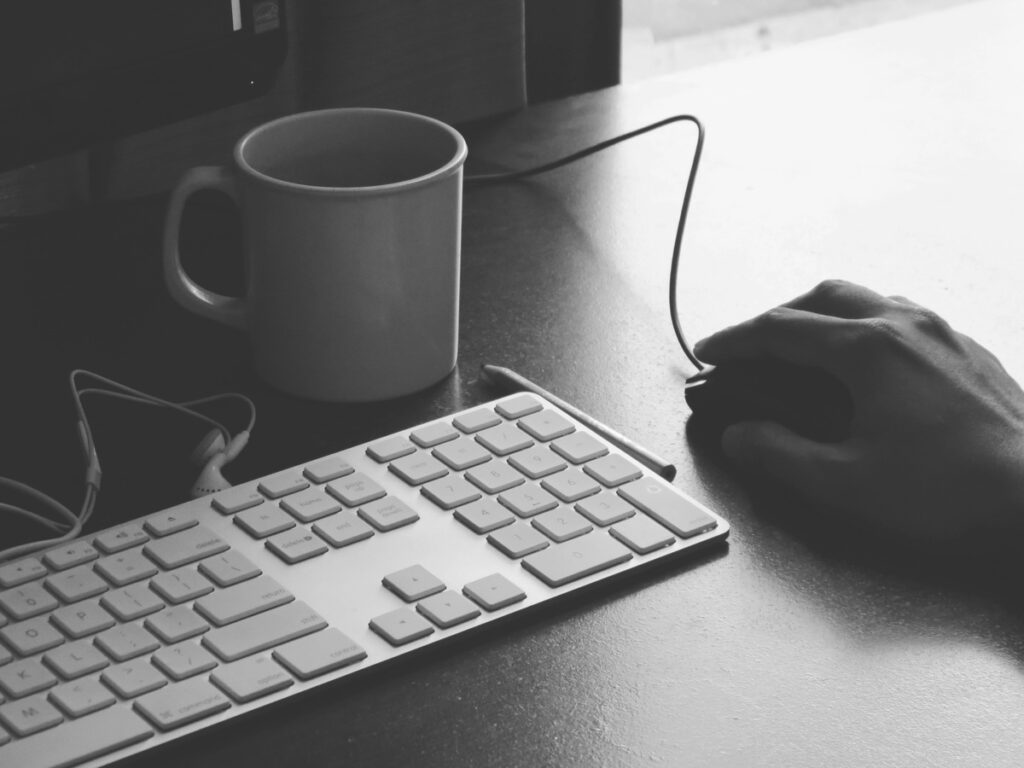
Ak si všimnete, že vaša myš nereaguje správne, problém môžete vyriešiť pomocou nasledujúcich krokov:
- Aktualizujte ovládačePrejsť na Správca zariadení (môžete ho vyhľadať v ponuke Štart) a hľadať Myši a iné ukazovacie zariadenia. Kliknite pravým tlačidlom myši a vyberte Aktualizovať ovládač.
- Skontrolujte batériu alebo port USB: Ak máte bezdrôtovú myš, skontrolujte, či je batéria nabitá. V prípade káblových myší skontrolujte, či je port USB v dobrom stave.
Tieto opatrenia zvyčajne riešia väčšinu bežných problémov. Pretože nie všetko bude vedieť, ako prispôsobiť nastavenia myši v systéme Windows 11.
Prispôsobte nastavenia myši v systéme Windows 11
Vedieť, ako prispôsobiť nastavenia myši v systéme Windows 11, môže výrazne zlepšiť vašu používateľskú skúsenosť, pričom sa prispôsobí vašim osobným preferenciám a vašim potrebám v oblasti produktivity alebo hier.
S týmito možnosťami, môžete nastaviť rýchlosť, presnosť a vzhľad ukazovateľa aby ste mali plnú kontrolu nad tým, ako komunikujete s operačným systémom. Od zmeny hlavného tlačidla až po nastavenie citlivosti ukazovateľa, Windows 11 ponúka viacero možností, ako urobiť z myši ešte užitočnejší a pohodlnejší nástroj.

Technológiou sa venuje už od malička. Milujem byť aktuálny v tomto sektore a predovšetkým o ňom komunikovať. Preto sa dlhé roky venujem komunikácii na technologických a videoherných weboch. Môžete ma nájsť písať o Androide, Windows, MacOS, iOS, Nintendo alebo o akejkoľvek inej súvisiacej téme, ktorá vás napadne.