
Možnosti prispôsobenia systému, ktoré nám Windows 11 ponúka, sú obrovské. Preto je logické, že sa dostáva aj k jednému z prvkov, ktoré pri práci s PC používame a pozeráme najviac: ukazovateľ myš. V tomto príspevku uvidíme ako prispôsobiť kurzor myši v systéme Windows 11.
Mnoho používateľov nikdy neuvažovalo o existencii tejto možnosti. Akoby klasický dátumový dizajn bol jedinečný a nepohyblivý. však Samotný systém nám poskytuje zaujímavé možnosti prispôsobenia. A v prípade, že sa nám to nebude páčiť, stále máme možnosť využiť programy tretích strán.
Natívne možnosti prispôsobenia v systéme Windows 11
Poďme sa najskôr pozrieť, aké sú možnosti prispôsobenia kurzora myši, ktoré nám ponúka samotný systém. To nám umožňuje zmeniť veľkosť, farbu a dokonca aj štýl ukazovateľa. Ak vás už omrzelo známe predvolené rozloženie šípok, mali by ste urobiť toto:
Zmeňte veľkosť ukazovateľa
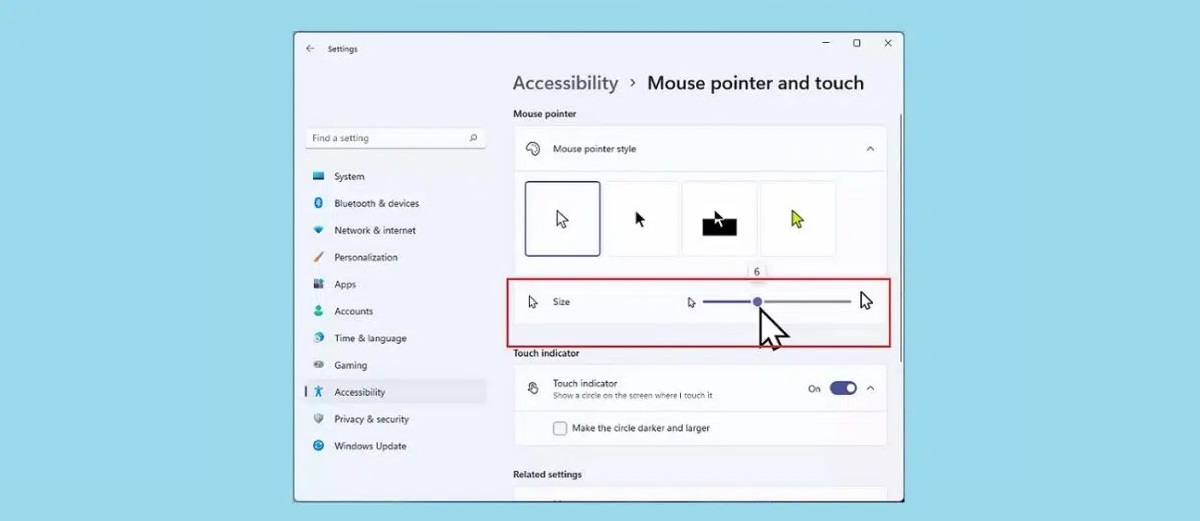
V tejto konkrétnej otázke na veľkosti záleží. Najmä pre tých používateľov, ktorí majú problémy so zobrazením a radšej majú väčší a viditeľnejší kurzor na obrazovke počítača. Niekedy je príliš malý kurzor nepohodlný, pretože si ho možno pomýliť s inými ikonami na pracovnej ploche alebo je ťažké ho nájsť bez presunu
Dobrým riešením tohto problému je zmeniť veľkosť ukazovateľa, aby bola viditeľnejšia a ľahšie sa s ňou manipulovalo. Toto sú kroky, ktoré treba dodržať:
- Na otvorenie najskôr použijeme klávesovú skratku Windows + I Ponuka nastavení systému Windows 11.
- Potom klikneme na sekciu „Bluetooth a zariadenia“.
- Potom vyberieme "Myš."
- Potom klikneme na "Ukazovateľ myši".
- Nakoniec poďme k možnosti "Veľkosť" a pomocou tlačidla nastavte požadovanú mieru pre kurzor posuvník.
Zmeňte farbu kurzora
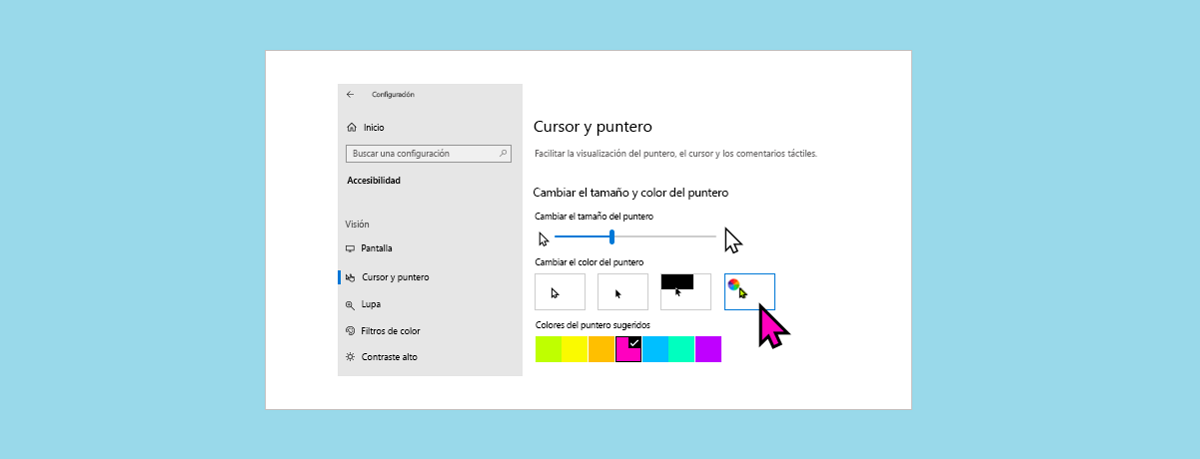
Otázka farby ukazovateľa myši ďaleko presahuje len estetickú stránku. Pomôcť nám môže výber výraznejšej farby zlepšiť svoju viditeľnosť. Toto je ďalší spôsob prispôsobenia kurzora myši, ktorý môžeme implementovať podľa týchto jednoduchých krokov:
- Rovnako ako v predchádzajúcom prípade použijeme na otvorenie klávesovú skratku Windows + I Ponuka nastavení.
- Potom vyberieme „Bluetooth a zariadenia“.
- Potom prejdeme k možnosti "Myš."
- Tam klikneme "Ukazovateľ myši".
- Ďalej musíme vybrať možnosť "Štýl ukazovateľa myši." Tým sa otvorí rozbaľovacie okno, v ktorom nájdeme nasledujúce možnosti:
- Predvolená farba.
- Čierna farba.
- Prechodový štýl.
- Zmeniť farbu (toto je možnosť, ktorú musíme zvoliť).
- Po výbere možnosti zmeny farby sa na obrazovke zobrazí rámček s odporúčanými farbami. Ak sa medzi nimi nenájde ten, ktorý chceme, stále máme možnosť využiť možnosť „Vyberte si inú farbu“ a buďte konkrétnejší.
Zmeňte tvar kurzora
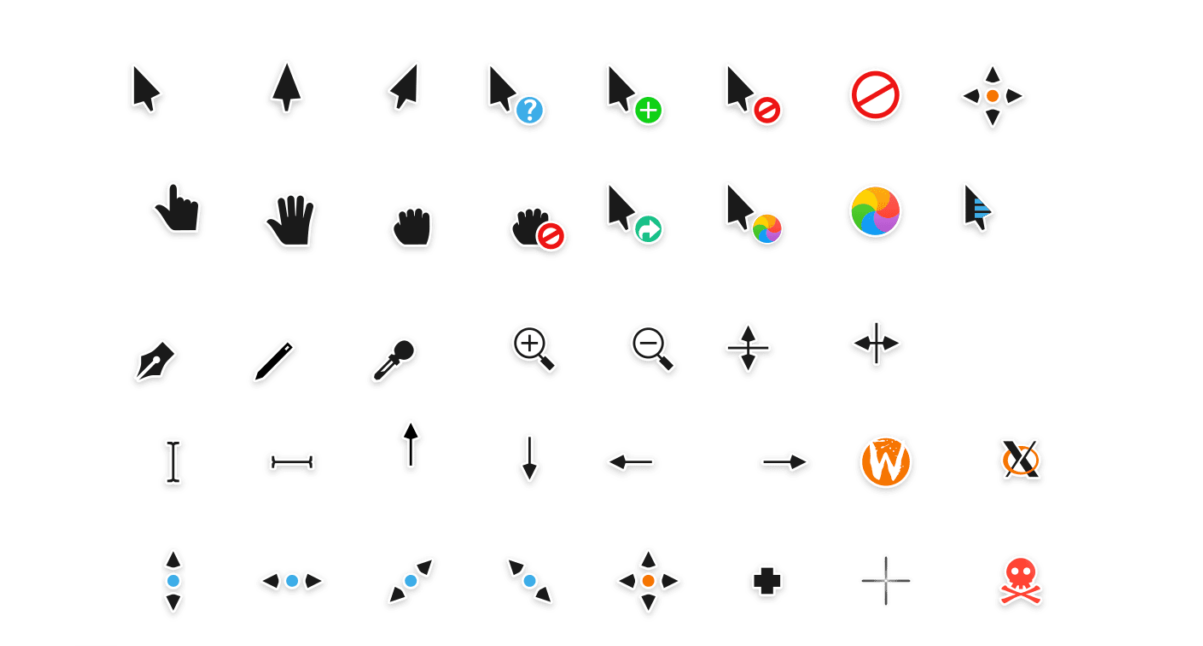
Nielenže môžeme zmeniť veľkosť a farbu ukazovateľa. V systéme Windows 11 je to tiež možné zmeniť tvar a vzhľad ukazovateľa, úplne odlišný od dizajnu šípu, ktorý každý pozná. Ak chcete vykonať túto zmenu, postupujte takto:
- Rovnako ako v predchádzajúcich prípadoch najprv otvoríme súbor Ponuka nastavení systému Windows 11 pomocou klávesovej skratky Windows + I.
- Potom klikneme na „Bluetooth a zariadenia“.
- Tak to urobíme "Myš."
- Odtiaľ vyberáme "Ďalšie nastavenia myši."
- V novom okne, ktoré sa zobrazí, kliknite na kartu "Ukazovatele" na otvorenie veľkého poľa možností s mnohými a rôznymi tvarmi ukazovateľa, z ktorého si môžeme vybrať (pozri obrázok).
- Možnosti sa ešte znásobia, ak na možnosť klikneme „Prispôsobiť“.
- Nakoniec, keď sme si vybrali požadovaný dizajn, potvrdíme ho kliknutím „Použiť“.
Webové stránky na stiahnutie nových dizajnov pre kurzor
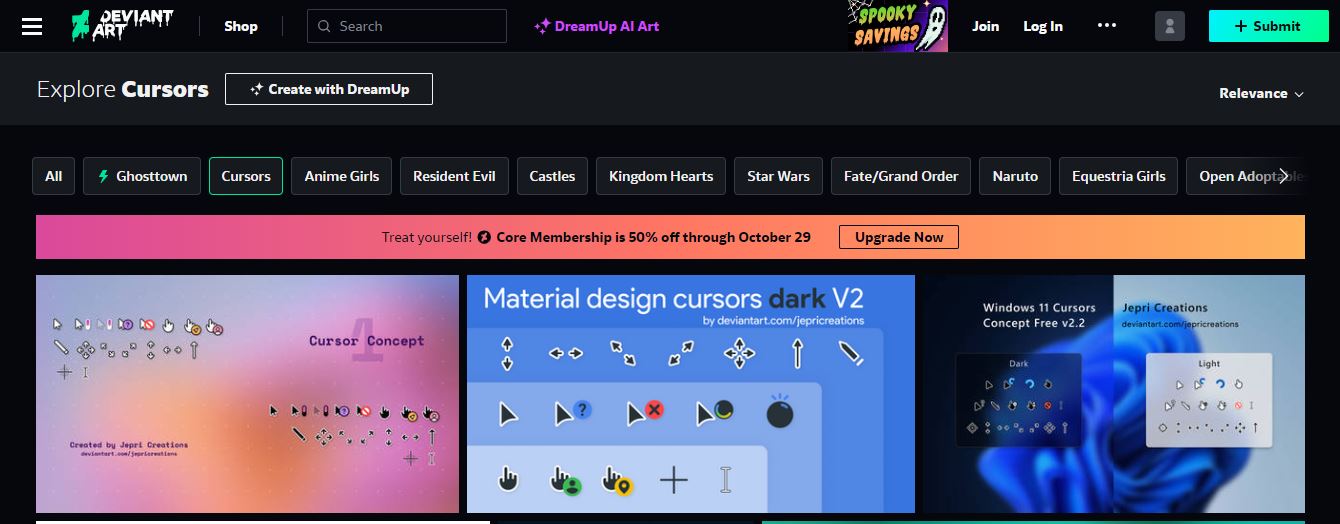
V prípade, že možnosti prispôsobenia kurzora myši, ktoré nám Windows 11 ponúka, sú pre vás nedostatočné, stále máte čo robiť. Vždy máme možnosť preskúmať obsah, ktorý nám poskytujú určité webové stránky, tam, kde sa nachádza početné návrhy, ktoré si môžeme stiahnuť a nainštalovať do našich počítačov. Toto sú niektoré z najlepších možností:
- Cursors4u. Obrovské úložisko kurzorov, ktoré sa nám ponúkajú rozdelené podľa tém: kino a televízia, komiks, symboly, šport, príroda atď.
- DeviantART. Prezrite si rôzne balíčky dizajnu kurzora obsiahnuté na tejto webovej stránke, vyberte si ten, ktorý sa vám najviac páči, a nainštalujte si ho do počítača najjednoduchším spôsobom.
- RW-Designer. Nie menej ako 18.000 XNUMX rôznych dizajnov pre náš ukazovateľ kurzora. Takmer nemožné nájsť dizajn, ktorý je podľa nášho vkusu.
Nakoniec je potrebné vziať do úvahy, že tieto webové stránky ponúkajú balíky, ktoré sú súčasťou súboru ZIP, ktorý bude potrebné extrahovať do priečinka. Pri inštalácii stačí postupovať podľa rovnakých krokov, ktoré sme už videli v prvej časti tohto príspevku a v kroku 4 („Ukazovateľ myši“) použiť tlačidlo „Preskúmať“ načítať dizajn z priečinka, ktorý sme si stiahli.
Ako vidíte, prispôsobenie kurzora myši v systéme Windows 11 je veľmi praktické a jednoduché.

Redaktor špecializovaný na problematiku technológií a internetu s viac ako desaťročnými skúsenosťami v rôznych digitálnych médiách. Pracoval som ako redaktor a tvorca obsahu pre e-commerce, komunikáciu, online marketing a reklamné spoločnosti. Písal som aj na ekonomické, finančné a iné sektorové weby. Moja práca je zároveň mojou vášňou. Teraz prostredníctvom mojich článkov v Tecnobits, snažím sa každý deň preskúmať všetky novinky a nové možnosti, ktoré nám svet technológií ponúka na zlepšenie nášho života.