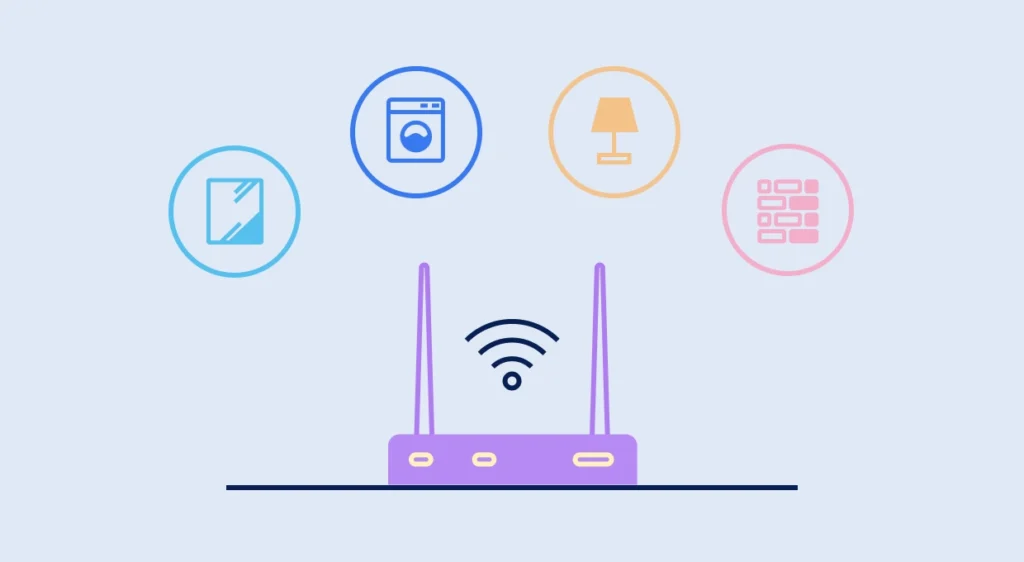
V súčasnosti majú takmer všetky domácnosti a pracoviská WiFi pripojenie. Bohužiaľ, signál nie je vždy dostatočne silný na to, aby pokryl naše potreby používania. V tomto článku uvidíme Ako skontrolovať kvalitu a silu signálu WiFi. Metódy na jeho meranie a spôsoby, ktoré existujú na jeho zlepšenie.
Existuje mnoho faktorov, ktoré ovplyvňujú fungovanie bezdrôtovej internetovej siete. Ak ale chceme, aby bol jeho výkon maximálny, je dôležité vedieť ho optimalizovať a vyriešiť prípadné problémy, ktoré sa môžu objaviť.
Referenčné hodnoty
Aká stupnica sa používa na meranie kvality signálu WiFi? Hodnota, ku ktorej sa musíme uchýliť, je RSSI (Indikátor sily prijatého signálu), ktorý udáva intenzitu signálu. Podľa výsledkov našich meraní spoznáme kvalitu nášho spojenia:
- Výborný signál (medzi -30 dBm a -50 dBm), ideálne pre hry alebo na prehrávanie 4K videí.
- Dobrý signál (medzi -50 dBm a -70 dBm): Dosť na prehliadanie a streamovanie videa.
- normálny signál (medzi -70 dBm a -80 dBm), čo môže mať za následok prerušenia alebo spomalenie rýchlosti.
- Slabý signál (viac ako -80 dBm): Máme problém.
Spôsoby, ako skontrolovať kvalitu a silu signálu WiFi
Na dosiahnutie tohto cieľa máme rôzne zdroje. Fanúšikom riešenie v rozsahu od použitia nástroje integrované do nášho operačného systému na vyhľadanie pomoci v špecializovaných aplikáciách. O tom všetkom si povieme v nasledujúcich odstavcoch.
Ikona WiFi na vašom počítači
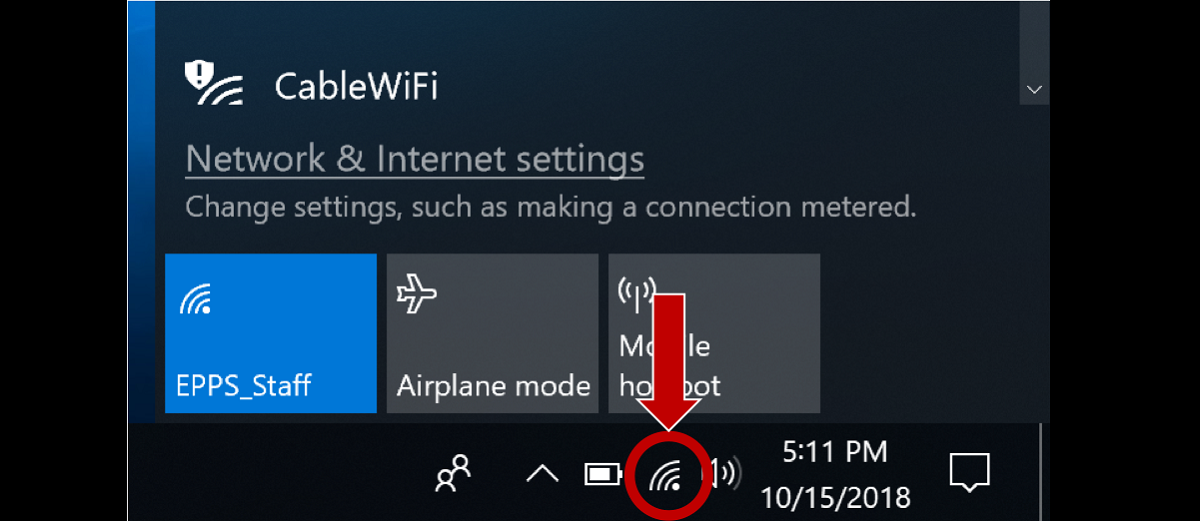
V systéme Windows je prvou referenciou, ktorej by sme mali venovať pozornosť, tá, ktorá nám dáva ikona WiFi, ktorý sa zobrazuje na paneli úloh v pravom dolnom rohu obrazovky. Táto ikona zobrazuje sériu pruhov, ktoré označujú silu signálu siete. v princípe Čím viac pruhov vidíme, tým silnejšie je spojenie. Ale treba povedať, že to nie je veľmi presná metóda.
V systéme macOS je táto ikona sprevádzaná ďalšími informáciami. Aby sme sa k nemu dostali, musíme podržať kláves Option (Alt) a súčasne kliknúť na ikonu WiFi na paneli s ponukami vpravo hore. Okrem pruhov tam nájdeme údaje ako napr rýchlosť prenosu dát alebo
RSSI.
Príkazový riadok
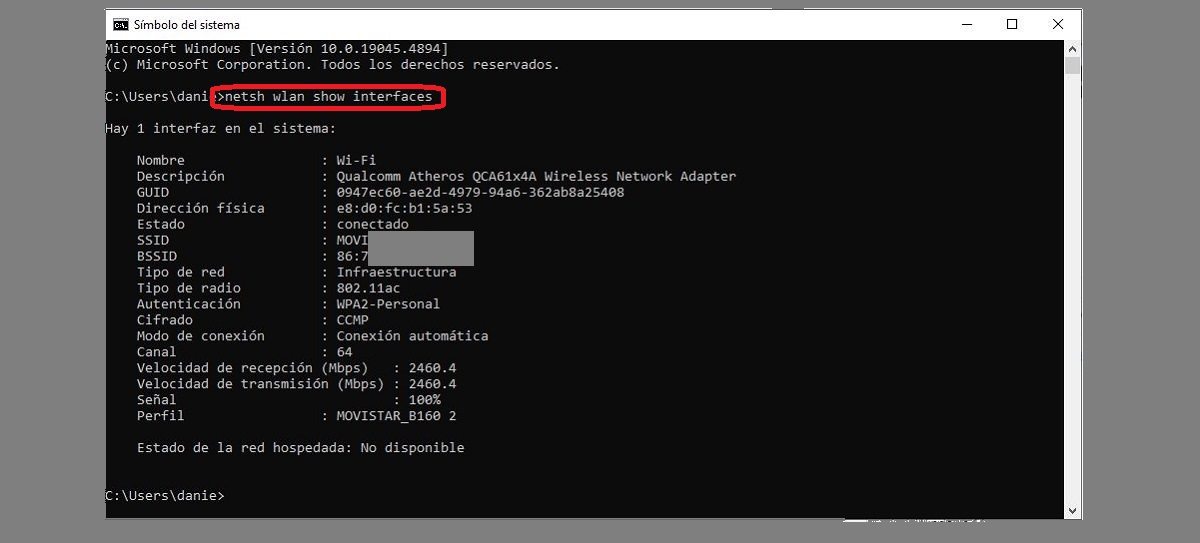
Ďalším spôsobom, ako získať informácie o sile vášho WiFi signálu, je príkazový riadok (cmd). Takto to môžeme urobiť:
- Na začiatok použijeme kombináciu klávesov Windows + R otvorte systémový prehliadač.
- Potom píšeme cmd a stlačíme Enter.
- Ďalej vykonáme nasledujúci príkaz: netsh wlan show rozhrania
- Potom sa na obrazovke zobrazí podrobné informácie o našom WiFi pripojenívrátane sily signálu. Čím vyššie percento, tým lepšie.
Údaje smerovača
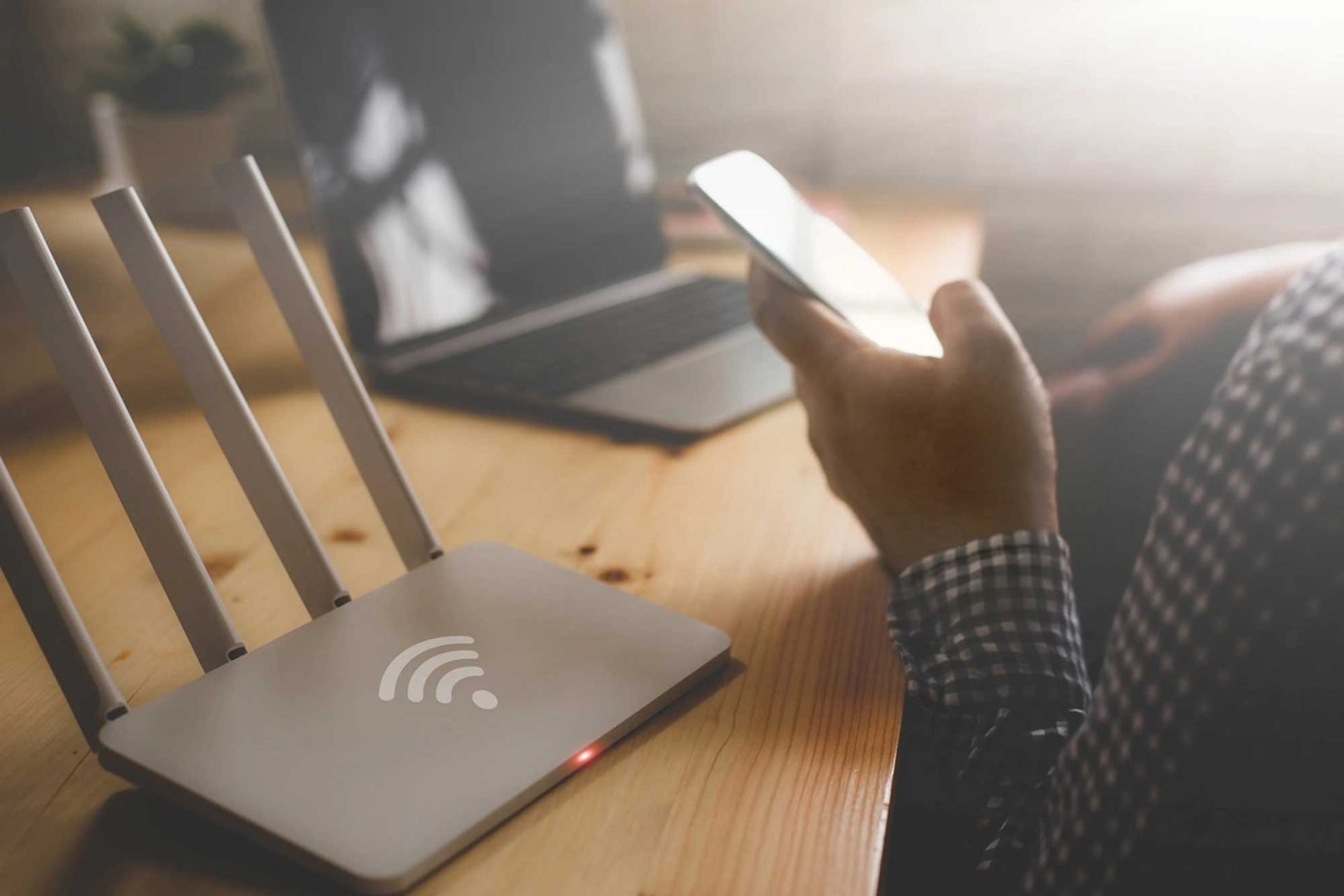
niektorí modely smerovačov Umožňujú vám vidieť informácie týkajúce sa kvality a intenzity vášho WiFi signálu z nášho spojenia s rôznymi pripojenými zariadeniami. Tieto údaje sú nám dostupné v administračnom rozhraní.
na prístup k rozhraniu smerovača musíme urobiť nasledovné:
- Najprv z webového prehliadača zadáme IP adresu nášho smerovača (zvyčajne je 192.168.1.1 alebo 192.168.0.1).
- Potom sa musíme stotožniť s našimi užívateľské meno (názov siete) a heslo.
- Ďalej ideme do Sekcia informácií o WiFi alebo pripojených zariadeniach, kde sa zobrazujú údaje ako všeobecný stav siete a sila signálu.
Skúšky rýchlosti
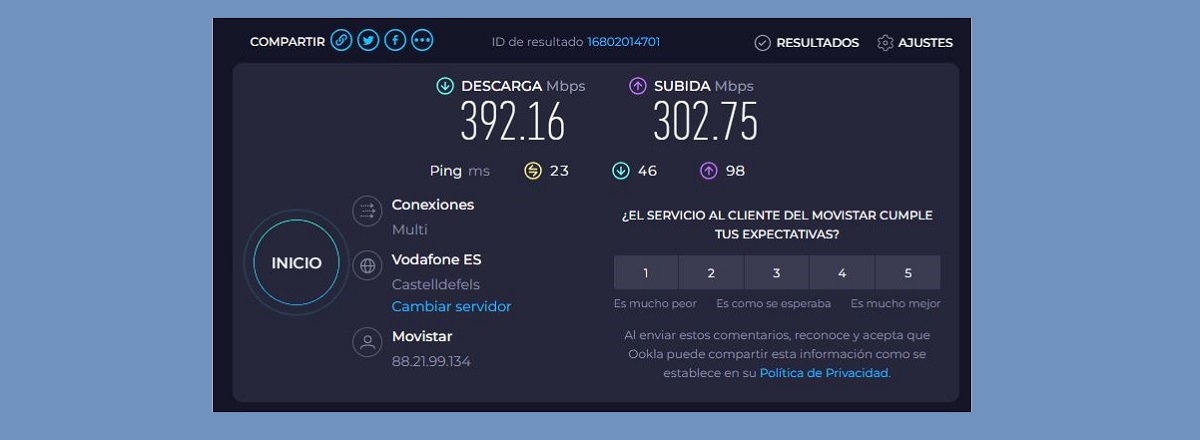
Hoci a rýchlostná skúška, je v princípe navrhnutý tak, aby zistil, aké rýchle je WiFi pripojenie nejakým spôsobom odrážať kvalitu signálu. Na vykonanie týchto testov je dobré použiť nástroje, ktoré sú také účinné, ako ich pozná takmer každý.
Možno je to najlepšie pre túto prácu Speedtest.net. Ak chcete vykonať tento test, stačí prejsť na jeho webovú stránku z prehliadača alebo si stiahnuť aplikáciu do mobilu. Výsledky rýchlosti (sťahovanie a nahrávanie), ktoré nám tieto testy poskytujú, nám pomôžu určiť, či máme silný alebo slabý signál.
Ako zlepšiť silu signálu WiFi?
Ak informácie, ktoré sme hľadali, odhalia, že náš signál je slabý alebo nekvalitný, musíme hľadať spôsoby, ako problém vyriešiť. Tu je niekoľko užitočných návrhov:
- Zmeňte smerovač polohy, niekde u vás doma alebo v kancelárii, aby bolo vaše pokrytie lepšie. Je dôležité držať ho mimo dosahu bezdrôtových telefónov, mikrovlnných rúr a iných zariadení, ktoré môžu spôsobovať rušenie.
- Použite zosilňovač alebo opakovač signálu WiFi v prípade, že pokrytie niektorých oblastí vášho domu je nedostatočné. Toto riešenie výrazne zlepší silu vášho WiFi signálu.

Redaktor špecializovaný na problematiku technológií a internetu s viac ako desaťročnými skúsenosťami v rôznych digitálnych médiách. Pracoval som ako redaktor a tvorca obsahu pre e-commerce, komunikáciu, online marketing a reklamné spoločnosti. Písal som aj na ekonomické, finančné a iné sektorové weby. Moja práca je zároveň mojou vášňou. Teraz prostredníctvom mojich článkov v Tecnobits, snažím sa každý deň preskúmať všetky novinky a nové možnosti, ktoré nám svet technológií ponúka na zlepšenie nášho života.