
Máte problémy s pripojením k portom na vašom PC? Potom ste sa dostali k správnemu článku, ktorý to vyrieši. Urobíme krok za krokom sprievodcu ako skontrolovať otvorené porty z počítača so systémom Windows. Existuje mnoho rôznych spôsobov, ako vykonať túto kontrolu, ale my sa zameriame na tie najlepšie a najrýchlejšie, aby ste svoj problém alebo otázku vyriešili v priebehu niekoľkých minút.
Porty sú základnou súčasťou toho, ako váš počítač a systém komunikujú s inými zariadeniami v rovnakej sieti. Môžete ich potrebovať na rôzne úlohy, ako napríklad: správa týchto sietí, nový server alebo jednoducho nastavujete svoju domácu sieť. To vám môže spôsobiť problémy a je to spôsobené najmä tým, že porty nie sú otvorené. Preto vám vysvetlíme, ako skontrolovať porty na vašom počítači.
Aké sú porty na vašom PC?

V prvom rade, a v prípade, že s výpočtovou technikou ešte len začínate, vám vysvetlíme, čo sú porty na vašom PC a prečo sú také dôležité. Prístav je v podstate virtuálny bod spojenia medzi vaším počítačom a iným zariadením, ktorý sa používa na príjem a odosielanie údajov.
Každý z týchto portov je očíslovaný a každý z nich je tiež spojený s konkrétnou úlohou alebo protokolom. Najväčším príkladom, pretože poznáte skratku toho, s čím je spojená, je port 80, ktorý je prepojený s protokolom http, aby ste mohli pristupovať k rôznym webovým stránkam. A keďže vieme, že si myslíte, že existuje aj zabezpečená verzia http a viete, že je to https, áno, existuje aj port 443 pre toto pripojenie.
Preto a keď to viete, viete si to predstaviť že ak je port otvorený, je to preto, že prijíma a odosiela dáta, čo znamená, že na tieto stránky môžete vstúpiť vďaka odosielaniu a prijímaniu medzi rôznymi portami. Normálna vec je, že to podstatné máte otvorené, pretože nie je bezpečné mať viac, ako je potrebné, bez toho, aby ste ich použili. Teraz, keď viete, čo je port, poďme k hlavnej veci: ako skontrolovať otvorené porty na vašom počítači.
Ako skontrolovať otvorené porty: Použite CMD

Existujú rôzne metódy, ale jedna z nich je založená na príkazoch s Windows CMD. Aby ste to urobili, poskytneme vám krok za krokom a presný príkaz, aby ste vedeli, ako skontrolovať otvorené porty. Najprv musíte otvoriť CMD, ktorý sa otvára rôznymi spôsobmi:
- Do vyhľadávacieho panela zadajte „Príkazový riadok“
- Stlačte Win + R a zadajte "cmd"
Po otvorení budete musieť napísať "netstat" a stlačte kláves enter. Pomocou tohto príkazu sa vám zobrazí zoznam všetkých aktívnych pripojení na vašom PC, to znamená, že teraz budete môcť skontrolovať otvorené porty na vašom PC. Aby ste to mohli interpretovať, uvidíte, že sa zobrazí niekoľko stĺpcov, z ktorých jeden bude uvádzať číslo portu a druhý miestnu adresu. Najjasnejším príkladom, ktorý by ste mali pochopiť, by bolo číslovanie „0.0.0.0:80“, čo znamená, že port 80 (ak si pamätáte naše vysvetlenie je http) je otvorený.
Ako skontrolovať otvorené porty: Použite správcu úloh
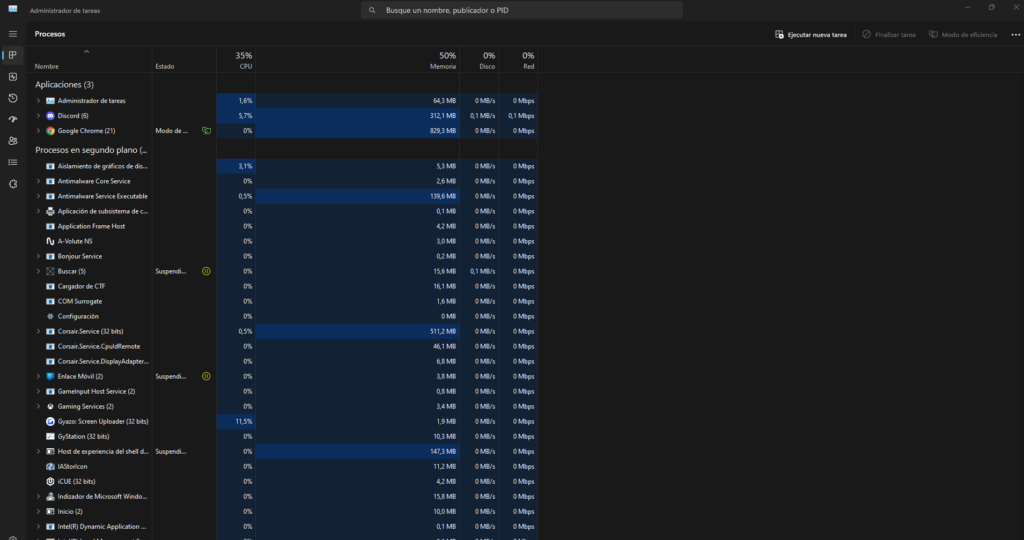
Rovnako ako v CMD Necháme vás krok za krokom, aby ste vedeli, ako skontrolovať otvorené porty pomocou správcu úloh:
- Najprv stlačte klávesy "Ctrl + Shift + Esc" alebo ho môžete otvoriť aj kliknutím pravým tlačidlom myši na panel úloh a výberom možnosti "Správca úloh".
- Keď ste vo vnútri, budete musieť prejsť na kartu podrobností
- Ak sa teraz nezobrazí, budete musieť pridať stĺpec portov. Znova kliknite pravým tlačidlom myši na obe strany stĺpcov a vo vybraných stĺpcoch vyhľadajte možnosť „porty“, aby ste pridali nový stĺpec.
- Teraz úplne vizuálnym spôsobom uvidíte, ktoré porty sú otvorené a ktoré nie
Ako skontrolovať otvorené porty: Použite monitor zdrojov
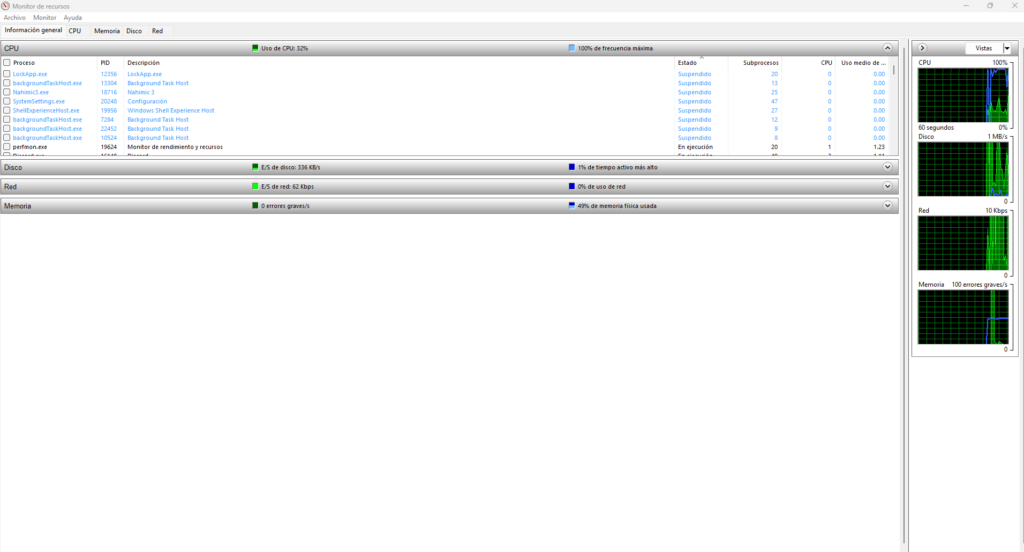
Vďaka tomu, že Windows je viac ako vyvinutý roky (zdá sa to ako storočia), máme k dispozícii množstvo nástrojov. Jedným z nich je monitor prostriedkov systému Windows Aj keď sa zdá byť zastaraný kvôli svojej estetike, stále je veľmi užitočné vidieť, ktoré aplikácie používajú porty na komunikáciu s ostatnými a odosielanie alebo prijímanie údajov. Ak chcete prejsť na monitor zdrojov, postupujte takto:
- Prejdite na panel úloh systému Windows a do vyhľadávania zadajte „Monitor zdrojov“
- Po vstupe do monitora budete musieť stlačiť kartu "Sieť".
- Otvorte sekciu TCP
- Teraz budete môcť vidieť, ktoré miestne porty sú otvorené a znova, ktoré programy alebo aplikácie sú pripojené a otvorené na odosielanie a prijímanie údajov
Ako skontrolovať otvorené porty: Použite Nmap
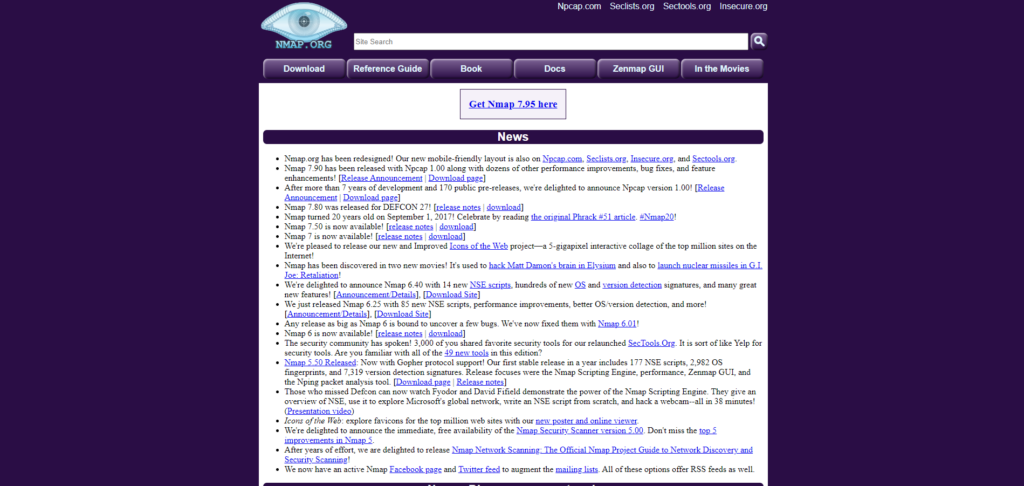
V tomto prípade Nmap je aplikácia tretej strany, ale je to užitočný nástroj na skenovanie a identifikáciu, to znamená, že týmto spôsobom a jeho stiahnutím sa môžete tiež naučiť, ako kontrolovať otvorené porty na vašom PC. Poďme tam s krokmi:
- Najprv si ho budete musieť stiahnuť a nainštalovať Nmap. Za týmto účelom vám nechávame odkaz na jeho oficiálnu webovú stránku. Vyhnite sa ich sťahovaniu z neoficiálnych webových stránok.
- Keď ho budete mať pripravený, budete musieť spustiť skenovanie portov. Aby ste to mohli urobiť, budete musieť otvoriť príkazové okno a zadať nasledujúci príkaz "nmap -p- 127.0.0.1" ale tam, kde sa zobrazí číslo, budete musieť zadať svoju IP adresu. Tým sa prehľadajú všetky porty na počítači.
- Znova analyzujte výsledky a pokúste sa vyriešiť to, čo potrebujete.
Pre nás sú to najrýchlejšie spôsoby, ako skontrolovať porty v systéme Windows, ale tiež vám poskytneme 3 dôvody, prečo je dôležité mať nad portami kontrolu:
- Zabezpečenie PC: Ako sme vám povedali na začiatku článku, ďalšie porty môžu byť vážnou bezpečnostnou chybou vášho počítača. Snažte sa mať otvorené len tie, ktoré používate.
- Pochopenie problémy s pripojením: Ak niečo nefunguje a niečo sa týka pripojenia alebo konektivity, s najväčšou pravdepodobnosťou, ak to nie je hardvér, je to port. Keď budete vedieť, ako skontrolovať otvorené porty v počítači, môžete to vyriešiť rýchlejšie.
- Zlepšite nastavenia siete: Vďaka informáciám o všetkých portoch budete môcť mať systém portov vášho počítača optimalizovanejší.
Odporúčame vám, aby ste to brali ako základnú úlohu pri údržbe počítača, aby bola vaša sieť aj zabezpečenie počítača v dobrom stave. Pre každý prípad vám necháme súvisiaci článok o ako pridať ďalšie ethernetové porty do smerovača aj keď ako si viete predstaviť, môžete nájsť oveľa viac článkov týkajúcich sa portov v Tecnobits.

Technológiou sa venuje už od malička. Milujem byť aktuálny v tomto sektore a predovšetkým o ňom komunikovať. Preto sa dlhé roky venujem komunikácii na technologických a videoherných weboch. Môžete ma nájsť písať o Androide, Windows, MacOS, iOS, Nintendo alebo o akejkoľvek inej súvisiacej téme, ktorá vás napadne.