
Uskutočňovanie hovorov z počítača so systémom Windows, či už s mobilom so systémom Android alebo iPhone, ponúka bezkonkurenčné pohodlie. Tento článok vás prevedie spárovaním mobilného zariadenia s počítačom, čo vám umožní uskutočňovať a prijímať hovory priamo z počítača. Na operačnom systéme vášho mobilu nezáleží, postup je jednoduchý a vysvetlíme vám ho krok za krokom.
Volanie z počítača: Pripojte svoj Android alebo iPhone k Windowsu
Ak chcete začať, musíte si stiahnuť aplikáciu Prepojenie s Windowsom. Táto aplikácia je dostupná na oboch Google Play pre Android ako v Obchod s aplikáciami pre iOS. Stiahnite si ho a nainštalujte na svojom mobile a uistite sa, že ste sa prihlásili pomocou svojho konta Microsoft, ktoré musí byť rovnaké, aké používate na počítači.
Inštalácia a počiatočná konfigurácia
Po nainštalovaní aplikácie otvorte mobilnú aplikáciu a zobrazí sa obrazovka s výzvou na pripojenie mobilu k počítaču. Kliknite na tlačidlo „Skenovať QR kód“. otvorte svoj mobilný fotoaparát a naskenujte kód, ktorý sa zobrazí na vašom počítači.
Prípravy v systéme Windows na hovory so systémom Android alebo iPhone
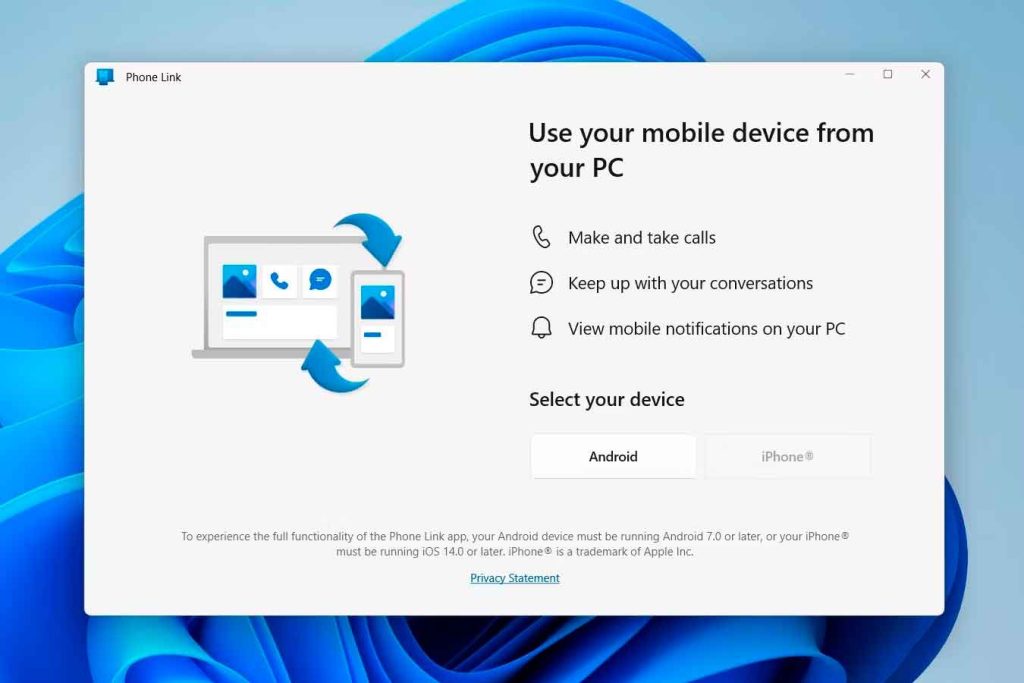
Otvorte aplikáciu Mobilný odkaz na vašom systéme Windows. Zvyčajne je táto aplikácia predinštalovaná, ale ak ju nemáte, môžete si ju stiahnuť z Obchod Microsoft. Vyberte typ mobilu ktorý sa chystáte prepojiť, či už ide o Android alebo iPhone.
Spárovanie mobilu a počítača
Po výbere operačného systému vášho mobilu sa otvorí obrazovka s QR kódom. Nasmerujte svoj mobilný fotoaparát pomocou aplikácie Link to Windows naskenujte tento kód. Aplikácia vás požiada o povolenia na prístup k rôznym prvkom vášho mobilu, ako je Bluetooth, textové správy a hovory. Prijmite všetky potrebné povolenia na zabezpečenie plnej funkčnosti.
Aktivujte Bluetooth a spárujte svoje zariadenia
Po prepojení vás aplikácia požiada o spárovanie Bluetooth medzi mobilom a počítačom. Kliknite na „Spustiť párovanie“ z vášho PC a prijíma aj z vášho mobilu. Vyhľadajte v mobile názov svojho počítača a dokončite proces párovania.
Ďalšie povolenia a synchronizácia
Po dokončení párovania Bluetooth vás mobilná aplikácia požiada o ďalšie povolenia na synchronizáciu kontaktov a histórie hovorov. Uistite sa, že udeľujete tieto povolenia aby ste mohli telefonovať priamo z počítača.
Uskutočňujte hovory zo systému Windows bez problémov
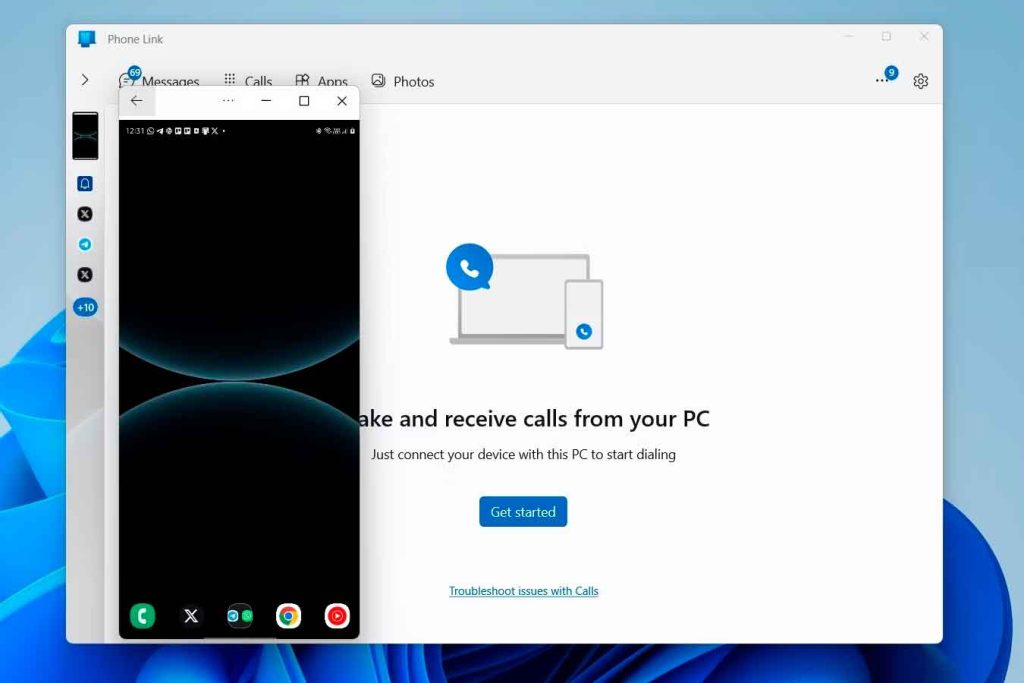
Keď je všetko nakonfigurované, otvorte na počítači aplikáciu Mobile Link a vyberte kartu Nastavenia. Hovory. Tu budete môcť vidieť svoj synchronizovaný zoznam kontaktov a vytáčanie telefónu. Vyberte kontakt alebo manuálne vytočte číslo komu chcete zavolať. Hovor sa uskutoční cez váš mobil, ale budete používať reproduktory a mikrofón počítača.
Použite „Váš telefón“ pre Android
Pre používateľov systému Android, aplikácia Váš telefón Systém Windows umožňuje aj telefonovanie. Nainštalujte si aplikáciu Your Phone Companion na svojom mobile zo služby Google Play. Po nainštalovaní sa prihláste pomocou svojho konta Microsoft.
Nastavenia v aplikácii „Váš telefón“.
Po prihlásení udeľte aplikácii potrebné povolenia na prístup ku kontaktom, správam a hovorom. Postupujte podľa pokynov na počítači na dokončenie nastavenia. Aplikácia vás požiada o pridanie vášho telefónneho čísla a povolení pripojenia Bluetooth.
Kompletná synchronizácia vášho Androidu alebo iPhone s Windows
V aplikácii Váš telefón v systéme Windows zapnite možnosti na povolenie hovorov, upozornení a prístupu k fotkám a správam. Nastavte párovanie Bluetooth uistite sa, že povolíte prístup ku kontaktom a histórii hovorov.
Kompletná konfigurácia bez chýb
Po dokončení všetkých krokov môžete teraz vidieť vytáčanie telefónu v aplikácii Váš telefón. Kontakty budú synchronizované, čo vám umožní vyhľadávať alebo vytáčať čísla manuálne. Hovory sú spravované z vášho mobilu ale spúšťajú sa z počítača pomocou jeho reproduktorov a mikrofónu.
Dodržiavaním týchto krokov si môžete vychutnať pohodlie telefonovania z počítača, pričom budete mať svoj mobilný telefón stále synchronizovaný a dostupný. Táto integrácia uľahčuje správu vašej komunikácie bez toho, aby ste museli neustále prepínať medzi zariadeniami.

Som Sebastián Vidal, počítačový inžinier s vášňou pre technológie a DIY. Okrem toho som tvorcom tecnobits.com, kde zdieľam návody, aby bola technológia prístupnejšia a zrozumiteľnejšia pre každého.