Udržiavanie počítača v bezproblémovom stave a bez nepotrebných súborov je jednoduchšie, ako sa zdá. Vyčistenie priečinka Temp bez odstránenia dôležitých systémových súborov môže pomôcť uvoľniť miesto a optimalizovať procesy. Bezpečné vyčistenie si však vyžaduje znalosť správnych krokov. Dnes sa pozrieme na to, ako na to. Ako vyčistiť tento priečinok bez ohrozenia stability systému alebo základných prvkov.
Čo je priečinok Temp?

Predtým, ako vysvetlíme, ako vyčistiť priečinok Temp bez odstránenia relevantných systémových súborov, pozrime sa, čo je priečinok Temp. Tento priečinok Toto je miesto, kde systém Windows a aplikácie ukladajú dočasné súbory počas prevádzky.Postupom času sa tieto súbory hromadia a zaberajú miesto, ale väčšina z nich sa po zatvorení programov stane nepoužiteľnými.
Toto je priečinok Neobsahuje nevyhnutné súbory operačného systémuJeho čistenie teda nepredstavuje veľké riziko. Ak sa však používajú dočasné súbory, nemali by sa odstraňovať, kým sú otvorené. Nižšie vám ukážeme, ako vyčistiť priečinok Temp pomocou troch bezpečných metód: manuálne čistenie, použitie nástroja Čistenie disku a povolenie funkcie Storage Sense v systéme Windows 10 a 11.
Bezpečné metódy na čistenie priečinka Temp
Ak chcete vyčistiť priečinok Temp bez odstránenia dôležitých systémových súborov, existuje niekoľko spôsobov. Napríklad môžete vykonajte manuálne čistenie pomocou klávesovej skratky Windows + R Môžete tiež použiť vstavaný nástroj systému Windows: Čistenie disku. Okrem toho, povolenie funkcie Úložisko pomôže udržať váš počítač čo najviac bez dočasných súborov. Pozrime sa, ako spustiť každý z nich.
Ručné čistenie
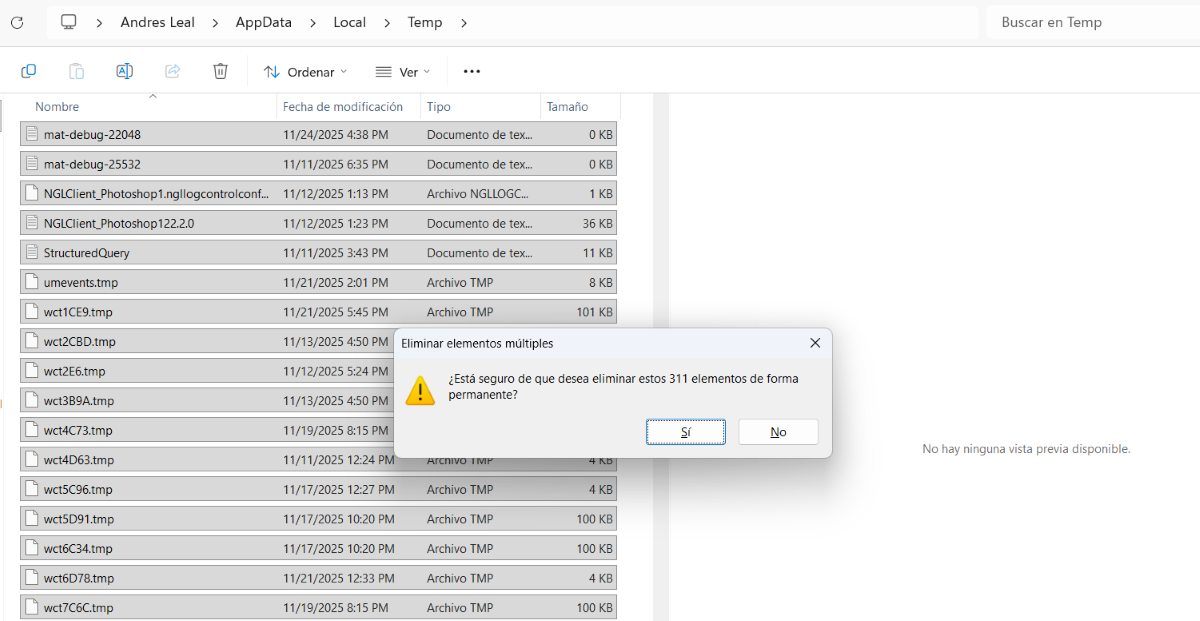
Jedná sa o Kroky na manuálne vyčistenie priečinka Temp:
- Zatvorte všetky programy: Uistite sa, že všetky programy, ktoré používate, sú zatvorené, aby ste predišli uzamknutiu súborov.
- Otvorte okno spustenia stlačením tlačidla Windows + R.
- zapísať % Temp% do textového poľa a stlačte OK.
- Vyberte všetky súbory (kláves Windows + E) na ich výber.
- Odstráňte súbory: Stlačte Shift + Delete (alebo Odstrániť) ich natrvalo odstránite. Môžete ich tiež odstrániť normálnym spôsobom a potom vyprázdniť kôš.
- Preskočiť používané súboryNiektoré súbory sa nemusia dať odstrániť, pretože ich používa nejaký program. V takom prípade kliknite na tlačidlo Preskočiť; tým zabezpečíte, že neodstránite nič, čo systém potrebuje.
Ak túto funkciu používate, pamätajte, že Existuje rozdiel medzi priečinkami %temp% a dočasnými priečinkami (Krok 3). Prvý z nich (so symbolmi) sa vzťahuje na dočasné súbory lokálneho používateľa. A Temp (bez symbolov) vás presmeruje do priečinka s dočasnými súbormi systému.
Môžete vyčistiť oba priečinky, hoci je lepšie to urobiť pomocou %temp%, pretože tam sa denne hromadí najviac odpaduAk sa však rozhodnete vyčistiť obe, majte na pamäti, že dočasné vymazanie zvyčajne vyžaduje oprávnenia správcu a možno bude lepšie nechať to na Čistenie disku, ktorému sa budeme venovať ďalej.
Použite Čistenie disku
Ak chcete vykonať bežnú údržbu a bezpečne uvoľniť dočasné súbory, môžete Použite Čistenie disku, vstavaný nástroj systému Windows. Postupujte podľa týchto krokov:
- Do vyhľadávacieho panela systému Windows zadajte výraz „Čistenie disku“.
- Stlačte tlačidlo Otvoriť. Môže sa zobraziť výzva na výber hlavného disku, ktorým je zvyčajne (C:).
- Začiarknite políčko dočasné súbory a potvrďte vyčistenie.
- Hotovo. Táto metóda zabraňuje vymazaniu používaných súborov a odstraňuje dočasné súbory, ktoré váš počítač už nepotrebuje.
Aktivujte senzor úložiska
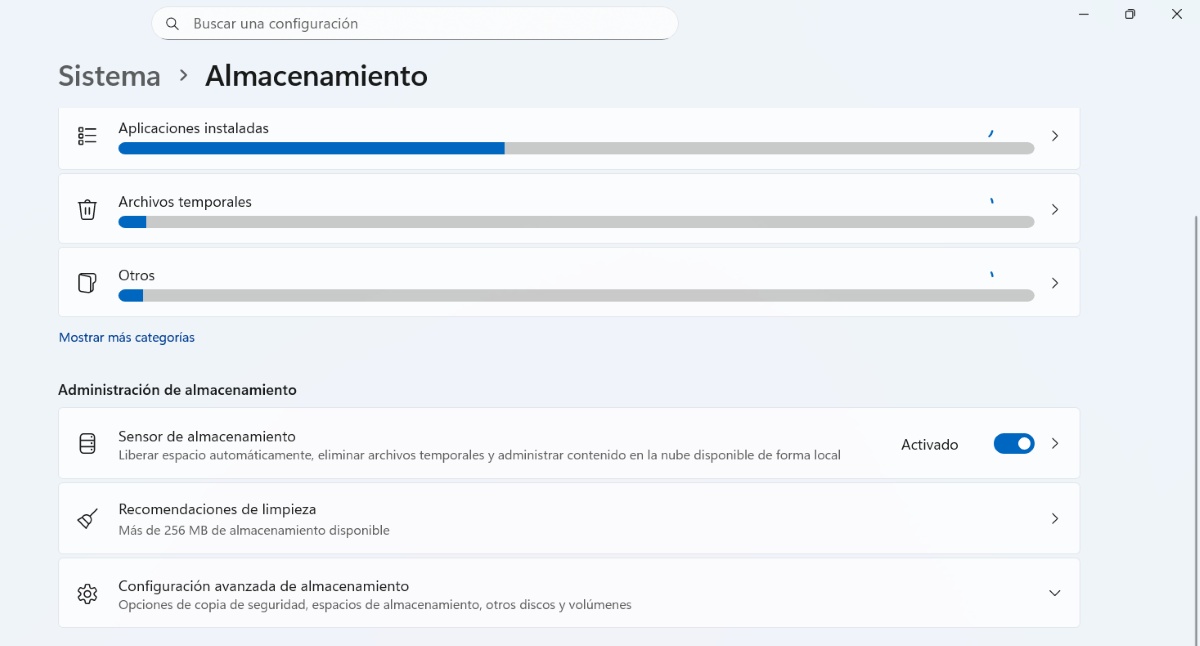
Okrem manuálneho vyčistenia priečinka Temp alebo pomocou nástroja Čistenie disku môžete aktivujte senzor úložiskaČo tým dosiahnete?Automaticky uvoľňujte miesto, odstraňujte dočasné súbory a spravujte lokálne dostupný cloudový obsah.„, podľa Microsoft. Ak ju chcete aktivovať, postupujte takto:
- Stlačením klávesov Windows + I zadajte Konfigurácia.
- Choďte na Systém - Skladovanie.
- Ďalej aktivujte funkciu „Skladovací senzor„aby systém Windows automaticky odstránil dočasné súbory.“
- Odtiaľ môžete tiež vykonať manuálne vyčistenie dočasných súborov.
Výhody čistenia priečinka Temp
Čistenie priečinka Temp v systéme Windows je užitočné pre uvoľnite miesto na disku a znížte hromadenie nepotrebných súborovToto môže zlepšiť celkový výkon vášho počítača, najmä ak je váš pevný disk plný, ide o HDD alebo ak máte veľa dočasných súborov. Medzi hlavné výhody patria:
- Viac voľného miestaNajbezprostrednejším prínosom je obnovenie miesta na disku.
- Rýchlejšie spustenie a nabíjanieKeď znížite počet súborov, ktoré musí systém Windows spravovať, niektoré procesy, ako napríklad Načítanie ikon na pracovnú plochuStávajú sa rýchlejšími.
- Preventívna údržbaAj keď to nie je zázračné riešenie na zlepšenie výkonu počítača, zabraňuje poškodeným alebo zvyškovým súborom, aby rušili budúce programy.
Bezpečnostné opatrenia na čistenie priečinka Temp bez odstránenia dôležitých súborov

Pred čistením priečinka Temp by ste mali zvážiť niekoľko preventívnych opatrení. Napríklad je nevyhnutné pred čistením zatvoriť všetky programy, pretože počas otvorenia aplikácií sa používa veľa dočasných súborov. Ďalším odporúčaním je Počas inštalácie alebo modernizácie sa vyhnite čisteniu.Ak v tom momente súbory vymažete, môžete proces prerušiť.
Aj keď proces môžete urýchliť použitím kombinácie klávesov Shift + Delete na odstránenie dočasných súborov, pravdepodobne je lepšie ich poslať do koša. Prečo? Pretože ak ste niečo omylom odstránili, môžete to obnoviť. Taktiež je najlepšie nedotýkať sa iných systémových priečinkov. Ak chcete odstrániť súbor %temp%, úplne sa vyhnite vymazaniu dôležitých priečinkov, ako sú System32 alebo Program Files..
Aj keď je to možné, Na udržanie čistého systému použite vstavané nástroje systému WindowsČistenie disku a Senzor úložiska systému Windows vedia, ktoré súbory je možné bezpečne odstrániť. Ich používanie znižuje riziko odstránenia súboru, ktorý by ste mohli neskôr potrebovať.
Záver
Stručne povedané, Čistenie priečinka Temp je jednoduchý a bezpečný postup, ktorý pomáha udržiavať váš počítač v poriadku.uvoľnenie miesta a odstránenie nepotrebného neporiadku. Či už to robíte manuálne alebo pomocou vstavaných nástrojov systému Windows, môžete optimalizovať výkon počítača bez vymazania dôležitých systémových súborov.

Od malička som bol veľmi zvedavý na všetko, čo súvisí s vedeckým a technologickým pokrokom, najmä na tie, ktoré nám uľahčujú a robia život zábavnejším. Milujem byť informovaný o najnovších správach a trendoch a zdieľať svoje skúsenosti, názory a rady týkajúce sa vybavenia a gadgetov, ktoré používam. To ma priviedlo k tomu, že som sa pred viac ako piatimi rokmi stal webovým autorom, ktorý sa primárne zameriaval na zariadenia Android a operačné systémy Windows. Naučil som sa jednoduchými slovami vysvetliť, čo je zložité, aby to moji čitatelia ľahko pochopili.