Pokiaľ ide o inštaláciu alebo preinštalovanie systému Windows 11, nástroj Media Creation Tool je prvou (a oficiálnou) možnosťou na vytvorenie bootovacích diskov. Nie je to však jediná a pre mnohých ani najlepšia. V tomto príspevku si povieme o... Dve alternatívy k nástroju Media Creation Tool: Rufus a Ventoya ako ich použiť na vytvorenie bootovacieho USB kľúča so systémom Windows 11.
Prečo hľadať alternatívy k nástroju Media Creation Tool?
Prečo zvážiť alternatívy k nástroju Media Creation Tool? Tento nástroj robí zázraky pri čistých inštaláciách systému Windows 10 a Windows 11. Je to oficiálne od Microsoftu, je dokonale kompatibilný s ich operačnými systémami, takže zriedkavo spôsobuje problémy. A z rovnakého dôvodu, Je to bezpečný a spoľahlivý spôsob inštalácie, preinštalovania alebo aktualizácie systému Windows., pretože vám to umožňuje mať najnovšiu verziu so všetkými použitými aktualizáciami.
Napriek tomu, že je to predvolený nástroj na vytváranie bootovacích médií systému Windows, mnohí používatelia hľadajú alternatívy k nástroju Media Creation Tool. Prečo? Pretože niektoré z jeho najdôležitejších obmedzení, ako napríklad:
- Funguje iba so systémom Windows, takže neumožňuje vytvárať inštalačné médiá pre iné operačné systémy.
- Má obmedzené možnosti, ako napríklad nemožnosť obísť požiadavky TPM alebo Secure Boot pri inštalácii systému Windows 11 alebo obísť účet Microsoft.
- Vždy naformátujte USB disk a vymažte všetky údaje, ktoré sú na ňom uložené.
- Má pomalšiu rýchlosť zápisu ako iné nástroje.
Z týchto dôvodov existujú ľudia, ktorí uprednostňujú alternatívy k nástroju Media Creation Tool, ako napríklad Rufus a VentoyTieto dva nástroje fungujú celkom dobre, pretože sú veľmi efektívne pri vytváraní bezpečných a stabilných bootovacích diskov. Okrem toho nemajú obmedzenia, ktorými trpí nástroj Media Creation Tool, takže ponúkajú veľmi atraktívne pokročilé funkcie.
Teraz sa chystáme Ako vytvoriť bootovací USB disk so systémom Windows 11 pomocou programov Rufus a Ventoy, pričom zdôrazňuje výhody, ktoré oba nástroje ponúkajú. Potom budete pripravení nainštalovať nielen systém Windows, ale aj akýkoľvek iný operačný systém, ktorý si chcete vyskúšať. Začnime!
Rufus ako alternatíva k nástroju na tvorbu médií
Medzi hlavnými a najkompletnejšími alternatívami k nástroju Media Creation Tool vyniká Rufus. Tento nástroj je jedným z najlepších nástrojov na vytváranie bootovacích USB diskov s... Obrázky ISO. Začať, je to zadarmo a open source, s intuitívnym rozhraním a pokročilými možnosťami. Okrem toho, Je prenosný, čo znamená, že ho na používanie nemusíte inštalovať do operačného systému Windows.Spustíš to a to je všetko.
Ďalšou zaujímavosťou Rufusu sú jeho pokročilé možnosti inštalácie systému Windows 11. Na jednej strane je to dokonale kompatibilný s UEFI a BIOS, takže je nepravdepodobné, že vám to zobrazí chybu. Na druhej strane vám to umožňuje vypnúť požiadavky na TPM, Secure Boot alebo internetové pripojenie počas inštalácie systému Windows 11. Inými slovami, Pomocou Rufusu môžete nainštalovať Windows 11 na nepodporovaný hardvér..
Ako vytvoriť bootovací USB disk so systémom Windows 11 pomocou programu Rufus
Poďme k veci a pozrime sa, ako vytvoriť bootovací USB disk so systémom Windows 11 pomocou Rufusu. Najprv budete potrebovať počítač so systémom Windows a USB kľúč s kapacitou aspoň 8 GBS týmto na stole postupujte podľa týchto krokov:
- Choďte na Oficiálna webová stránka Rufusa a stiahnite si najnovšiu dostupnú prenosnú verziu.
- Stiahnite si ISO súbor systému Windows 11 z oficiálna stránka spoločnosti MicrosoftMôžete si ho stiahnuť aj priamo pomocou Rufusu, z možnosti Stiahnuť.
- Teraz pripojte USB k počítaču.
- Potom otvorte Rufus a v sekcii vyberte svoje USB zariadenie Zariadenie.
- Kliknite na vybrať a vyberte ISO súbor systému Windows 11.
- En Rozdeľovacia schéma, vyberte GPT (odporúčané).
- Ak váš počítač nespĺňa požiadavky systému Windows 11, prejdite na Rozšírené možnosti a začiarknite políčka Preskočiť požiadavky TPM, Preskočiť Secure Boot a Preskočiť kontrolu RAM a CPU.
- Nakoniec kliknite na štart a počkajte na dokončenie procesu, čo môže trvať niekoľko minút.
- Hotovo. Váš USB disk bude pripravený na inštaláciu systému Windows 11, a to aj na nepodporovaných počítačoch.
Ako jednu z alternatív k nástroju Media Creation Tool môžete Ak chcete vytvoriť vyhradený USB disk na inštaláciu systému Windows 11, použite Rufus. s pokročilými možnosťami. Tento nástroj je jedným z najlepších a najrýchlejších inštalátorov, takže s výsledkami budete určite spokojní. Teraz sa pozrime, čo Ventoy ponúka.
Ventoy ako alternatíva k nástroju na tvorbu médií
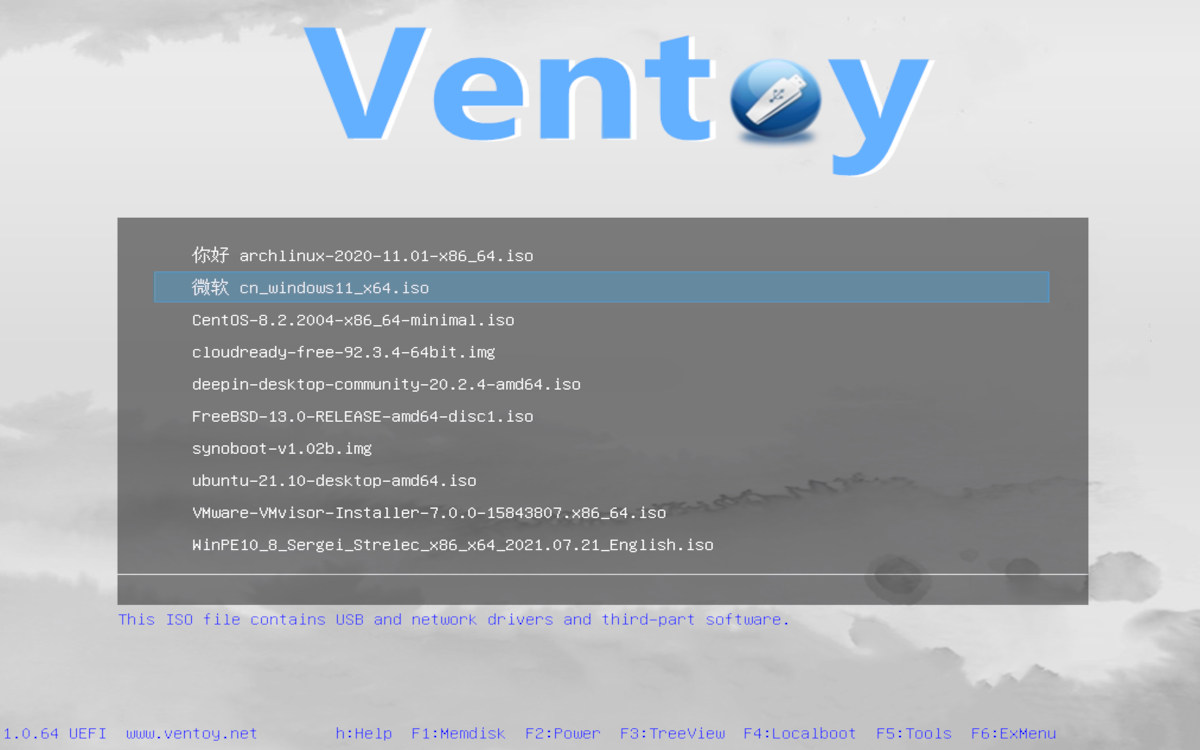
Ventoy je ďalšia alternatíva k nástroju Media Creation Tool, ktorú si zamilujete, ak radi testujete operačné systémy a programy z ISO obrazov. Čo je na ňom také špeciálne? Rovnako ako Rufus, Je bezplatný, s otvoreným zdrojovým kódom, kompatibilný, stabilný a ľahko použiteľný.; ale s dôležitými rozdielmi.
Najpozoruhodnejšie je, že Ventoy vám umožňuje vytvoriť bootovacie USB s... viacero ISO súborov bez nutnosti formátovania zakaždýmTo znamená, že po nainštalovaní Ventoyu na USB kľúč stačí uložiť ISO súbory a Ventoy ich pri spustení rozpozná. Takto získate bootovací USB kľúč s rôznymi operačnými systémami (Windows, Linux), ako aj rôznymi programami alebo nástrojmi na obnovu. Všetko na jednom USB kľúči a pripravené na použitie!
Ako vytvoriť bootovací USB disk so systémom Windows 11 pomocou Ventoy
Ďalšia vec, ktorá sa mi na Ventoyovi páči, je to, že Môžete ho používať na platformách Windows, Linux, macOS, FreeBSD a iných.Navyše sa tento nástroj ľahko aktualizuje bez rizika straty akýchkoľvek súborov, ktoré máte uložené na USB kľúči. A ako vytvoríte bootovací USB kľúč so systémom Windows 11 pomocou Ventoy? Poďme na to.
- Stiahnite si najnovšiu verziu Ventoy pre Windows / Linux do svojho Oficiálne stránky.
- Ak chcete nainštalovať Ventoy na USB kľúč, vložte disk do počítača a dvakrát kliknite na stiahnutý súbor. Vyberte svoje USB a kliknite Nainštalovať. Všetky údaje, ktoré tam máte, budú vymazané.
- Po nainštalovaní Ventoy bude mať USB dva oddiely: malý pre Ventoy a väčší pre vaše ISO súbory.
- Teraz už len Presuňte ISO súbor systému Windows 11 na USB disk a to je všetko..
- Keď idete nainštalovať systém Windows 11 pomocou Ventoy, systém vám zobrazí ponuku so všetkými ISO obrazmi, ktoré ste uložili na USB.
- Vyberiete si Windows 11 a začne sa inštalácia.
Stručne povedané, pozreli sme sa na dve najlepšie alternatívy k nástroju Media Creation Tool na inštaláciu systému Windows 11. Rufus aj Ventoy sú vynikajúcimi možnosťami: bezpečné, intuitívne, rýchle a s veľmi lákavými doplnkovými možnosťamiPostupujte podľa popísaných krokov na vytvorenie bootovacieho USB kľúča pomocou programov Rufus a Ventoy a vykonajte vlastnú inštaláciu systému Windows 11 a akéhokoľvek iného operačného systému.

Od malička som bol veľmi zvedavý na všetko, čo súvisí s vedeckým a technologickým pokrokom, najmä na tie, ktoré nám uľahčujú a robia život zábavnejším. Milujem byť informovaný o najnovších správach a trendoch a zdieľať svoje skúsenosti, názory a rady týkajúce sa vybavenia a gadgetov, ktoré používam. To ma priviedlo k tomu, že som sa pred viac ako piatimi rokmi stal webovým autorom, ktorý sa primárne zameriaval na zariadenia Android a operačné systémy Windows. Naučil som sa jednoduchými slovami vysvetliť, čo je zložité, aby to moji čitatelia ľahko pochopili.