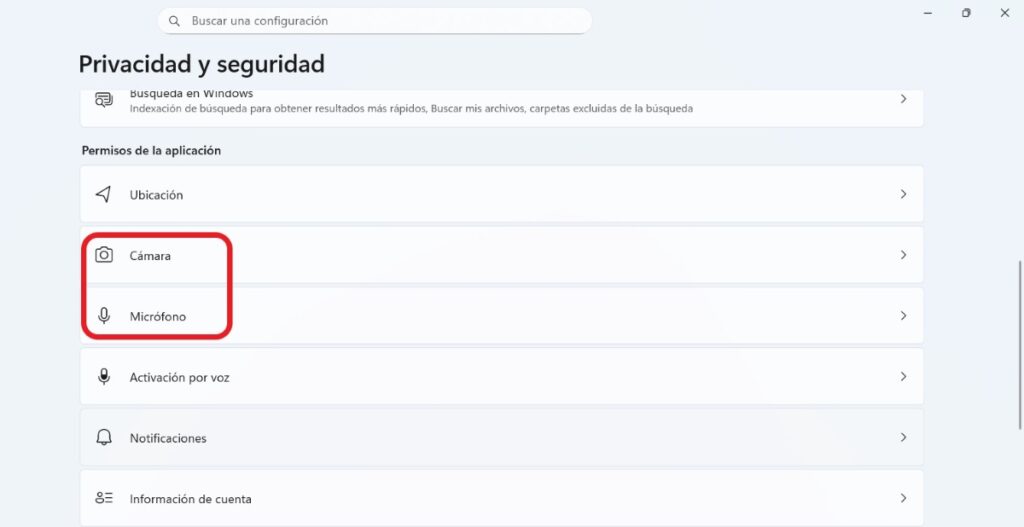
V čoraz viac prepojenom svete je ochrana nášho súkromia nevyhnutná. Systém Windows 11 obsahuje nástroje, ktoré vám umožňujú spravovať povolenia udelené aplikáciám, ktoré používate, ako napríklad fotoaparát a mikrofón. Dnes vám ukážeme, ako si zobraziť Ktoré aplikácie majú prístup k vášmu mikrofónu a kamere v systéme Windows 11?Takto sa vyhnete zbytočným rizikám a budete sa cítiť bezpečnejšie. Začnime.
Prečo je dôležité zistiť, ktoré aplikácie majú v systéme Windows 11 prístup k vášmu mikrofónu a kamere?
Prečo je dôležité vidieť, ktoré aplikácie majú prístup k vášmu mikrofónu a kamere? V podstate, Pretože tieto nástroje sú dverami do vášho súkromného aj pracovného životaJe zrejmé, že nikto nechce, aby aplikácia odpočúvala jeho rozhovory, nahrávala ich bez jeho súhlasu alebo ohrozovala jeho bezpečnosť.
Samozrejme, je pravda, že niektoré aplikácie potrebujú mať prístup k mikrofónu a fotoaparátu zo zrejmých dôvodov, napríklad pri videohovoroch, fotografovaní, nahrávaní videí atď. Avšak, Existujú aj iné, ktoré tieto povolenia na správne fungovanie nevyžadujú.V týchto prípadoch je najlepším riešením odstrániť povolenia, ktoré majú k vášmu mikrofónu alebo kamere.
Ďalším dôvodom, prečo je dôležité zistiť, ktoré aplikácie majú prístup k vášmu mikrofónu a kamere, je to, že získate väčšiu kontrolu nad svojím počítačomVaše zabezpečenie sa zvýši, váš počítač spotrebuje menej zdrojov a máte lepší používateľský zážitok. Preto vás nižšie naučíme, ako zistiť, kto má prístup k týmto dôležitým nástrojom vo vašom počítači a niektorým... tipy na ochranu vášho súkromia.
Kroky na zistenie, ktoré aplikácie majú prístup k vášmu mikrofónu
Vďaka zobrazeniu aplikácií, ktoré majú prístup k vášmu mikrofónu a kamere, budete mať prehľad o tom, čo sa deje pri používaní zariadenia. A vždy, keď tieto nástroje použijete, musí byť pod vaším súhlasom a kontrolouAk chcete zistiť, či sa mikrofón v danom čase používa, pozrite sa do oblasti oznámení na paneli úloh. Ikona mikrofónu sa tam zobrazí, keď sa používa.
Teraz teda, pre zistite, ktoré aplikácie majú prístup k vášmu mikrofónu V systéme Windows 11 postupujte podľa nasledujúcich krokov:
- Otvorte Konfigurácia Windows (kláves Windows + I).
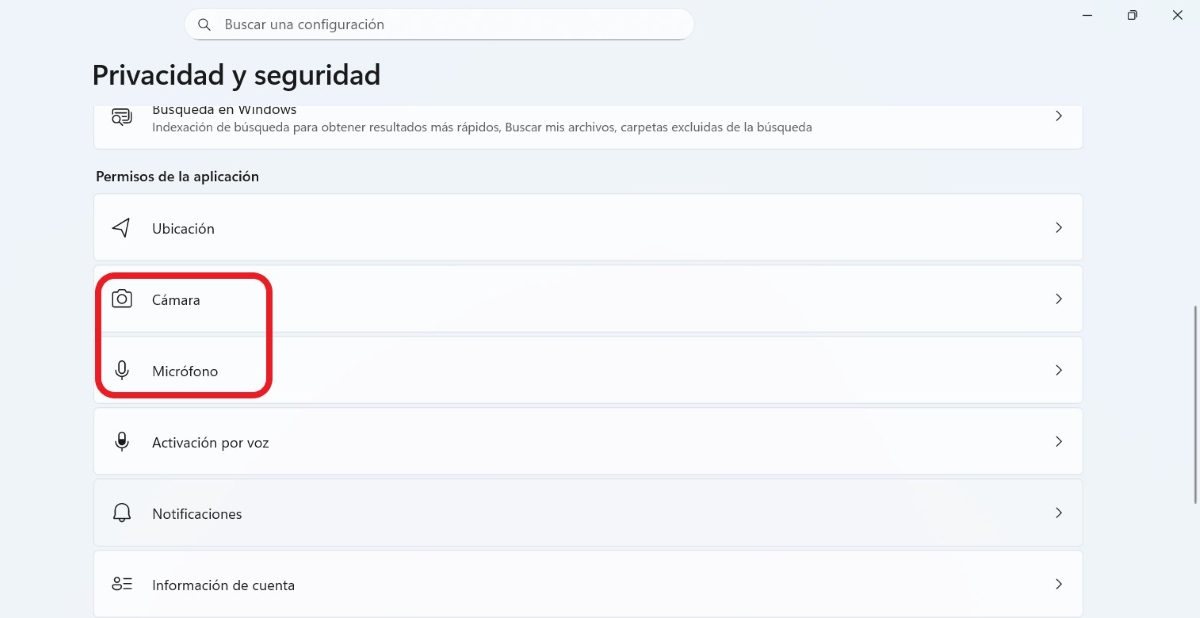
- Vyberte kartu Súkromie a bezpečnosť.
- Teraz nájdite a vyberte Micrófono.
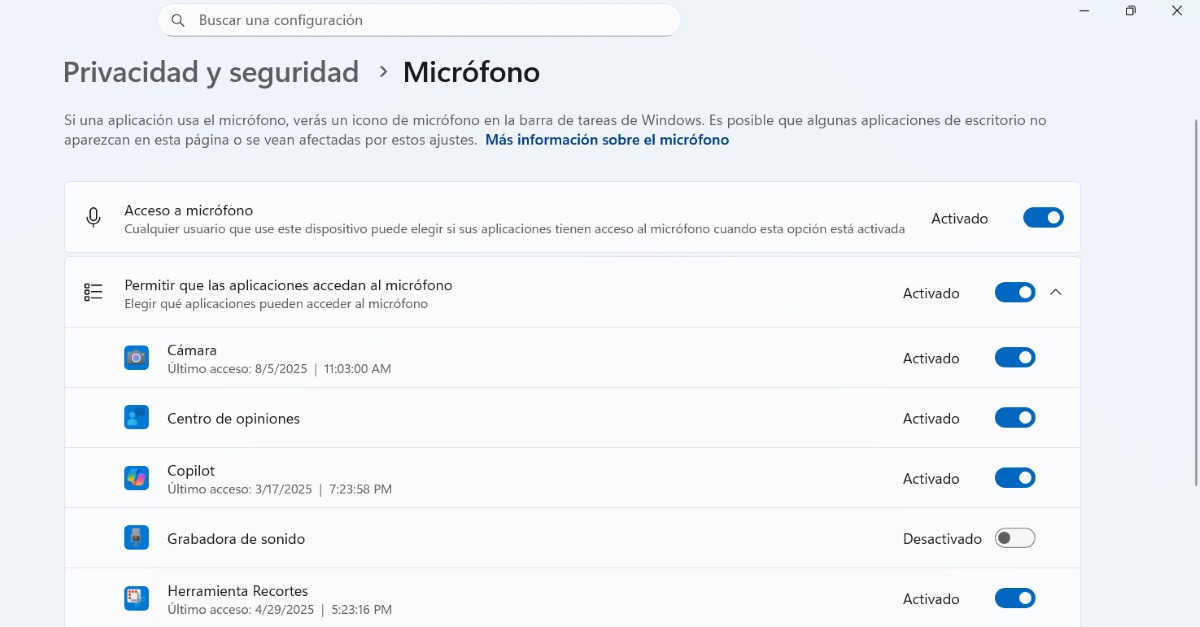
- Skontrolujte zoznam aplikácií, ktoré majú prístup.
- Upravte povolenia pre každú aplikáciu samostatne.
Tam sa stretneš zoznam aplikácií, ktoré majú alebo môžu mať prístup k vášmu mikrofónuTie, ktoré majú modrý prepínač, a tie, ktoré nemajú sivý prepínač. Zobrazí sa aj ďalšia možnosť s názvom „Povoliť aplikáciám prístup k mikrofónu“. Ak túto možnosť zakážete, žiadne aplikácie nebudú mať prístup k vášmu mikrofónu.
Ako zistiť, ktoré aplikácie majú prístup k vášmu fotoaparátu
Na druhej strane, ak sa obávate, že niektoré aplikácie pristupujú k vášmu fotoaparátu bez povolenia, tiež Existujú signály, ktoré vám môžu pomôcť rozptýliť vaše pochybnosti.Ak chcete zistiť, či je vaša kamera momentálne zapnutá, existujú dva indikátory: 1) ak má vaše zariadenie svetlo kamery, rozsvieti sa pri používaní a 2) ak nemá svetlo, zobrazí sa upozornenie, ktoré vás informuje o aktivácii alebo deaktivácii kamery.
El paso a paso para zistite, ktoré aplikácie majú prístup k vášmu fotoaparátu Je to rovnaké ako s mikrofónom. Postupujte takto:
- Prejsť na Konfigurácia (Windows + I).
- Vyberte Súkromie a bezpečnosť.
- Teraz kliknite na sekciu Fotoaparát.
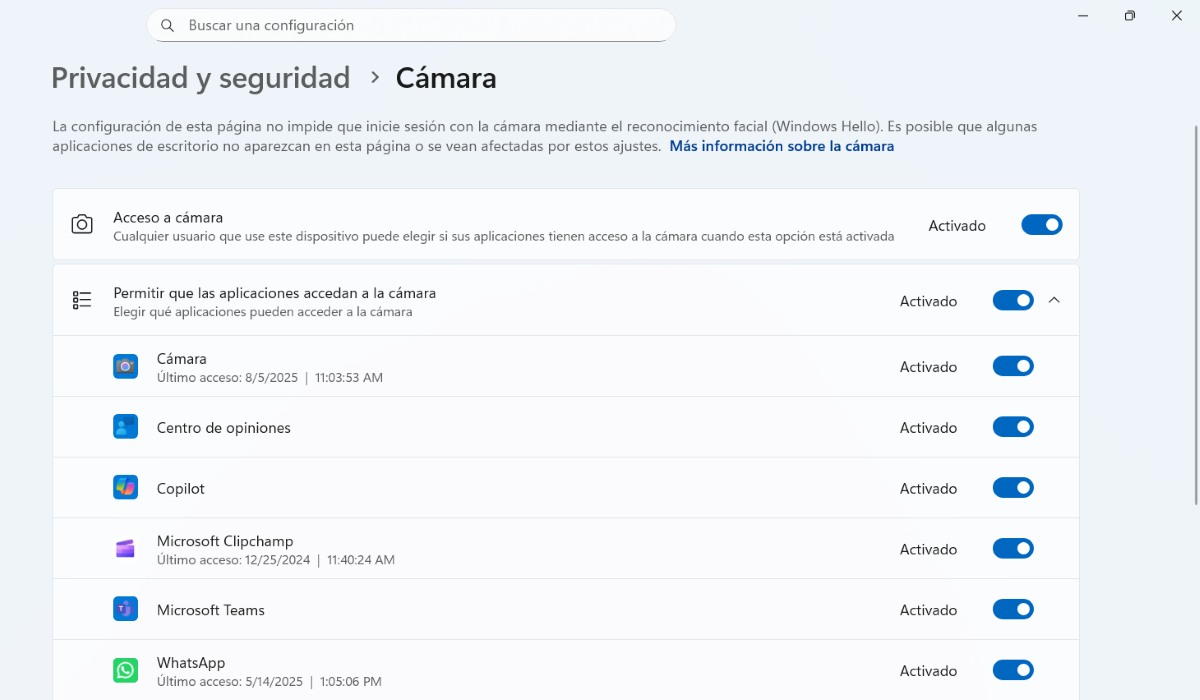
- Skontrolujte zoznam aplikácií, ktoré k nemu majú prístup.
- Urobte úpravy, ktoré považujete za potrebné, a to je všetko.
Rovnako ako mikrofón, funguje aj kamera. Povolenia aplikácií môžete spravovať zapnutím alebo vypnutím prepínača. ktorý sa nachádza vedľa každého z nich. Máte tiež možnosť vypnúť kameru aby k nemu žiadna aplikácia nemala prístup pomocou prepínača „Povoliť aplikáciám prístup k fotoaparátu“.
Ktoré aplikácie majú prístup k vášmu mikrofónu a kamere: praktické tipy a odporúčania
Pokiaľ ide o zobrazenie, ktoré aplikácie majú prístup k vášmu mikrofónu a fotoaparátu Existuje niekoľko praktických odporúčaní, ktoré vám budú veľmi užitočné.Ako vám pomôžu? Po prvé, aby ste vedeli, ktoré aplikácie majú skutočne prístup k vášmu počítaču. Po druhé, aby ste nad nimi mali väčšiu kontrolu. A nakoniec, aby ste zabránili akémukoľvek nevhodnému prístupu k vášmu súkromiu.
Ale čo iné môžete robiť okrem toho, že vidíte, ktoré aplikácie majú prístup k vášmu mikrofónu a fotoaparátu? Ďalej, Dáme vám niekoľko užitočných tipov:
- Revisión constanteNestačí len skontrolovať povolenia aplikácie raz ročne. Najlepšie je vykonávať pravidelnú (mesačnú alebo polročnú) kontrolu týchto povolení.
- Identifikujte podozrivé znakyJe dobré sledovať svetlo fotoaparátu, upozornenia na používanie fotoaparátu a ikony, ktoré sa zobrazujú na paneli úloh počítača. Môžu naznačovať, že tieto nástroje sa používajú bez vášho vedomia.
- Osvojte si nové návykyAk máte vážne obavy alebo podozrenie, že vás niekto špehuje, podniknite opatrenia, ako je zakrytie kamery, vypnutie zariadení, keď sa nepoužívajú, a používanie slúchadiel so vstavaným mikrofónom.
Ďalšie nastavenie, ktoré môžete vykonať v časti Nastavenia – Súkromie a zabezpečenie – Mikrofón alebo Fotoaparát, je úplne zakážte prístup, ktorý má váš počítač k týmto nástrojom. Túto možnosť môžete použiť, keď musíte nechať svoje zariadenie v rukách niekoho iného (napríklad detí) alebo ak nechcete pri jeho používaní sami riskovať.
Vždy je dôležité vidieť, ktoré aplikácie majú prístup k vášmu mikrofónu a fotoaparátu.
Stručne povedané, zobrazenie toho, ktoré aplikácie majú prístup k vášmu mikrofónu a fotoaparátu, je naozaj užitočné. V prvom rade tým, Chránite si svoje súkromie a cítite sa bezpečne pri používaní počítačaTaktiež vám to umožní byť uvoľnenejší, ak počítač používajú vaše deti.
Ako sme videli, je veľmi jednoduché zistiť, ktoré aplikácie majú prístup k vášmu mikrofónu a fotoaparátu. Takže, Prečo si to nepozrieť ešte dnes, aby ste mali prehľad o dianí na vašom počítači? Ak to urobíte, nezabudnite postup pravidelne opakovať, aby ste mali na veci lepší prehľad.

Od mladého veku ma fascinuje všetko, čo sa týka vedy a techniky, najmä tie pokroky, ktoré nám uľahčujú a spríjemňujú život. Rád sledujem najnovšie správy a trendy a delím sa o svoje skúsenosti, názory a tipy týkajúce sa zariadení a gadgetov, ktoré používam. To ma pred niečo vyše piatimi rokmi viedlo k tomu, že som sa stal webovým autorom, ktorý sa zameriava predovšetkým na zariadenia so systémom Android a operačné systémy Windows. Naučil som sa vysvetľovať zložité koncepty jednoduchými slovami, aby im moji čitatelia ľahko porozumeli.