- Authy oficiálne neumožňuje export tajných údajov TOTP a jeho desktopová aplikácia prestala fungovať 19. marca 2024.
- Prekonfigurovanie 2FA z každej služby je najbezpečnejšou metódou, pretože generuje nové kľúče a ruší staré.
- Aegis dokáže extrahovať tokeny Authy v systéme Android, ale vyžaduje root prístup a nezaručuje obnovenie všetkých účtov.
- Súbory TXT alebo JSON vygenerované počas migrácie obsahujú tajné 2FA a po overení importu ich treba odstrániť.

Ak ste sa rozhodli opustiť Authy a preniesť svoje overovacie kódy do Autorizačná entitaHlavnú prekážku ste už pravdepodobne objavili: Authy neobsahuje oficiálnu možnosť exportu všetkých tokenov TOTP. Preto neexistuje tlačidlo na vygenerovanie kompatibilného súboru a jeho priamy import do inej aplikácie.
To neznamená, že musíte stratiť prístup k svojim účtom. Môžete prekonfigurovať dvojstupňové overenie V každej službe, čo je najbezpečnejší postup, alebo sa uchýľte k určitým metódam komunity, ak používate rootnutý telefón s Androidom. Pokročilé postupy môžu tiež extrahovať tajomstvá, ale mali by sa používať s opatrnosťou, pretože spracovávajú informácie, ktoré môžu generovať vaše kódy 2FA.
Predtým, ako začnete, sa uistite, že máte nainštalovaný Authy a skontrolujte, či stále máte kódy obnovy z najdôležitejších účtov. Neodstraňujte starú aplikáciu, kým neotestujete každú službu od Ente Auth.

Prečo nemôžete priamo exportovať kódy Authy
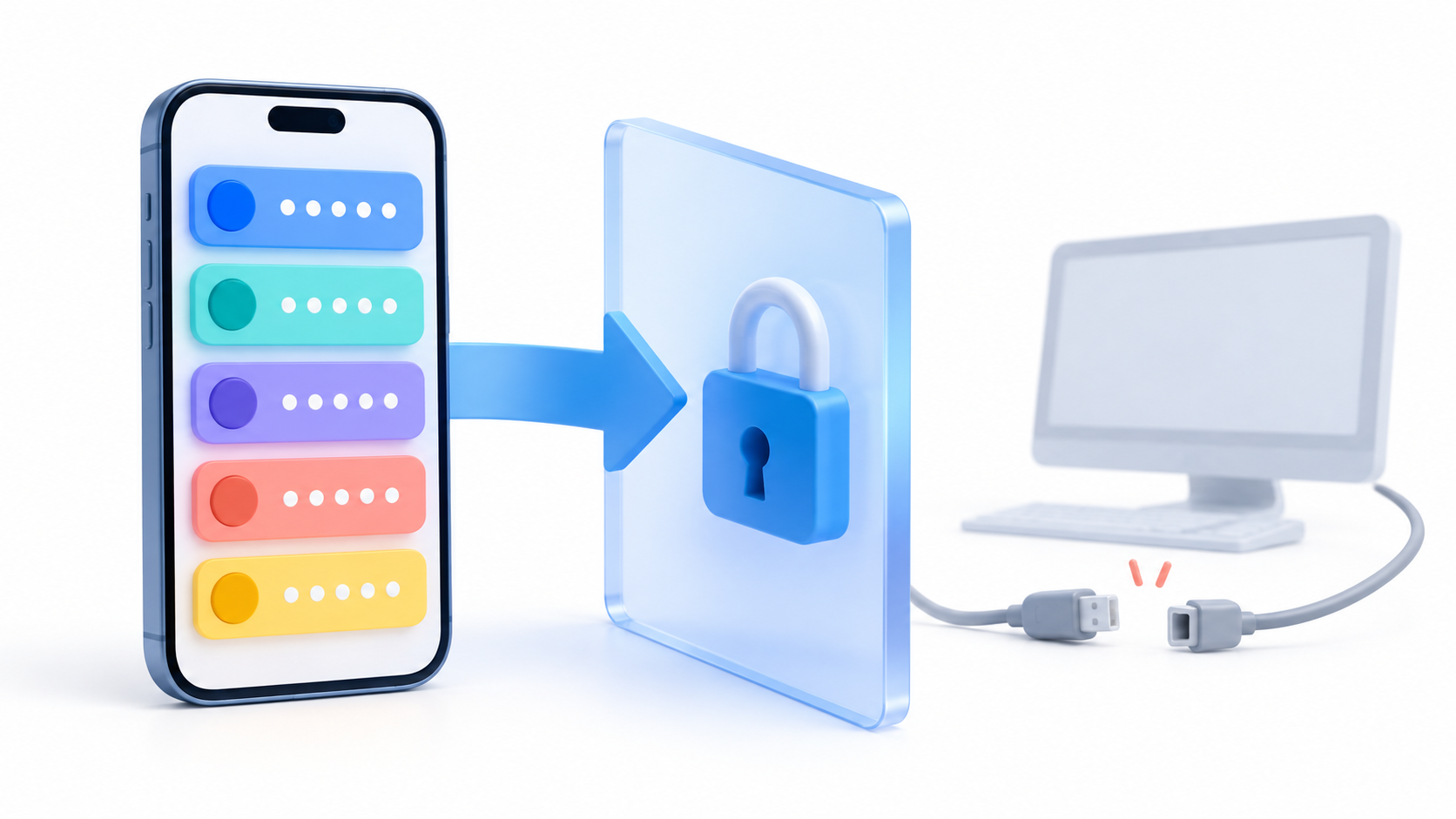
Authy neponúka oficiálnu funkciu na export tajných údajov TOTP do štandardného súboru. Roky existovali neoficiálne postupy, ktoré používali Authy Desktop a rôzne skripty na prístup k uloženým tokenom, ale táto metóda sa stala nepraktickou, keď desktopová aplikácia dosiahla koniec svojej životnosti. 19. marca 2024.
Z tohto dôvodu musíte v súčasnosti rozlišovať medzi dvoma typmi migrácie:
- Manuálna rekonfigurácia: Zahŕňa to prihlásenie do každého účtu, vygenerovanie nového 2FA kľúča a jeho skenovanie pomocou Ente Auth. Je to najpomalšia metóda, ale aj najbezpečnejšia a najspoľahlivejšia.
- Extrakcia pomocou komunitných nástrojov: Pokúša sa získať tajné údaje uložené službou Authy pre hromadný import. Toto môže ušetriť čas, ale vyžaduje si to technické znalosti a nezaručuje, že všetky tokeny budú obnovené.
Niektoré služby používajú vlastné tokeny alebo špeciálne konfigurácie Authy, ktoré sa nemusia správať ako štandardný TOTP. Preto by ste aj po zdanlivo úspešnej extrakcii mali jednotlivo overiť, či kódy fungujú.
Odporúčaná možnosť: prekonfigurovať 2FA
Najbezpečnejším spôsobom prechodu z Authy na Ente Auth je nahradiť overovaciu aplikáciu v nastaveniach každého účtu. Týmto spôsobom nemusíte poskytovať svoje tajomstvá programom tretích strán ani vytvárať nešifrované súbory.
Postup sa môže v jednotlivých službách mierne líšiť, ale zvyčajne by ste mali urobiť nasledovné:
- Nainštalujte si do telefónu Ente Auth a rozhodnite sa, či chcete použiť účet so šifrovanou synchronizáciou alebo offline režim.
- Prejdite do nastavení zabezpečenia prvej služby, ktorú chcete migrovať.
- Vyhľadajte sekciu dvojstupňového overenia, overovaciu aplikáciu alebo kódy TOTP.
- Vyberte možnosť zmeny, resetovania alebo prekonfigurovania overovacej aplikácie.
- Naskenujte nový QR kód pomocou Ente Auth a potvrďte operáciu zadaním vygenerovaného kódu.
- Aktualizované kódy na obnovenie si uložte na bezpečné miesto.
- Odhláste sa zo služby a skontrolujte, či sa môžete znova prihlásiť pomocou autorizačného kódu entity.
Tento proces musíte zopakovať pre všetky účty. Aj keď je to pracnejšie, má to významnú výhodu: služba generuje nový tajný TOTP a prestane akceptovať ten, ktorý bol uložený v Authy.
Ak však jednoducho skopírujete existujúci tajný kód pomocou nástroja na extrakciu, Authy a Ente Auth vygenerujú rovnaké kódy. Migrácia bude fungovať, ale starý token nebude zrušený.
Ako migrovať z Authy pomocou Aegis v systéme Android
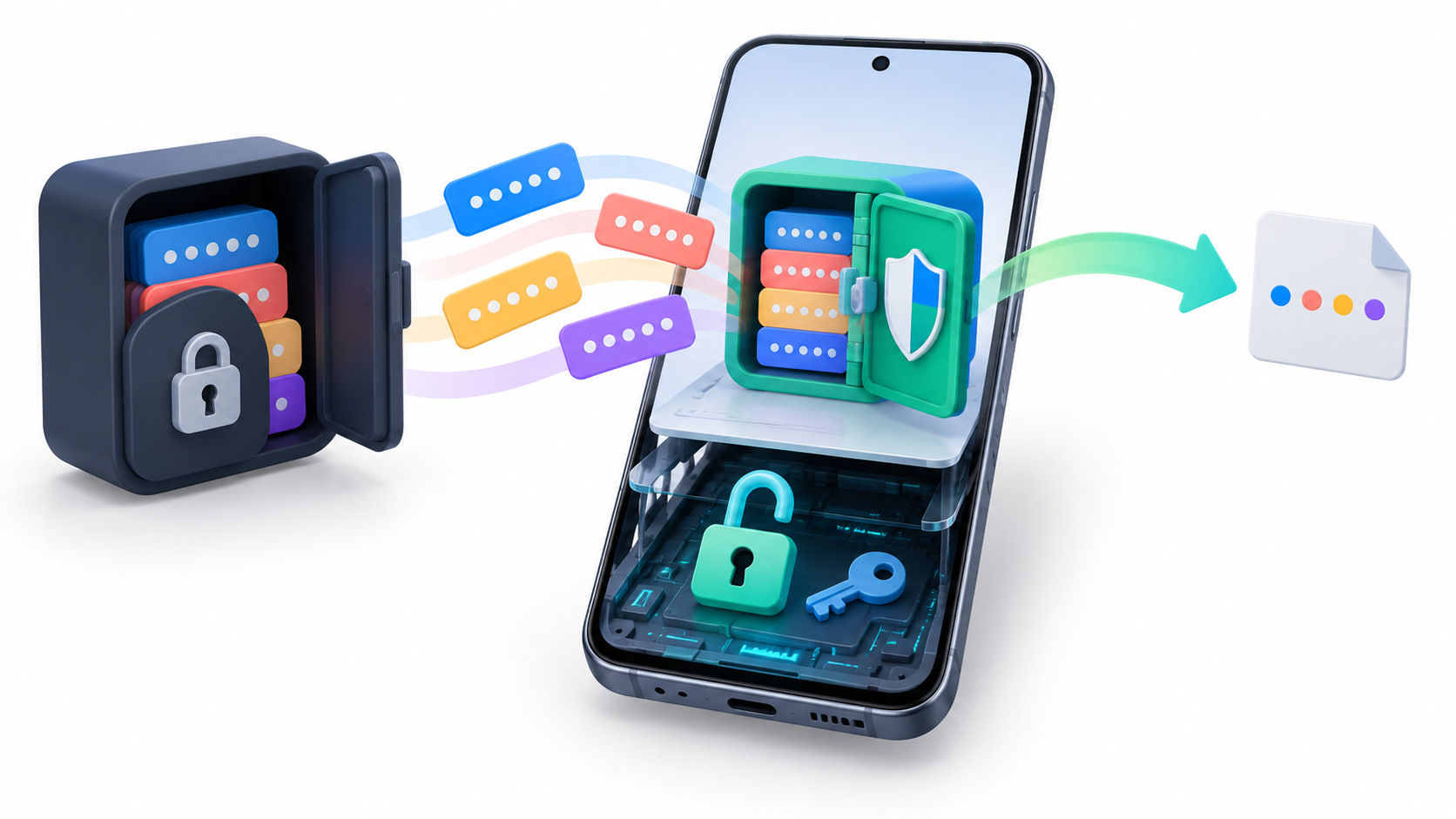
Ak máte rootnuté zariadenie so systémom Android, môžete použiť Autentifikátor Aegis ako sprostredkovateľ. Aegis umožňuje import údajov z iných nainštalovaných aplikácií, hoci vyžaduje oprávnenia root, ak zdrojová aplikácia neponúka funkciu exportu.
Všeobecný postup je nasledovný:
- Nainštalujte si Authy a Aegis na svoj rootnutý telefón s Androidom.
- Prihláste sa do Authy a skontrolujte, či sa zobrazujú všetky vaše tokeny.
- Otvorte Aegis a zadajte Dovoz a vývoz.
- Vyberte Importovať z inej aplikácie a vyberte si Authy.
- Dočasne udelí požadované root oprávnenia.
- Skontrolujte, či Aegis importoval všetky účty.
- Exportujte trezor z Aegis vo formáte kompatibilnom s Entity Auth.
Ente Auth podporuje import z Aegis, ako aj súbory Bitwarden a textové dokumenty s odkazmi. otpauth://Konkrétne možnosti sa môžu medzi verziami líšiť, preto je vhodné skontrolovať dostupné formáty v ponuke importu aplikácie.
Neodporúča sa rootnúť telefón, ktorý pravidelne používate, len na tento účel. Odomknutie zariadenia môže znížiť jeho bezpečnosť, počas procesu vymazať údaje alebo spôsobiť, že niektoré bankové aplikácie prestanú fungovať.
Ako importovať vyťažené tokeny v Ente Auth
Po získaní exportného súboru otvorte Ente Auth a zadajte Nastavenia > Dáta > Importovať kódyV niektorých verziách budete musieť najprv otvoriť bočnú ponuku a nájsť sekciu Údaje.
Vyberte formát, ktorý zodpovedá vygenerovanému súboru:
- Záštita: Túto možnosť použite, ak ste exportovali trezor priamo z Aegis a zobrazuje sa medzi podporovanými formátmi.
- Bitwarden: Vyberte túto možnosť, ak použitý nástroj vytvoril súbor JSON so štruktúrou Bitwarden.
- Obyčajný text: Používa sa pre súbory, ktoré obsahujú adresy
otpauth://oddelené zalomením riadkov alebo čiarkami.
Kompatibilný vstup obyčajného textu má štruktúru podobnú tejto:
otpauth://totp/servicio:cuenta?secret=SECRETO_TOTP
Tento typ súboru obsahuje kľúče potrebné na vygenerovanie vašich kódov. Každý, kto získa kópiu, si ju môže reprodukovať, takže by ste ju nemali posielať e-mailom, nahrávať do cloudu bez šifrovania ani zdieľať prostredníctvom aplikácií na odosielanie správ.
Po importovaní porovnajte názvy účtov a kódy vygenerované funkciami Authy a Ente Auth. Ak majú obe zariadenia správne nakonfigurovaný čas, zodpovedajúce kódy TOTP by sa mali zhodovať.
Je vhodné používať metódu MITM na iPhone?

Dokumentácia komunity Entity obsahuje postup pre pokročilých používateľov iOS na základe odpočúvanie Authyho komunikácieMetóda používa proxy a certifikát nainštalovaný v zariadení na zachytenie šifrovaných tokenov počas prihlásenia a ich neskoršie dešifrovanie pomocou hesla zo záloh Authy.
Pre väčšinu používateľov to nie je vhodné riešenie. Jeho nastavenie je zložité, na zariadení môže zanechať nebezpečné proxy certifikáty alebo konfigurácie a vyžaduje spracovanie mimoriadne citlivých informácií pomocou neoficiálnych nástrojov.
Ak nemáte skúsenosti s kontrolou kódu, certifikátov a sieťovej prevádzky, je rozumnejšie manuálne prekonfigurovať 2FAMali by ste si tiež dávať pozor na akýkoľvek program alebo webovú stránku, ktorá si od vás vyžaduje heslo Authy alebo sľubuje automatické extrahovanie kódov bez vysvetlenia, kde sa údaje spracovávajú.
Prečo si vybrať Ente Auth pred Authy
Ente Auth je open-source aplikácia, ktorú je možné použiť s účtom na synchronizáciu tokenov pomocou šifrovanie typu end-to-endMá aplikácie pre Android, iOS, Windows, macOS a Linux, ako aj webovú verziu.
Môžete ho použiť aj bez registrácie v režime offline. V takom prípade kódy zostanú lokálne v zariadení a pred zmenou telefónu alebo resetovaním zariadenia si musíte vytvoriť a uložiť šifrovanú zálohu.
Medzi jeho funkcie patrí organizácia pomocou značiek, možnosť pripnúť dôležité účty, vyhľadávanie tokenov a ukážka ďalšieho kódu. Okrem toho umožňuje import a export údajov, čím sa znižuje riziko zaseknutia v aplikácii bez migračných mechanizmov.
Synchronizácia s cloudom je voliteľná. Ak ju povolíte, kódy sa pred opustením zariadenia zašifrujú a synchronizujú sa medzi aplikáciami prepojenými s rovnakým účtom.

Bezpečnostné kontroly po migrácii
Neodinštalujte Authy ihneď po importovaní súboru. Najprv overte, či sa môžete prihlásiť do všetkých dôležitých účtov iba pomocou Authy.
Odporúča sa vykonať tieto kontroly:
- Skontrolujte prístup k vášmu primárnemu e-mailu, správcovi hesiel, sociálnym sieťam, finančným službám a pracovným účtom.
- Kódy na obnovenie uchovávajte mimo zariadenia, na ktorom používate Ente Auth.
- Skontrolujte, či nechýbajú žiadne tokeny a či názvy umožňujú správnu identifikáciu každého účtu.
- Ak budete používať Ente Auth bez synchronizácie, nakonfigurujte šifrovanú zálohu.
- Po dokončení migrácie odstráňte nešifrované súbory TXT alebo JSON.
- Odstráňte certifikáty, proxy, dočasné oprávnenia root a nástroje, ktoré už nepotrebujete.
Ak chcete zabezpečiť, aby staré tajné údaje uložené v Authy boli neplatné, musíte sa prihlásiť do každej služby a vygenerovať novú konfiguráciu 2FAKopírovanie tokenu do Ente Auth automaticky neodstráni ani nezruší jeho predchádzajúcu verziu.
Migrácia kódov Authy do Ente Auth môže byť zložitejšia, ako sa očakávalo, pretože Authy neponúka oficiálnu možnosť exportu. Pre väčšinu používateľov je najlepším prístupom prekonfigurovať účty jeden po druhom. Metódy využívajúce Aegis, root prístup alebo komunitné nástroje môžu urýchliť rozsiahlu migráciu, ale vždy by mala nasledovať dôkladná kontrola a bezpečné odstránenie súborov obsahujúcich tajné kódy TOTP.
Index
- 1 Prečo nemôžete priamo exportovať kódy Authy
- 2 Odporúčaná možnosť: prekonfigurovať 2FA
- 3 Ako migrovať z Authy pomocou Aegis v systéme Android
- 4 Ako importovať vyťažené tokeny v Ente Auth
- 5 Je vhodné používať metódu MITM na iPhone?
- 6 Prečo si vybrať Ente Auth pred Authy
- 7 Bezpečnostné kontroly po migrácii
