Blokovanie prístupu ku konkrétnym webovým stránkam je účinným opatrením na posilnite si bezpečnosť počas prehliadaniaJednoduchý spôsob, ako to urobiť v počítači so systémom Windows, je pomocou súboru hosts. Čo presne je súbor hosts a ako ho môžete použiť na ovládanie prístupu ku konkrétnym webovým stránkam? Všetky podrobnosti nájdete nižšie.
Čo je súbor hosts systému Windows?
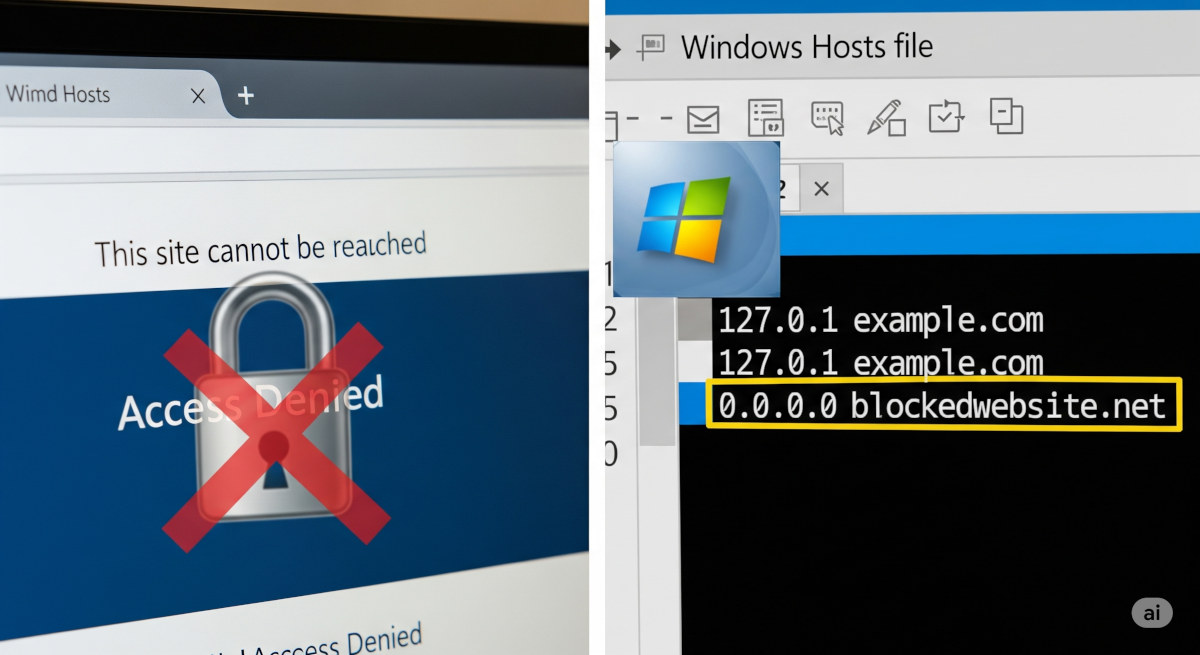
Predtým, ako sa pozrieme na to, ako blokovať prístup ku konkrétnym webovým stránkam pomocou súboru hosts, poďme si o tomto nástroji niečo povedať. Čo je súbor hosts? V podstate je to súbor s obyčajným textom (najzákladnejšia forma digitálneho textu), ktorá je súčasťou operačného systému Windows (nachádza sa aj v systémoch macOS a Linux). Funguje ako zoznam kontaktov, v ktorom sú priradené názvy domén (ako napríklad www.facebook.com) na konkrétne IP adresy.
Úlohu mapovania názvov domén a IP adries zvyčajne vykonávajú automaticky servery DNS. Ani si to nevšimneme! Predtým, ako sa pozrieme na... DNS servery na vyriešenie domény, Systém najprv skontroluje súbor hostsA ak tam nájde záznam s rovnakým názvom domény, použije priradenú IP adresu namiesto toho, aby ju vyhľadával na internete.
Všetky vyššie uvedené znamenajú, že používateľ môže presmerovať ľubovoľnú doménu na IP adresu podľa vlastného výberu. Takže, Ak doménové meno priradíte k neplatnej alebo lokálnej IP adrese, prehliadač nebude môcť stránku načítať.Každý pokus o prihlásenie bude presmerovaný na neplatnú IP adresu, čím sa prístup znemožní. Takto funguje súbor hosts systému Windows, ktorý blokuje prístup ku konkrétnym webovým stránkam!
Ako získať prístup k súboru hosts v systéme Windows?
Ak chcete použiť súbor hosts na blokovanie prístupu ku konkrétnym webovým stránkam, budete potrebovať vedieť, kde ho nájdete v počítači so systémom Windows. Ak chcete prejsť priamo na jeho umiestnenie, postupujte podľa tejto cesty: C:/Windows/System32/ovládače/atď./hostsKeď sa tam dostanete, všimnete si, že tento súbor nemá príponu a na jeho úpravu ho musíte otvoriť v textovom editore (napríklad v programe Poznámkový blok) s oprávneniami správcu.
Aké sú výhody použitia súboru hosts na blokovanie prístupu ku konkrétnym webovým stránkam?
Keď sa naučíte, ako používať súbor hosts na blokovanie prístupu ku konkrétnym webovým stránkam, uvidíte, aké je to jednoduché a výhodné. Či už pre Chráňte sa pred škodlivými webovými stránkami, blokujte nevhodný obsah alebo sa jednoducho vyhýbajte rozptýleniam.Tento nástroj je 100% účinný. Medzi jeho výhody patrí:
- Ak ho chcete použiť, nie je potrebné inštalovať žiadny ďalší softvér a programy tretích strán. Je to zabudované v operačnom systéme!
- Funguje to na ľubovoľný prehliadač (Firefox, Chrome, Edge atď.) blokujúce prístup k webovým stránkam.
- Tiež nespotrebúva systémové prostriedky a je veľmi rýchly a ľahký.
- Es jednoduché použitie, a to aj pre používateľov s malými alebo žiadnymi skúsenosťami.
Kroky na otvorenie súboru hosts ako správca
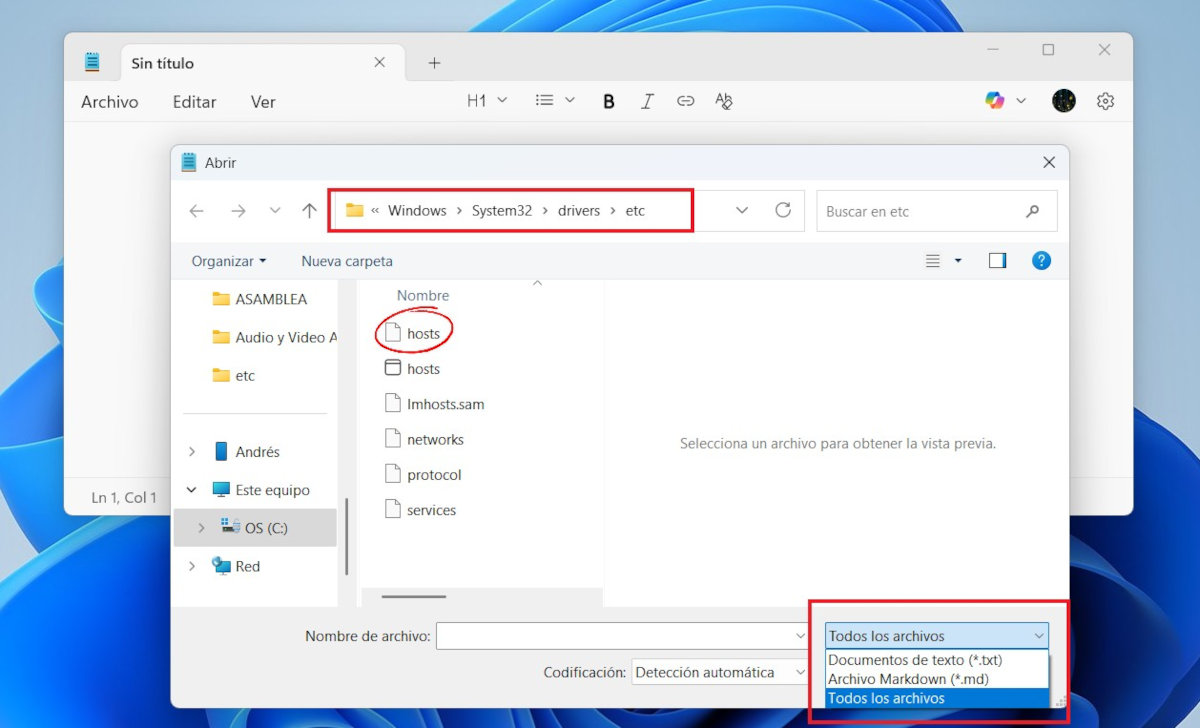
Začnime pohľadom na Ako otvoriť súbor hosts v systéme Windows s oprávneniami správcu a potom ho upravte tak, aby blokoval prístup ku konkrétnym webovým stránkam. Postup je rovnaký v systéme Windows 10 aj Windows 11:
- V systéme Windows stlačte Win + S a napíšte Poznámkový blok.
- Kliknite pravým tlačidlom myši na aplikáciu a vyberte Spustiť ako správca.
- Ak sa zobrazí správa Kontrola používateľských kont, kliknite na Áno.
- Teraz v programe Poznámkový blok kliknite na Archív – OTVORENÉ.
- Navigujte po nasledujúcej trase C:\Windows\System32\ovládače\atď.\Ak to chcete urobiť, nezabudnite, že disk C: uvidíte v ľavej ponuke na karte Tento počítač.
- Akonáhle ste vo vnútri priečinok atď., nezobrazí sa žiadny typ súboru. Aby sa súbor hosts zobrazil, Zmeňte filter Textové dokumenty (*.txt) na Všetky súbory (.)Toto pole sa nachádza priamo nad tlačidlami Otvoriť a Zrušiť v dialógovom okne.
- Vyberte súbor hostitelia (prvý v zozname) a kliknite na OTVORENÉ.
Kroky na zablokovanie prístupu ku konkrétnym webovým stránkam úpravou súboru hosts
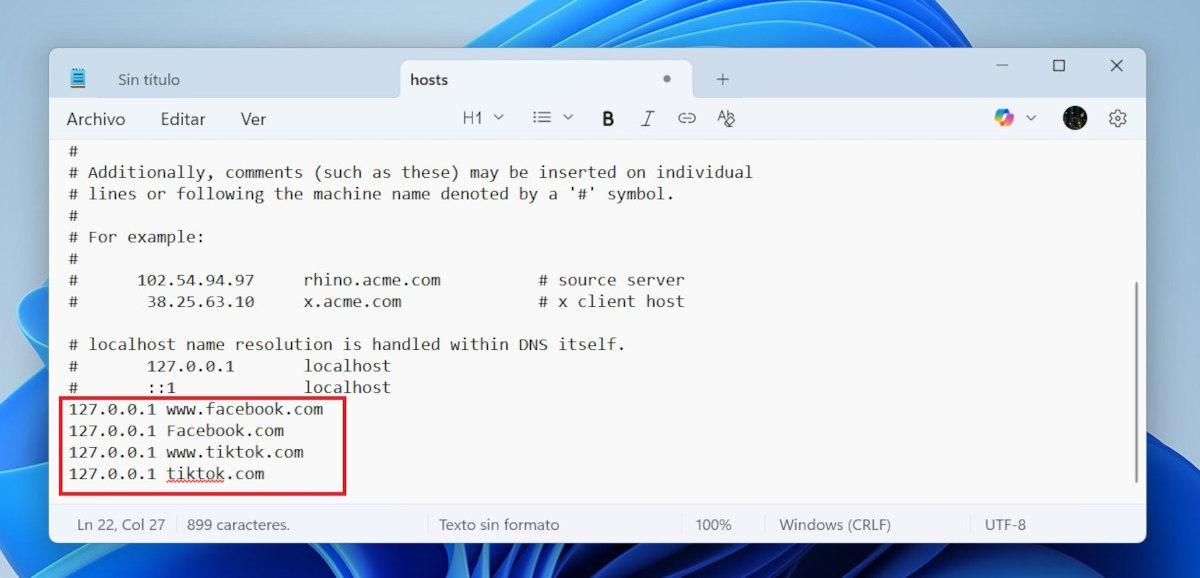
Po otvorení súboru hosts s oprávneniami správcu môžete upraviť ho tak, aby blokoval prístup ku konkrétnym webovým stránkamAko vidíte, tento súbor obsahuje niekoľko riadkov komentárov začínajúcich symbolom #. Obsahuje tiež IP adresu vášho lokálneho počítača (127.0.0.1), ktorú použijeme na blokovanie webových stránok.
Postup je veľmi jednoduchý: Na koniec súboru pridajte riadok obsahujúci lokálnu IP adresu a doménu webovej stránky, ktorú chcete blokovať. Niečo ako toto: 127.0.0.1 www.website.comPre každý názov domény musíte zadať riadok, ktorému vždy predchádza lokálna IP adresa. Ak chcete napríklad zablokovať prístup k Facebooku a TikToku, zmena bude vyzerať takto:
- 127.0.0.1 www.facebook.com
- 127.0.0.1 facebook.com
- 127.0.0.1 www.tiktok.com
- 127.0.0.1 tiktok.com
Všimnete si, že Musia byť uvedené verzie domény s aj bez „www“.Toto je dôležité, pretože niektoré prehliadače môžu doménu rozpoznať odlišne. Taktiež si dávajte pozor, aby ste pri písaní webovej adresy, ktorú chcete blokovať, neurobili chyby. Ak je názov napísaný nesprávne, prístup ku konkrétnym webovým stránkam sa nezablokuje.
Po pridaní požadovaných záznamov stačí kliknúť na Archív – Ponechať a zatvorte Poznámkový blok. Zmeny sa prejavia okamžite, hoci v niektorých prípadoch bude možno potrebné reštartovať prehliadač alebo vymazať vyrovnávaciu pamäť DNS. V takom prípade môžete vymazať vyrovnávaciu pamäť DNS z príkazového riadka (CMD). Otvorte ho ako správca a spustite nasledujúci príkaz ipconfig /flushdns.
Ako overiť, či zámok funguje

Najlepší spôsob, ako overiť, či blokovanie pomocou súboru hosts funguje, je prejsť na príslušnú webovú stránku. Ak je všetko v poriadku, prehliadač zobrazí chybovú správu a prístup na webovú stránku bude nemožný.
A ak chcete vrátiť zmeny a odblokovať webové stránkyJednoducho postupujte podľa vyššie uvedených krokov a upravte súbor hosts. Tentoraz však budete musieť odstrániť pridané riadky alebo pridať symbol # na začiatok každého z nich. Potom súbor uložte a spustite. ipconfig /flushdns znova, aby ste zabezpečili odomknutie.
Teraz viete, ako zablokovať prístup ku konkrétnym webovým stránkam úpravou súboru hosts systému Windows. Niet pochýb o tom, Je to jednoduchý spôsob, ako kontrolovať prístup k určitým webovým stránkam, ale nie je to úplne spoľahlivé. Ak chcete robustnejšie blokovanie, zvážte kombináciu tejto metódy s inými nástrojmi, ako je OpenDNS, softvér firewallu ako GlassWire o NetLimiter, alebo programy rodičovskej kontroly.

Od mladého veku ma fascinuje všetko, čo sa týka vedy a techniky, najmä tie pokroky, ktoré nám uľahčujú a spríjemňujú život. Rád sledujem najnovšie správy a trendy a delím sa o svoje skúsenosti, názory a tipy týkajúce sa zariadení a gadgetov, ktoré používam. To ma pred niečo vyše piatimi rokmi viedlo k tomu, že som sa stal webovým autorom, ktorý sa zameriava predovšetkým na zariadenia so systémom Android a operačné systémy Windows. Naučil som sa vysvetľovať zložité koncepty jednoduchými slovami, aby im moji čitatelia ľahko porozumeli.