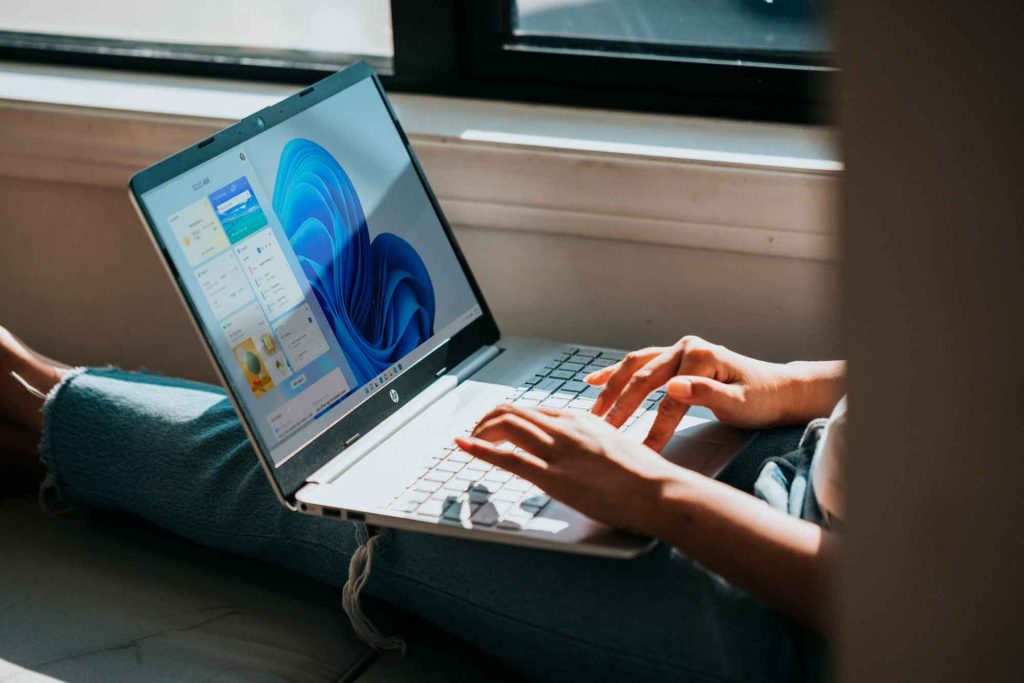
Ako aktivovať režim celej obrazovky v aplikáciách a prehliadačoch
Väčšina z moderné webové prehliadače a aplikácie Majú integrovanú možnosť aktivácie režimu celej obrazovky. Normálne stačí stlačiť kláves F11 na klávesnici, aby sa aplikácia alebo prehliadač rozbalili na celú obrazovku. Ak to nefunguje, môžete v ponukách alebo nastaveniach aplikácie vyhľadať možnosť s názvom „Celá obrazovka“ alebo podobne.
Niektoré príklady, ako aktivovať režim celej obrazovky v obľúbených aplikáciách, sú:
- Google Chrome: Stlačte F11 alebo kliknite na tri bodky v pravom hornom rohu a vyberte „Celá obrazovka“.
- Mozilla Firefox: Stlačte F11 alebo kliknite na ponuku „Zobraziť“ a vyberte „Celá obrazovka“.
- Microsoft PowerPoint: Stlačte F5 alebo kliknite na tlačidlo „Prezentácia“ na karte „Prezentácia“.
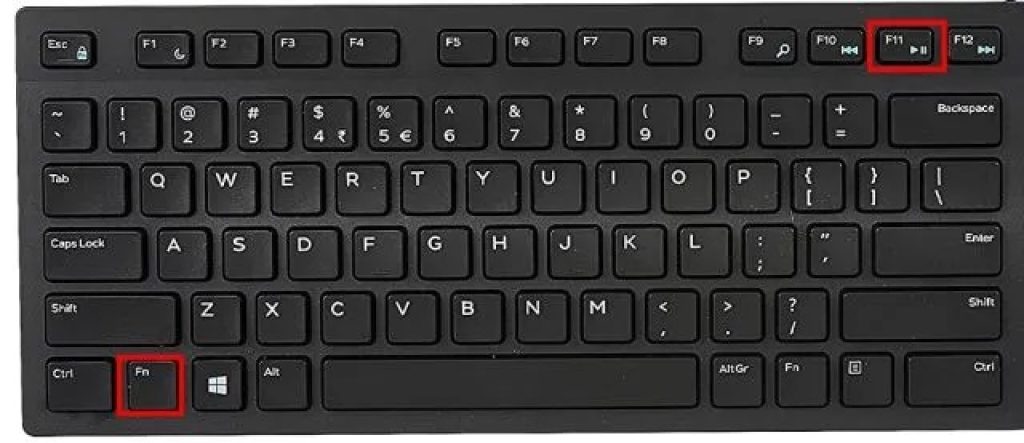
Ak chcete dosiahnuť pohlcujúci herný zážitok, použite režim hry v systéme Windows 10 a 11
Windows 10 a 11 majú funkciu tzv „Herný režim“ ktorý optimalizuje výkon systému a automaticky aktivuje režim celej obrazovky v podporovaných hrách. Ak chcete aktivovať herný režim:
- Otvorte aplikáciu Windows „Nastavenia“.
- Prejdite na „Hry“ a potom na „Režim hry“.
- Aktivujte možnosť „Herný režim“.
Po aktivácii sa o to postará herný režim optimalizovať herný zážitok a minimalizovať rozptýlenie, čo vám umožní vychutnať si obľúbené tituly na celej obrazovke.
Vytvorte si vlastnú klávesovú skratku na rýchle prepínanie režimu celej obrazovky
Pre tých, ktorí chcú mať a rýchly prístup do režimu celej obrazovky, vlastnú klávesovú skratku je možné vytvoriť podľa týchto krokov:
- Kliknite pravým tlačidlom myši na pracovnú plochu a vyberte „Nový“ > „Skratka“.
- Do poľa „Umiestnenie položky“ zadajte:
C:\Windows\System32\cmd.exe /c "start /max % 1" - Kliknite na „Ďalej“ a pomenujte skratku, napríklad „Celá obrazovka“.
- Kliknite pravým tlačidlom myši na vytvorenú skratku, vyberte „Vlastnosti“ a prejdite na kartu „Skratka“.
- V poli „Klávesová skratka“ stlačte požadovanú kombináciu klávesov, napr. Ctrl + Alt + F.
- Kliknite na „Použiť“ a potom na „OK“.
Teraz stlačením zvolenej kombinácie klávesov aktivujete režim celej obrazovky. v aktívnej aplikácii alebo okne.
Ako ukončiť režim celej obrazovky v systéme Windows
Na želanie vrátiť do normálneho zobrazenia Po aktivácii režimu celej obrazovky existuje niekoľko spôsobov, ako to urobiť, v závislosti od aplikácie alebo metódy použitej na aktiváciu funkcie:
- Stlačte kláves F11 o Esc na klávesnici.
- Kliknite na tlačidlo „Ukončiť celú obrazovku“ alebo „Obnoviť“, ktoré sa zobrazí, keď presuniete kurzor do hornej časti obrazovky.
- Použite vlastnú klávesovú skratku vytvorenú vyššie, ak bola nakonfigurovaná.
- Dvojitým kliknutím na video alebo médium prepnete medzi režimom celej obrazovky a normálnym zobrazením.
Je dôležité si uvedomiť, že spôsob ukončenia režimu celej obrazovky sa môže mierne líšiť v závislosti od používanej aplikácie alebo webového prehliadača.

Riešenie problémov s režimom celej obrazovky v systéme Windows
Niekedy môže vzniknúť problémy pri pokuse o zapnutie alebo vypnutie režimu celej obrazovky v systéme Windows. Nižšie sú uvedené niektoré riešenia najbežnejších problémov:
- Aplikácia alebo hra sa nezobrazuje na celej obrazovke: Skontrolujte, či aplikácia alebo hra podporuje režim celej obrazovky. Skontrolujte dokumentáciu alebo nastavenia aplikácie a uistite sa, že je táto možnosť povolená.
- Režim celej obrazovky sa neočakávane vypne: Uistite sa, že neexistujú žiadne iné aplikácie alebo kontextové okná. ktoré môžu rušiť režim celej obrazovky. Vypnite upozornenia alebo programy, ktoré môžu spôsobovať tento problém.
- Obsah je skreslený alebo sa nezmestí správne na obrazovku: Skontrolujte, či sú nastavenia rozlíšenia obrazovky a mierky správne nastavené. Ak chcete vyriešiť tento problém, upravte rozlíšenie alebo mierku v nastaveniach zobrazenia systému Windows.
- Vlastná klávesová skratka nefunguje: Skontrolujte, či je správne nastavená kombinácia skratiek a kláves. Uistite sa, že nedochádza ku konfliktom s inými klávesovými skratkami alebo aplikáciami, ktoré môžu narúšať jeho fungovanie.
Ak problémy pretrvávajú aj po vyskúšaní týchto riešení, zvážte ich aktualizovať ovládače grafickej karty alebo vyhľadajte ďalšiu pomoc od zdrojov podpory aplikácie alebo od výrobcu hardvéru.
Žiadne rozptyľovanie: Vychutnajte si multimediálny obsah na celej obrazovke
Režim celej obrazovky je ideálny pre Ponorte sa do filmov, seriálov alebo videí bez rušivých prvkov rozhrania. Väčšina prehrávačov médií, ako napríklad Windows Media Player alebo VLC Media Player, ponúka možnosť aktivovať celú obrazovku dvojitým kliknutím na video alebo stlačením klávesu F na klávesnici.
Okrem toho streamovacie služby ako napr. Netflix, YouTube alebo HBO Max majú špeciálne tlačidlo na aktiváciu režimu celej obrazovky, čo vám umožní vychutnať si ich obsah pohlcujúcim spôsobom a bez rozptyľovania.
Režim celej obrazovky v systéme Windows je výkonný nástroj, ktorý to umožňuje vychutnajte si multimediálny obsah, hry a aplikácie pohlcujúcim spôsobom. Podľa krokov a riešení uvedených v tomto článku budú používatelia môcť povoliť, prispôsobiť a odstraňovať problémy súvisiace s režimom celej obrazovky, čím sa zlepší ich celkový zážitok z operačného systému.

Som Sebastián Vidal, počítačový inžinier s vášňou pre technológie a DIY. Okrem toho som tvorcom tecnobits.com, kde zdieľam návody, aby bola technológia prístupnejšia a zrozumiteľnejšia pre každého.