- Chyba 0x80073CF9 označuje zlyhania pri inštalácii alebo aktualizácii aplikácií z obchodu Microsoft Store, ktoré často súvisia aj s problémami so službou Windows Update.
- Najčastejšími príčinami sú poškodené systémové súbory, poškodené komponenty aktualizácií, zlyhávajúce služby, ako napríklad BITS, alebo chýbajúce interné priečinky.
- Nástroje SFC, DISM, CHKDSK a resetovanie úložiska a aktualizácií systému Windows sú základom pre opravu systému bez formátovania.
- Ak chyba pretrváva aj po tom všetkom, odporúča sa skúsiť to s iným používateľom s oprávneniami správcu a zvážiť priamu aktualizáciu systému Windows.

Ak sa to objavilo Chyba 0x80073CF9 v obchode Microsoft Store alebo pri inštalácii aplikácií Z Obchodu Windows je normálne cítiť frustráciu: sťahovanie nepostupuje, správy „stalo sa niečo neočakávané“ a hry alebo aplikácie, ktoré sa odmietajú nainštalovať alebo aktualizovať.
V mnohých prípadoch je toto zlyhanie spojené aj s problémy so službou Windows Update alebo s internými súčasťami systému WindowsDobrou správou je, že hoci môže byť trochu ťažké diagnostikovať problém, zvyčajne sa dá vyriešiť sériou systémových kontrol a opráv bez nutnosti formátovania počítača vo väčšine situácií.
Čo znamená chyba 0x80073CF9 v obchode Microsoft Store?
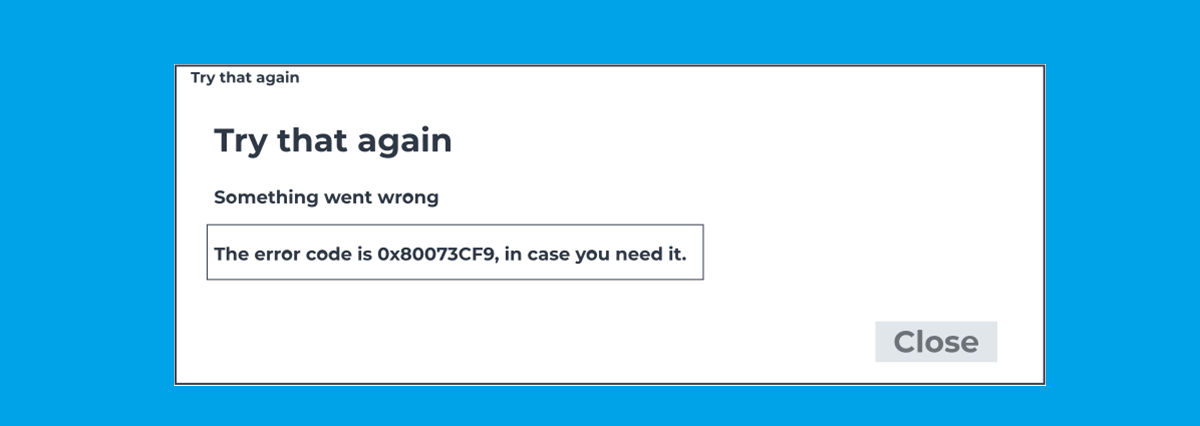
Kód Chyba 0x80073CF9 súvisí s chybami pri inštalácii alebo aktualizácii aplikácií UWP. (moderné aplikácie z obchodu Microsoft Store) a niekedy dokonca aj hry z programu Xbox Game Pass pre PC. Typická správa, ktorú vidíte, je zvyčajne niečo ako „Na našej strane sa vyskytla chyba"buď"Stalo sa niečo neočakávané„po niekoľkých sekundách alebo minútach pokusu o stiahnutie.“
Táto chyba postihuje veľmi špecifické aplikácie alebo viacero naraz: napríklad používatelia hlásili problémy s Microsoft To Do, Telegram Desktop alebo More zlodejovSťahovanie sa spustí, trochu napreduje a potom sa zastaví s kódom 0x80073CF9, a to aj po niekoľkonásobnom opakovaní procesu.
Bežné príznaky problému
Okrem samotnej chybovej správy sa zvyčajne zobrazia aj tieto správy: súbor bežných príznakov, ktoré pomáhajú identifikovať pôvod problému:
- Sťahovania, ktoré sa zaseknú v obchode Microsoft Store, ktoré sa vždy reštartujú alebo zlyhajú v rovnakom bode.
- Pri pokuse o aktualizáciu aplikácií, ako napríklad Microsoft To Do alebo Telegram DesktopObchod po niekoľkých sekundách zobrazí chybu 0x80073CF9.
- V niektorých tímoch, Aktualizácia systému Windows tiež spôsobuje problémy pri vyhľadávaní, sťahovaní alebo inštalácii aktualizácií.
- Ťažké hry (napríklad More zlodejovSťahovanie sa spustí, ale po krátkom čase sa zobrazí správa typu „stalo sa niečo neočakávané“ a inštalácia sa zruší.
- Aj po Skúste reštartovať počítač, preinštalovať postihnutú aplikáciu alebo resetovať Obchod.Kód 0x80073CF9 sa stále zobrazuje.
Bežné príčiny chyby 0x80073CF9
Chyba nemá vždy jednu jasnú príčinu, ale skúsenosti podpory spoločnosti Microsoft a mnohých používateľov poukazujú na... súbor typických systémových problémov ktoré to spôsobujú:
- Systémové súbory systému Windows poškodené alebo upravené inými programami.
- Poškodené komponenty služby Windows Update alebo s nesprávnymi oprávneniami.
- Vnútorné priečinky obchodu Microsoft Store alebo systému, ktoré chýbajú alebo sú poškodené (napríklad AUInstallAgent alebo SoftwareDistribution).
- Chyby na pevnom disku alebo SSD, ktoré bránia aplikáciám v správnom zapisovaní súborov.
- Problémy s oprávneniami používateľského účtu o poškodené používateľské profily.
- Rušenie antivírusovými programami tretích strán alebo príliš agresívnymi bezpečnostnými riešeniami.
Preto spoločnosť Microsoft zvyčajne odporúča začať s opraviť samotný operačný systém a resetovať príslušné komponenty predtým, ako prijmú drastickejšie opatrenia.
Úvodné kontroly pred začatím práce
Pred vydávaním príkazov a úpravou rozšírených nastavení je vhodné skontrolovať sériu základné kroky, ktoré vám ušetria čas Ak je problém jednorazový:
- Úplne reštartujte zariadenie a skúste znova stiahnuť alebo aktualizovať z Obchodu.
- Uistite sa, že Internetové pripojenie je stabilné, bez výpadkov Wi-Fi alebo siete.
- Overte, že Dátum a čas vo Windowse sú správne.vrátane časového pásma.
- Skontrolujte, či existujú čakajúce aktualizácie v službe Windows Update a nainštalovať ich všetky.
- Skúste sa prihlásiť pomocou iný používateľ s oprávneniami správcu a vyskúšajte Obchod z tohto účtu.
Ak chyba 0x80073CF9 pretrváva aj po týchto testoch, je rozumné prejsť na ďalšie kroky. Hĺbkové opravy odporúčané podporou spoločnosti Microsoft.
Skontrolujte stav služby Windows Update
Jednou z prvých otázok, ktoré si agenti podpory spoločnosti Microsoft kladú, je, či Aktualizácia systému Windows funguje normálne Môže to tiež predstavovať problémy. Dôvodom je, že Microsoft Store a Windows Update zdieľajú niekoľko interných komponentov.
Ak chcete skontrolovať, otvorte nastavenia systému Windows a prejdite na Aktualizácie a zabezpečenie > Windows UpdateKliknite na „Skontrolovať aktualizácie“ a skontrolujte, či:
- Aktualizácie sa stiahnu a nainštalujú bez chýb.
- Zobrazujú sa ďalšie chybové hlásenia alebo súvisiace kódy.
Ak zlyháva aj služba Windows Update, je takmer isté, že Musíte opraviť systémové súbory a resetovať jeho komponenty, čo si podrobnejšie rozoberieme v nasledujúcich častiach.

Identifikujte verziu a vydanie systému Windows
Ďalšou dôležitou informáciou je presne vedieť akú verziu a vydanie systému Windows Používate (Windows 10 Home, Windows 10 Pro, Windows 11 atď.), pretože niektoré rozšírené možnosti sa v jednotlivých systémoch mierne líšia.
Pre konzultujte to, môže:
- Napíšte víťaz do vyhľadávacieho poľa v ponuke Štart a stlačte kláves Enter.
- Alebo zadajte Nastavenia > Systém > Informácie a skontrolujte nainštalovanú edíciu a verziu.
S týmito jasnými informáciami je jednoduchšie sledovať Oficiálne pokyny spoločnosti Microsoft prispôsobené vášmu systému a v prípade potreby zvážte dôkladnejšiu opravu, ako napríklad modernizáciu na mieste.
Oprava systému Windows pomocou nástrojov SFC a DISM
V mnohých prípadoch špecialisti podpory odporúčajú vykonať analýza a oprava systémových súborov pomocou vstavaných nástrojov systému Windows: SFC a DISM. Tieto príkazy vyhľadávajú poškodené alebo zmenené súbory a nahradia ich správnymi kópiami.
Vykonávanie opráv z PowerShellu
Jedným z bežných návrhov je použiť PowerShell s oprávneniami správcuAk ho chcete otvoriť:
- Do vyhľadávacieho poľa v ponuke Štart zadajte „powershell“.
- Kliknite pravým tlačidlom myši na „Windows PowerShell“.
- Vyberte „Spustiť ako správca"
Po otvorení skopírujte a vložte jeden po druhom a v tomto poradíNasledujúce príkazy, po každom z nich stlačte kláves Enter a počkajte na jeho dokončenie, kým prejdete na ďalší:
- DISM.exe /Online /Cleanup-image /Scanhealth
- DISM.exe /Online /Cleanup-image /Restorehealth
- sfc /scannow
- chkdsk /scan
- chkdsk c: /f /r
Po vykonaní Odporúča sa spustiť príkaz sfc /scannow; odporúča sa reštart. tím pred spustením intenzívnejších príkazov na kontrolu disku. Majte na pamäti, že chkdsk c: /f /r Môže si to vyžadovať naplánovanie kontroly po reštarte a trvať dlho, ak je disk veľký.
Oprava z príkazového riadka (CMD)
Iní agenti podpory odporúčajú použiť Príkazový riadok v režime správcuV tomto prípade sú navrhované príkazy zvyčajne:
- sfc /scannow
- dism.exe /online /cleanup-image /scanhealth
- dism.exe /online /cleanup-image /restorehealth
- dism.exe /online /cleanup-image /startcomponentcleanup
Táto sekvencia kombinuje oprava systémových súborov s čistením komponentov z Obchodu Windows (WinSxS), čo pomáha riešiť problémy s inštaláciou aktualizácií aj aplikácií UWP.

Skontrolujte a opravte disk pomocou nástroja CHKDSK
Príkaz chkdsk Je to kľúčové pre detekciu a opravu fyzických alebo logických chýb na disku, ktoré môžu ovplyvňovať ukladanie aplikácií v Obchode:
- chkdsk /scan vykonajte rýchlu kontrolu.
- chkdsk c: /f /r Skenuje chybné sektory a opravuje chyby súborového systému; to môže trvať dlho.
Ak sa chyby zistia a opravia, je veľmi možné, že Sťahovanie z obchodu prestalo zlyhávať s chybou 0x80073CF9najmä vo veľkých herných zariadeniach ako Sea of Thieves.
Obnovte Microsoft Store pomocou WSResetu
Mnoho používateľov to už vyskúšalo, podľa oficiálnych odporúčaní, Obnovenie vyrovnávacej pamäte obchodu Microsoft StoreKlasický spôsob, ako to urobiť, je:
- Stlačte kláves Windows, napíšte Súbor wsreset.exe a spustite nástroj.
- Počkajte, kým sa okno konzoly samo otvorí a zatvorí.
- Obchod Microsoft Store sa automaticky otvorí s vymazanou vyrovnávacou pamäťou.
Tento proces Vymažte vyrovnávaciu pamäť obchodu bez odstránenia nainštalovaných aplikáciíJe to takmer povinný krok, keď sa objavia chyby pri sťahovaní, hoci sám o sebe nie vždy stačí na odstránenie chyby 0x80073CF9.
Preinštalujte postihnuté aplikácie
Ďalším opatrením, ktoré používatelia často skúšajú, je Odinštalujte a znova nainštalujte problematické aplikácie, ako napríklad Microsoft To Do alebo Telegram Desktop:
- V ponuke Štart kliknite pravým tlačidlom myši na aplikáciu > „Odinštalovať“.
- Po jeho odstránení reštartujte počítač.
- Vráťte sa do obchodu Microsoft Store a znova si ho stiahnite.
V niektorých prípadoch to problém vyrieši, ale mnohé správy naznačujú, že Chyba pretrváva aj po preinštalovaní aplikácieTo potvrdzuje, že pôvod je užšie spojený so systémom alebo komponentmi aktualizácie než s konkrétnou aplikáciou.
Manuálne obnovenie súčastí služby Windows Update
Keď základné opravy nestačia, spoločnosť Microsoft zvyčajne navrhuje hlboký reset komponentov služby Windows Updatečo tiež pozitívne ovplyvňuje obchod. Typický postup, spustený v príkazovom riadku ako správca, zahŕňa:
- Zastavenie súvisiacich služieb:
čistá zastávka wuauserv
net stop cryptSvc
sieťové stop bity
net stop msiserver
- Premenujte priečinky distribúcie a katalógu aktualizácií:
ren C:\Windows\Distribúcia softvéru SoftwareDistribution.old
priečinok C:\Windows\System32\catroot2 catroot2.old
- Reštartujte pozastavené služby:
čistý štart wuauserv
net start cryptSvc
bity pre spustenie siete
čistý štart msiserver
Táto sada akcií núti systém Windows znovu vytvoriť priečinky a katalógy zahrnuté v aktualizáciách od začiatkuTým sa eliminuje mnoho pretrvávajúcich chýb v službe Windows Update aj v obchode Microsoft Store.
Skúste z iného používateľského účtu správcu
Ak boli vykonané všetky opravy systému a chyba stále pretrváva, problém nemusí byť v samotnom systéme Windows, ale v aktuálny používateľský profilNa jeho vylúčenie sa odporúča:
- Vytvoriť nový lokálny alebo Microsoft účet s oprávneniami správcu.
- Prihláste sa s týmto novým účtom na tom istom počítači.
- Skúste nainštalovať alebo aktualizovať aplikácie, ktoré v Obchode hlásili chyby.
Ak na novom účte všetko funguje dobre, prakticky ste to potvrdili. Pôvodný profil je poškodený alebo nesprávne nakonfigurovaný.V takom prípade je praktickým riešením migrovať údaje a používať nový profil ako primárny.
Aplikácie tretích strán (WhatsApp atď.) a obmedzenia podpory
V prípade aplikácií tretích strán, ako napr. WhatsApp pre počítačAgenti podpory spoločnosti Microsoft pripomínajú používateľom, že ich možnosti sú obmedzené: ich pomoc sa zameriava na Komponenty systému Windows a v obchode Microsoft Storeale nemôžu zaručiť vnútorné fungovanie softvéru tretích strán.
Ak sa po oprave systému a úložiska chyba 0x80073CF9 vyskytne iba s konkrétnou aplikáciou tretej strany, odporúča sa:
- Poraďte sa s oficiálna dokumentácia pre vývojárov z tej aplikácie.
- Skontrolujte, či existuje alternatívne verzie alebo priami inštalátori na oficiálnej webovej stránke.
- Kontaktujte podporu samotnej aplikácie.
Medzitým, ak si všimnete, že problém ovplyvňuje ďalšie aplikácie z Obchodu alebo komponentov systému WindowsPrioritou je vyčistiť systém, ako sme opísali v predchádzajúcich krokoch.
Kedy zvážiť upgrade systému Windows na mieste
Ak sa po všetkých vyššie uvedených krokoch naďalej vyskytujú pretrvávajúce chyby 0x80073CF9, samotná podpora spoločnosti Microsoft zvyčajne navrhuje aktualizácia na miesteTáto technika preinštaluje systém Windows cez vašu aktuálnu inštaláciu, pričom zachová vaše súbory a väčšinu vašich programov.
Tento typ opravy je obzvlášť užitočné keď:
- Poškodené súbory boli zistené a opravené, ale systém zostáva nestabilný.
- Aktualizácia systému Windows často zlyháva a Obchod Microsoft Store naďalej vyhadzuje chyby.
- Príkazy DISM a SFC hlásia problémy, ktoré nedokážu úplne opraviť.
Konkrétny postup závisí od vašej verzie (Windows 10 alebo 11), ale v podstate pozostáva z Stiahnite si oficiálny obraz systému Windows Z webovej stránky spoločnosti Microsoft spustite inštalátor zo samotného systému a vyberte možnosť ponechať súbory a aplikácie.
Chyba Chyba 0x80073CF9 v obchode Microsoft Store je často len špičkou ľadovca hlbšieho problému. V systéme Windows: poškodené súbory, poškodené komponenty aktualizácií, zlyhanie kľúčových služieb ako BITS alebo dokonca kompromitované používateľské profily. Dodržiavaním logického poradia – základné kontroly, opravy pomocou SFC a DISM, kontrola disku pomocou CHKDSK, resetovanie komponentov Obchodu a služby Windows Update, overenie priečinkov ako AUInstallAgent a testovanie s iným používateľom s oprávneniami správcu – je možné zúžiť zdroj problému a obnoviť normálnu prevádzku Obchodu, či už ide o malé aplikácie alebo náročné hry.


Redaktor špecializovaný na problematiku technológií a internetu s viac ako desaťročnými skúsenosťami v rôznych digitálnych médiách. Pracoval som ako redaktor a tvorca obsahu pre e-commerce, komunikáciu, online marketing a reklamné spoločnosti. Písal som aj na ekonomické, finančné a iné sektorové weby. Moja práca je zároveň mojou vášňou. Teraz prostredníctvom mojich článkov v Tecnobits, snažím sa každý deň preskúmať všetky novinky a nové možnosti, ktoré nám svet technológií ponúka na zlepšenie nášho života.