- Bezstratový zvuk (ALAC) zachováva pôvodnú vernosť nahrávky bez odstránenia údajov.
- Aktivácia Apple TV 4K vyžaduje úpravu nastavení kvality v ponuke aplikácií.
- Na využitie výhod bezstratového obrazu vo vysokom rozlíšení je nevyhnutný kompatibilný hardvér a káblové pripojenie.
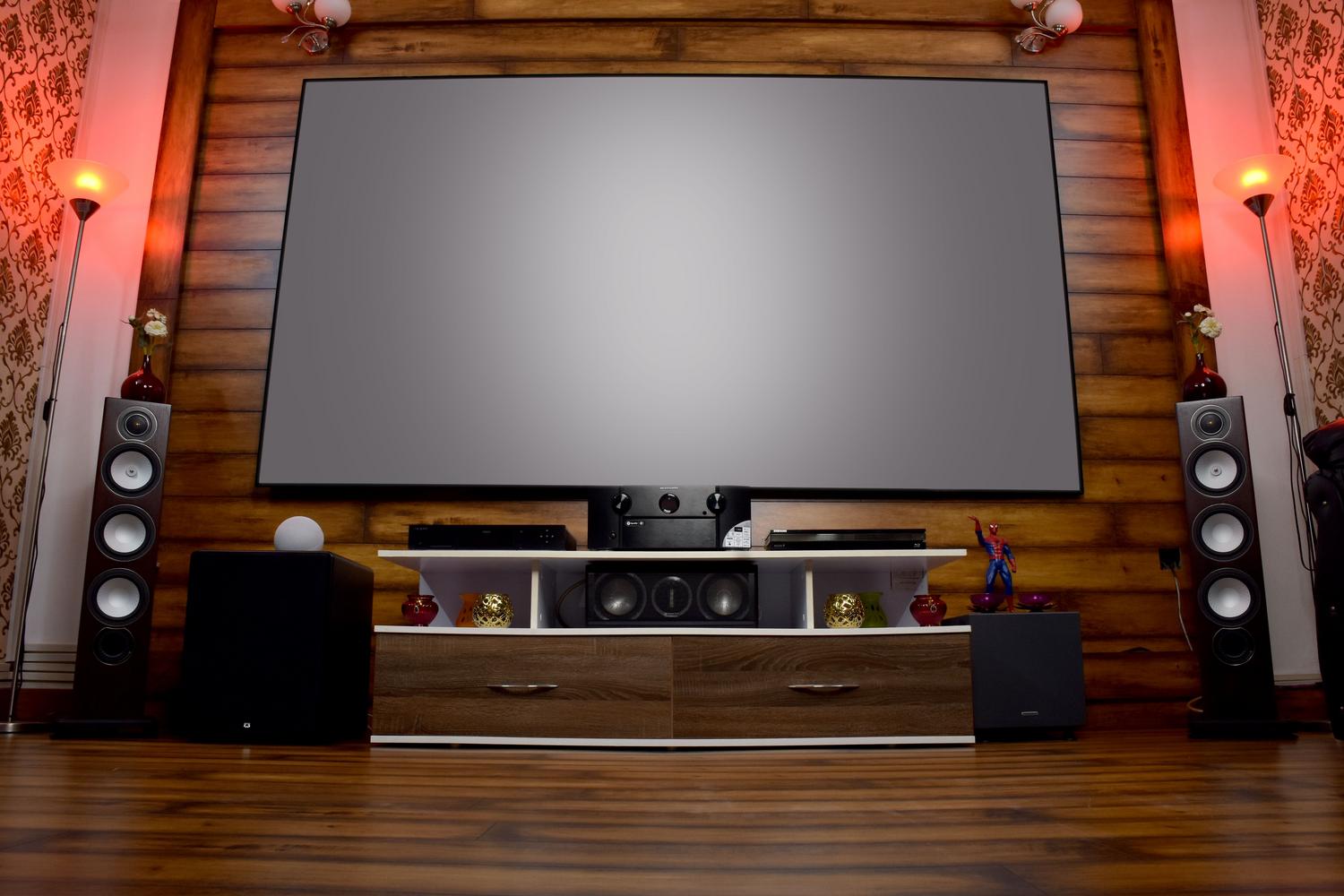
Ako aktivujem bezstratový zvuk Apple Music na Apple TV? Ak sa neuspokojíte len so slušným zvukom a chcete, aby vaša obývačka znela ako nahrávacie štúdio, pravdepodobne ste už počuli o... bezstratový zvukSpoločnosť Apple implementovala výkonný systém s názvom ALAC, ktorý vám umožňuje vychutnať si hudbu tak, ako bola zamýšľaná, a zabraňuje strate nuáns pri kompresii, hoci to má za následok... spotrebúvajú oveľa viac dát a úložný priestor.
Apple TV sa často dodáva s prednastavenými štandardnými nastaveniami kvality, ktoré obmedzujú skutočný potenciál zariadenia. Preto, ak máte výkonný zvukový systém alebo špičkový soundbar, upraviť pár nastavení Menu robí rozdiel medzi počúvaním hudby a pocitom, že máte kapelu priamo pred sebou. Pozrime sa, ako čo najlepšie využiť svoj hardvér, aby vám neunikla ani jedna nota.
Čo presne je bezstratový a Hi-Res zvuk?
Aby sme sa pustili do práce, musíme rozlišovať medzi úrovňami kvality. Štandardný bezstratový zvuk dosahuje až... 24 bitov a 48 kHzčo je už teraz obrovský skok v porovnaní s tradičným streamovaním. Na druhej strane máme Bezstratové vysokorozlišné, čo je klenot koruny, dosahujúci až 192 kHz. Toto rozlíšenie umožňuje zachytiť veľké množstvo informácií a oveľa presnejšie detailyvďaka čomu je reprodukcia mimoriadne verná pôvodnému zdroju.
Je dôležité vedieť, že na identifikáciu týchto skladieb spoločnosť Apple umiestňuje špecifická ikona bezstratového režimu na stránkach albumov a na obrazovke prehrávania. Ak toto logo nevidíte, skladba nemusí byť dostupná v danom formáte alebo môže byť vaša aktuálna konfigurácia obmedzuje kvalitu.
Kroky na povolenie bezstratového zvuku na Apple TV
Poznámka: Táto funkcia nie je dostupná pre všetky modely. Túto kvalitu môžete aktivovať iba v prípade, že máte jednu z nasledujúcich možností: tri najnovšie generácie Apple TV 4KAk máte starší model, bohužiaľ nebudete mať prístup k týmto možnostiam. Ak chcete začať, vezmite si diaľkový ovládač a postupujte podľa týchto krokov:
- Vstúpte do menu Nastavenia z hlavnej obrazovky.
- Posúvajte sa nadol, kým nenájdete sekciu o Aplikácie a vyberte ho.
- Vyhľadajte aplikáciu Hudba v nastaveniach aplikácie.
- Pozrite si časť o Kvalita zvukuAk sa tam zobrazuje „Vysoká kvalita“, musíte to zmeniť.
- Prejdite na túto možnosť a začiarknite políčko Bezstratový zvuk.
Keď to urobíte, stav sa zmení na „Bezstratové“. Teraz sa zariadenie pokúsi prehrať hudbu s maximálna možná vernosť povolené systémom.
Technické aspekty pre audiofilov
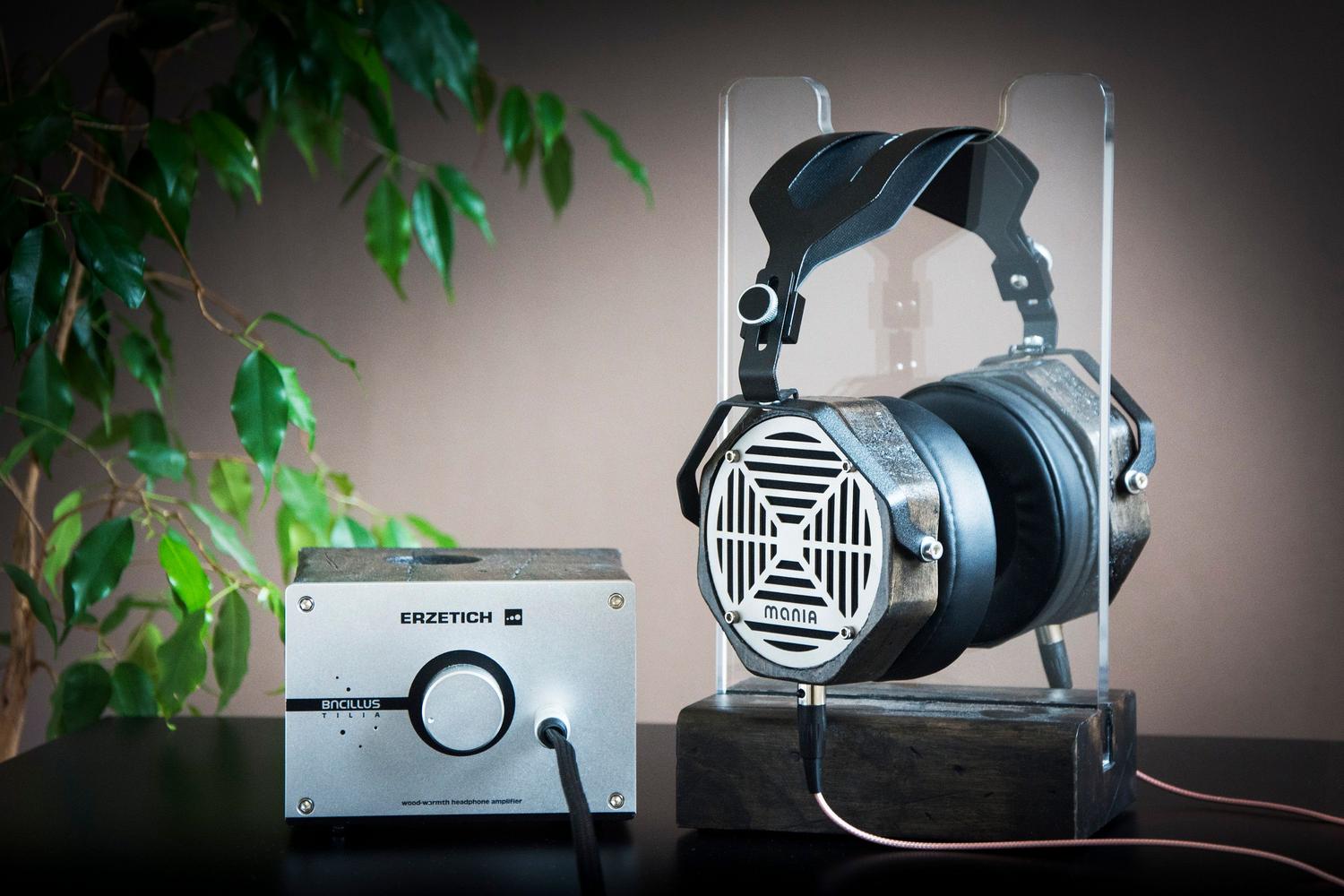
Tu sa veci stávajú technickými detailmi. Aj keď túto možnosť povolíte, Apple TV 4K je zvyčajne obmedzený na štandardné bezstratové rozlíšenie (48 kHz). Ak chcete... Bezstratové vysokorozlišné, príbeh sa mení. Na reprodukciu materiálu s frekvenciou vyššou ako 48 kHz, ako napríklad Nekomprimované LPCM cez HDMINiektorí pokročilí používatelia odporúčajú vypnúť funkcie ako Auto Mix a Continuous Audio Connection (CAC) v nastaveniach hudby.
Ak chcete overiť, či skutočne prijímate obraz vo vysokom rozlíšení, ideálne by ste mali vypnúť Dolby Atmos v aplikácii Hudba (nie v hlavnej ponuke videa a zvuku) a spustite skladbu s označením Hi-Res Lossless. Ak máte kompatibilný prijímač alebo soundbar PCM až do 192 kHzVšimnete si obrovský rozdiel v čistote vokálov a panorámovaní nástrojov.
Kompatibilita s inými zariadeniami a príslušenstvom

Ak okrem Apple TV používate aj iné zariadenia, nezabudnite, že ekosystém sa líši. Na iPhone, iPade alebo Macu môžete povoliť bezstratový zvuk z Nastavenia > Hudba > Kvalita zvukuJe tu však kritický bod: Bluetooth nie je bezstratovýTradičné AirPods a väčšina bezdrôtových slúchadiel používajú kodek AAC, ktorý síce znie skvele, ale signál komprimuje.
Na dosiahnutie skutočne bezstratového zvuku potrebujete káblové pripojenia smerom k prijímačom s vlastným napájaním alebo použite externý digitálno-analógový prevodník (DAC), ak chcete prekročiť 48 kHz. Výnimkou je AirPods Max s USB-Cktoré umožňujú bezstratový zvuk, ak sú pripojené k zariadeniu pomocou príslušného kábla.
Povolenie bezstratového zvuku úplne zmení zvukový zážitok vo vašej obývačke, za predpokladu, že máte moderný Apple TV 4K a zvukový systém schopný spracovať takéto frekvencie. Od nastavenia kvality v ponuke Aplikácie až po použitie vhodného fyzického pripojenia, aby sa predišlo kompresii Bluetooth, cieľom je odstrániť akúkoľvek bariéru medzi pôvodnou nahrávkou a vašimi ušami a zabezpečiť tak stály a neprerušovaný tok dát. Teraz viete, ako aktivovať bezstratový zvuk Apple Music na Apple TV.

Technológiou sa venuje už od malička. Milujem byť aktuálny v tomto sektore a predovšetkým o ňom komunikovať. Preto sa dlhé roky venujem komunikácii na technologických a videoherných weboch. Môžete ma nájsť písať o Androide, Windows, MacOS, iOS, Nintendo alebo o akejkoľvek inej súvisiacej téme, ktorá vás napadne.