- Nastavenia iCloudu a optimalizované úložisko sú zvyčajne hlavnými vinníkmi neprenášania obrázkov.
- Stabilita fyzického pripojenia a oprávnenia dôveryhodnosti zariadenia sú kľúčovými krokmi pre prístup k údajom.
- V aplikácii Fotografie systému Windows a v súborovom systéme existujú špecifické nastavenia, ktoré môžu blokovať import.

Nie je nič frustrujúcejšie, ako pripojiť zariadenie k počítaču, vidieť, že počítač rozpozná telefón, ale potom sa pri pokuse o prenos obrázkov zobrazí chybové hlásenie, alebo čo je horšie, proces úplne zamrzne. Je to pomerne bežný problém, ktorý sa často stáva práve vtedy, keď chceme... uvoľniť miesto v pamäti alebo si pred použitím nového mobilného telefónu vytvorte zálohu.
Našťastie táto chyba zvyčajne nie je vážna a neznamená, že vaše fotografie boli vymazané. Vo všeobecnosti ide o konflikty oprávnení, konfigurácie cloudu alebo drobné komunikačné problémy medzi ekosystémami Apple a Microsoft. Nižšie vám krok za krokom popíšeme, čo môžete urobiť, aby ste tento problém vyriešili a znovu získali kontrolu nad svojimi súbormi.
Prečo sa tento problém vyskytuje?
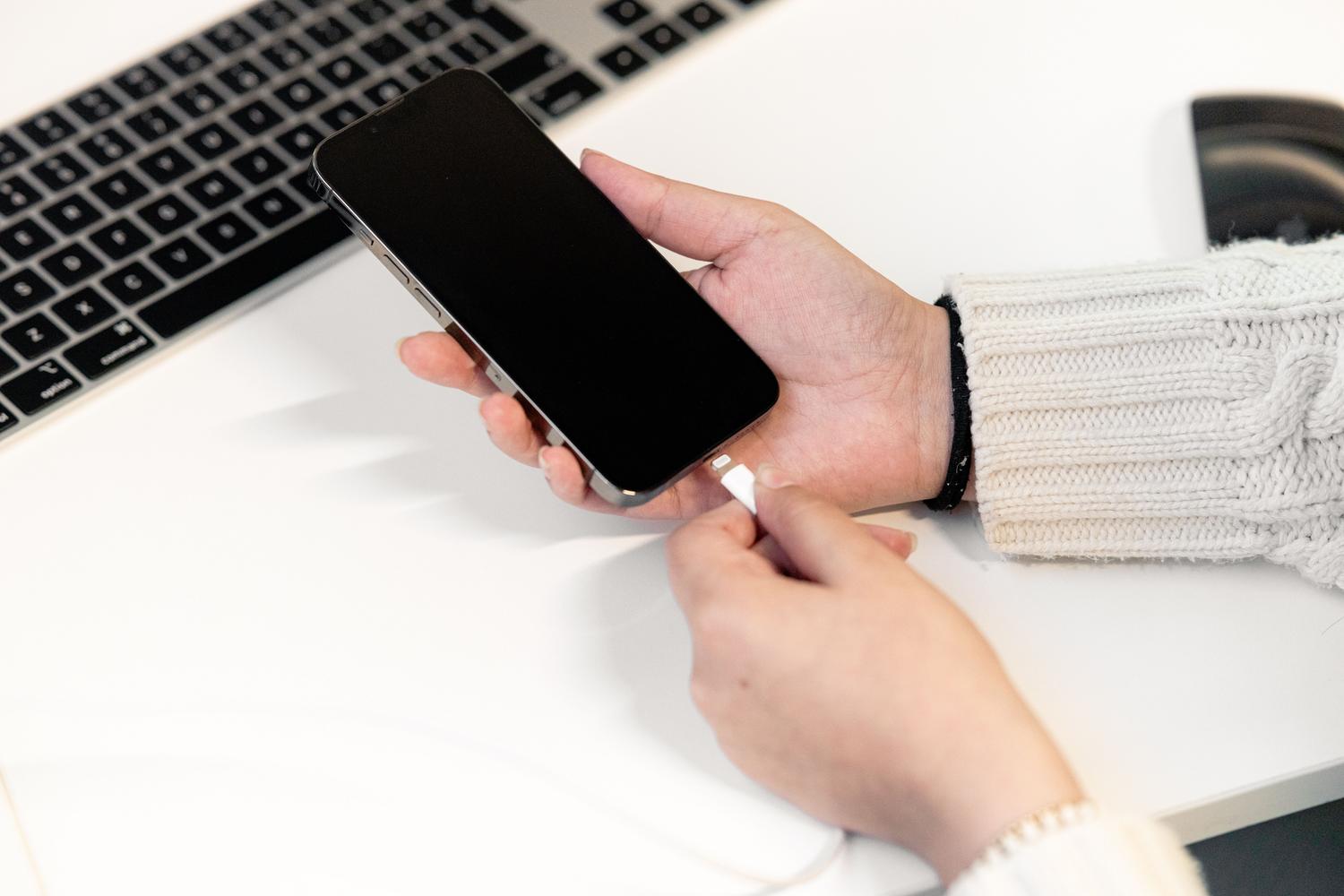
Predtým, ako začneme, je dôležité pochopiť, čo sa deje za obrazovkami. Problém často spočíva v tom, že možnosť optimalizácie úložiska v iCloude. To znamená, že iPhone neukladá skutočnú fotografiu, ale jej malú verziu, aby sa ušetrilo miesto, a pôvodný obrázok je v cloude, takže Windows nenájde nič, čo by mohol fyzicky skopírovať.
Ďalším častým dôvodom je objem údajov, ktoré sa pokúšate presunúťAk sa pokúsite preniesť tisíce fotografií naraz, aplikácia Prieskumník systému Windows alebo Fotografie môže zlyhať. Medzi ďalšie faktory, ktoré to môžu ovplyvniť, patria: chybné USB káble (najmä ak nie sú originálne), zastarané ovládače alebo iPhone počas prenosu prešiel do režimu spánku, čím sa prerušil tok dát.
Rýchle tipy a základné nastavenia
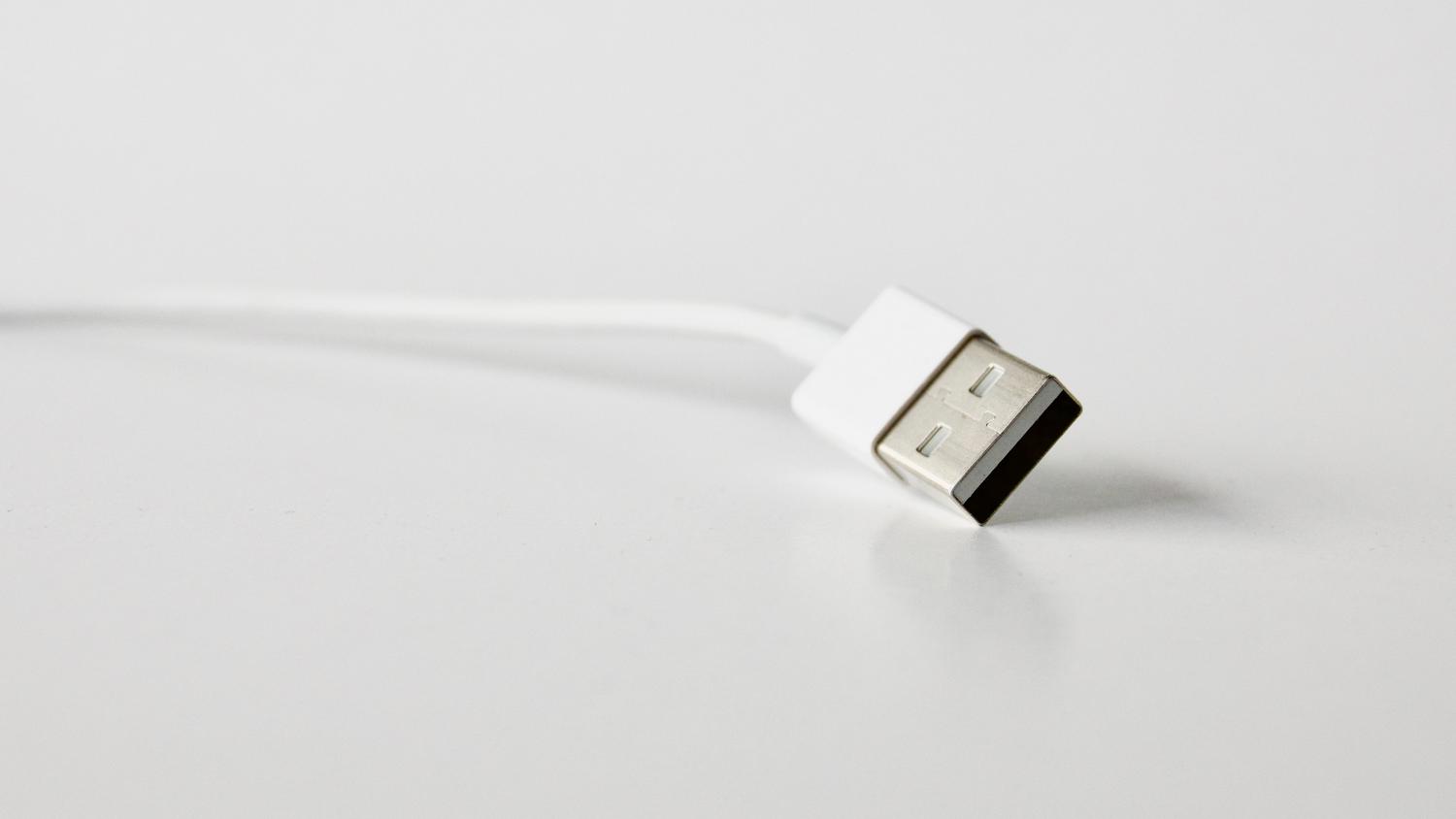
Niekedy je riešenie najjednoduchšie a my ho prehliadneme. Najprv sa musíme uistiť, že telefón byť neustále odomknutýAk sa obrazovka vypne alebo sa zariadenie z bezpečnostných dôvodov uzamkne, systém Windows okamžite stratí prístup k priečinku Obrázky.
Ďalšie kľúčové nastavenie nájdete v nastaveniach vášho iPhonu. Prejdite do časti Nastavenia > Fotografie a úplne dole v časti „Prenos do Macu alebo PC“ vyberte možnosť „Zachovať originály“Vďaka tomu sa telefón nebude pokúšať za chodu previesť súbory do formátu kompatibilného so systémom Windows, čo je proces, ktorý často vedie k chybám „niečo sa pokazilo“.
- Reštartujte obe zariadenia: Znie to ako klišé, ale reštartovanie počítača a iPhonu vymaže dočasnú pamäť a dokončí čakajúce aktualizácie, ktoré by mohli blokovať port USB.
- Skontrolujte kábel: Skúste použiť originálny kábel Apple. Mnoho lacných káblov iba nabíja batériu, ale Neprenášajú dáta. stabilným spôsobom.
- Dôverujte počítaču: Ak sa po pripojení kábla nezobrazí výzva „Dôverovať tomuto počítaču“, prejdite do časti Nastavenia > Všeobecné > Preniesť alebo obnoviť > Obnoviť polohu a súkromie a znova pripojte zariadenie.
Pokročilé riešenia vo Windowse
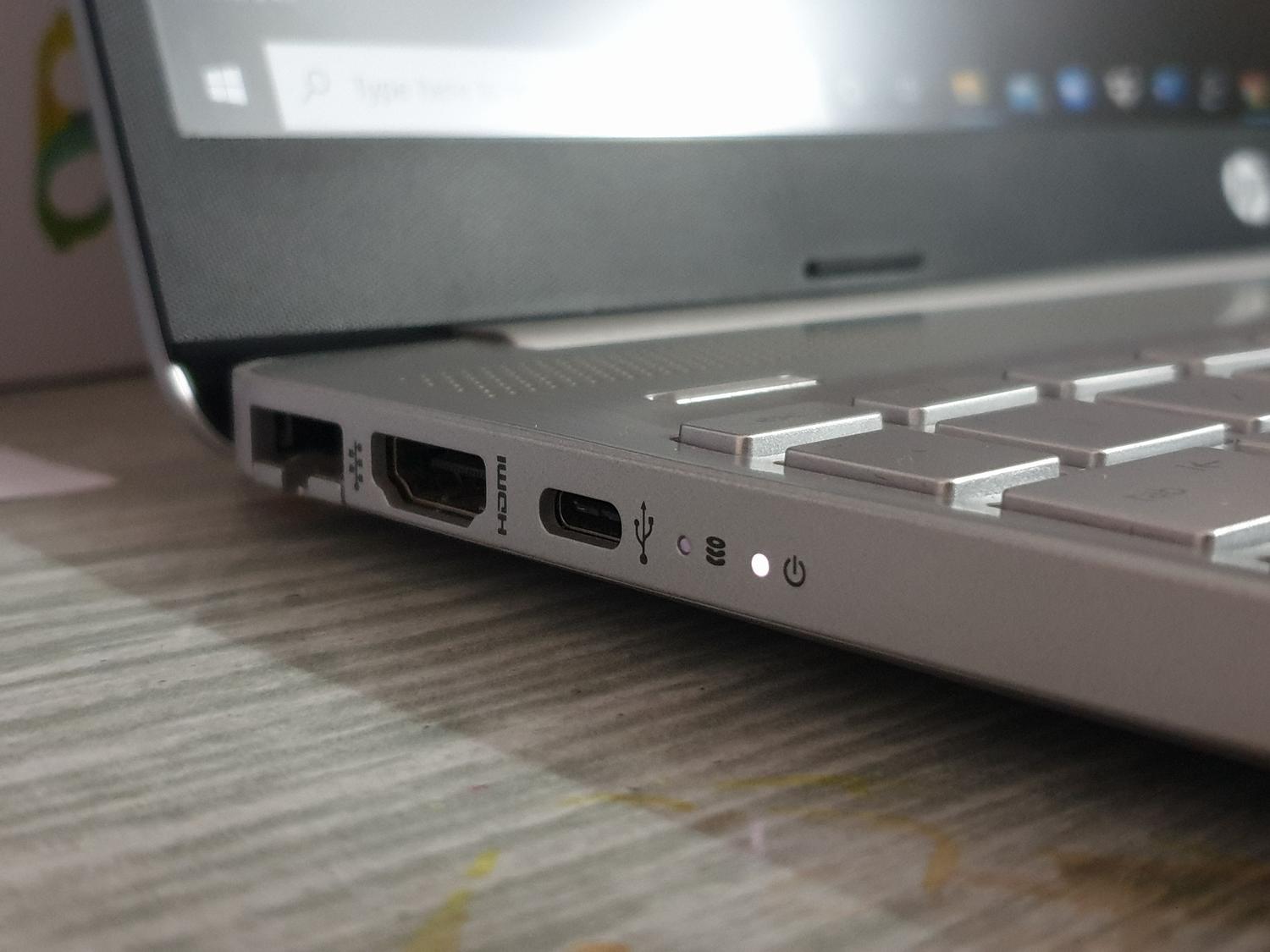
Ak vyššie uvedené nefungovalo, problém môže byť v softvéri vášho počítača. Bežný problém sa vyskytuje s hardvérovou akceleráciou v aplikácii Microsoft Photos. Ak ho chcete vyriešiť, prejdite do nastavení aplikácie a zakáže zrýchlené kódovanie videa hardvérom, pretože to spôsobuje nekompatibilitu s formátmi Apple.
Je tiež dôležité skontrolovať povolenia priečinka, do ktorého chcete obrázky uložiť. Kliknite pravým tlačidlom myši na priečinok „Obrázky“, prejdite na položku Vlastnosti > Zabezpečenie a uistite sa, že váš používateľský účet má potrebné povolenia. plná kontrola nad priečinkomAk systém nemá povolenie na zápis súborov do daného adresára, import bude neustále zlyhávať.
V technicky náročnejších prípadoch môže mať problém podpora spoločnosti Apple. Môžete otvoriť dialógové okno Spustiť (Windows + R), zadať služby.msc a vyhľadajte „Podpora mobilných zariadení Apple“. Kliknite pravým tlačidlom myši, vyberte položku Vlastnosti a uistite sa, že typ spustenia je nastavený na „Automatické“Ak sa zastavil, reštartujte ho.
Oprava a údržba systému
Ak máte podozrenie na poškodené súbory vo vašom systéme Windows, môžete použiť príkazový riadok. Otvorte CMD ako správca a spustite príkazy. DISM.exe /Online /Cleanup-image /Restorehealth nasledované SFC /scannowTieto procesy analyzujú systém a opravujú všetky poškodené komponenty, ktoré môžu rušiť čítanie externých zariadení.
Nezabudnite všetko aktualizovať. Verzia zastaraný systém iOS alebo neopravený systém Windows Problémy so zabezpečením môžu spôsobiť chyby v komunikácii. Prejdite do nastavení oboch zariadení a vynútene vyhľadajte aktualizácie, aby ste sa uistili, že ovládače USB sú optimalizované.
Alternatívy pre bezchybný prenos
Keď tradičná metóda „kopírovania a vkladania“ zlyhá, existujú nástroje tretích strán, ktoré spravujú pripojenie robustnejšie. Programy ako MobileTrans, Coolmuster iOS Assistant alebo FoneTool Umožňujú selektívnu správu fotografií a zabraňujú tak pádu systému pri pokuse o presun obrovských priečinkov.
Tieto nástroje sú zvyčajne efektívnejšie, pretože Nie sú striktne závislé od aplikácie Fotografie systému WindowsNamiesto toho si vytvárajú vlastný komunikačný most s iPhonom. Umožňujú vám zobraziť ukážku obrázkov pred ich exportom a ponúkajú možnosť vytvoriť kompletné zálohy jediným kliknutím, čím eliminujú stres z chýb pri importe.
Ak chcete tento problém vyriešiť, jednoducho zabezpečte dobré internetové pripojenie, upravte nastavenia iCloudu tak, aby sa fotografie ukladali do vášho zariadenia, a optimalizujte povolenia systému Windows. Ak nastavenia „Ponechať originály“ a reštartovanie služieb nefungujú, použitie špecializovaného softvéru alebo oprava systémových súborov pomocou príkazov je často konečným riešením na vymazanie pamäte vášho iPhonu bez straty fotografií. Teraz viete, prečo sa váš iPhone zobrazuje v systéme Windows, ale nekopíruje fotografie: čo skontrolovať.

Technológiou sa venuje už od malička. Milujem byť aktuálny v tomto sektore a predovšetkým o ňom komunikovať. Preto sa dlhé roky venujem komunikácii na technologických a videoherných weboch. Môžete ma nájsť písať o Androide, Windows, MacOS, iOS, Nintendo alebo o akejkoľvek inej súvisiacej téme, ktorá vás napadne.