- Zistite, či sa mení obsah, regionálna interpretácia alebo iba formát.
- Pred zadaním kódov ich pripravte ako text.
- Importujte dátumy a zadajte regionálne nastavenia ich pôvodu.
- Opravte 1 462 dní až po potvrdení nezrovnalosti a jej smeru.

Si Dátumy sa v Exceli menia automatickyStojí za to skontrolovať, kedy sa to stane: pri písaní kódu, importe súboru CSV alebo kopírovaní údajov medzi zošitmi. Hoci sa výsledok môže zdať podobný, každá situácia má inú príčinu a riešenie.
Excel môže interpretovať odkaz ako dátum, počas importu zameniť deň a mesiac alebo zobraziť hodnotu v inom formáte. V niektorých zošitoch sa môže zobraziť aj oneskorenie dátumu súvisiace s dátumovými systémami 1900 a 1904. Pred úpravou celého stĺpca si uschovajte kópiu a porovnajte niekoľko záznamov s originálom.
Identifikujte, kedy sa dátumy menia v Exceli
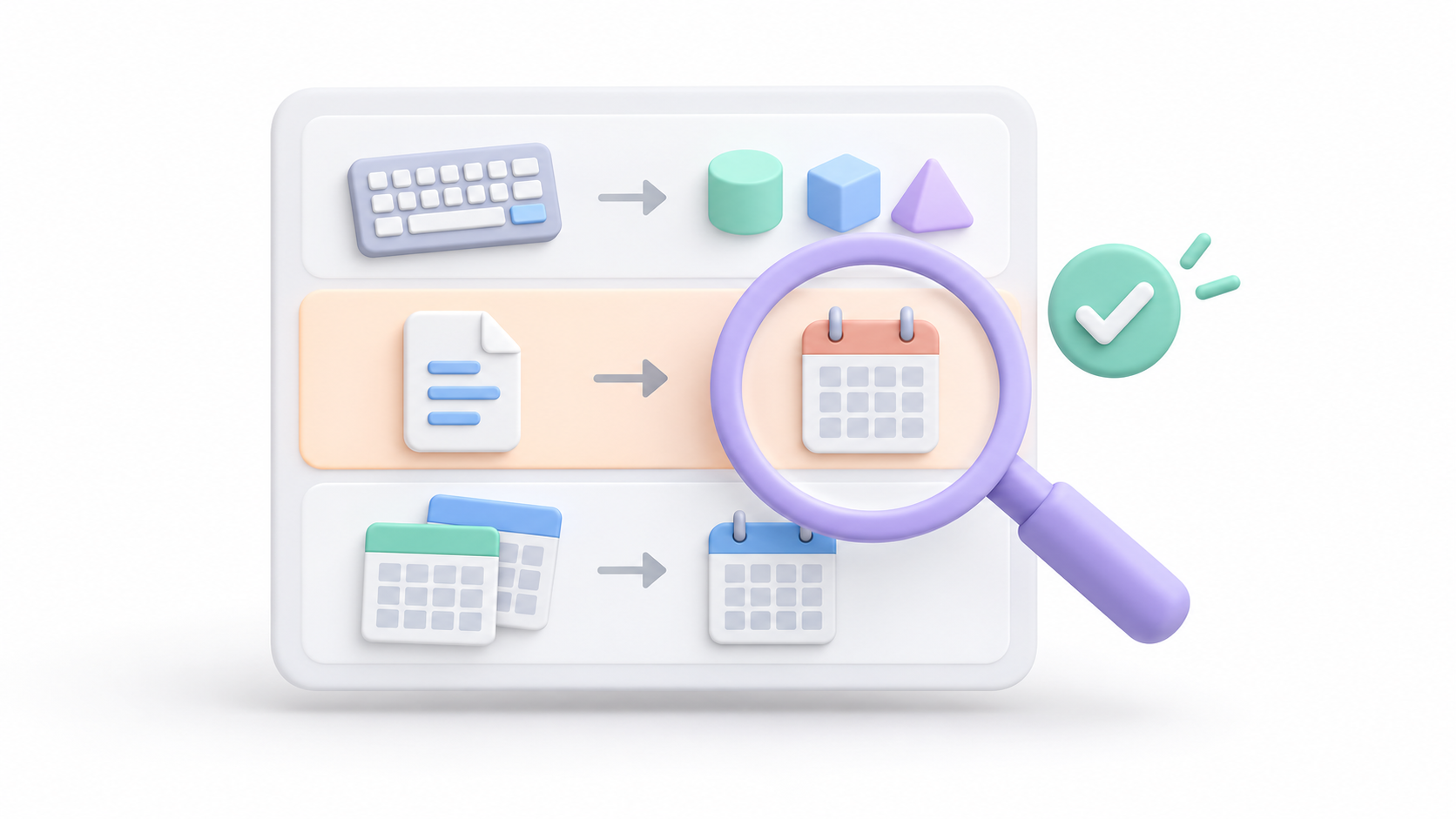
Začnite tým, že problém vyriešite s jednou bunkou. Všimnite si, čo zadáte, čo sa zobrazí ďalej a odkiaľ údaje pochádzajú. Tieto situácie vám pomôžu pri kontrole.
- Kód sa stane dátumom, keď si ho zapíšete: Pred zadaním pripravte bunky ako text.
- Pri importovaní sa deň a mesiac zobrazia zamenené: Skontrolujte, ako sa interpretujú regionálne nastavenia súboru.
- Dátumy sa posunú presne o 1 462 dní: Skontrolujte dátumový systém oboch kníh.
- Zmení sa iba prezentácia: Pred zmenou hodnoty bunky skontrolujte jej formát.
Nepoužívajte hromadnú opravu, kým nezistíte, ktorý z týchto prípadov sa na vás vzťahuje. Operácia, ktorá je správna pre štvorročnú odchýlku, by mohla poškodiť dátumy, ktoré sa zobrazujú iba v inom formáte.
Zabráňte Excelu v prevode kódov na dátumy
Ak potrebujete uchovávať referencie, ako napr. 12/2 o 1-2 presne tak, ako sú napísané, použite Text pred ich zavedením:
- Vyberte cieľové bunky.
- OTVORENÉ Formátovanie buniekv systéme Windows môžete stlačiť Ctrl + 1.
- Vyberte Text a prijíma.
- Zapíšte si pôvodné referencie a skontrolujte výsledok.
Pre konkrétny záznam môžete predň uviesť apostrof: '12/2Text sa zachová bez zobrazenia danej predpony v bunke.
Je tiež možné pridať medzeru, ale tá zostane v obsahu a môže sťažiť porovnávanie. Pre kódy je vhodnejší apostrof alebo predbežná príprava stĺpca.
Ak potrebujete zlomok na vykonanie výpočtov, napíšte ho 0 1/2Excel to interpretuje ako hodnotu ekvivalentnú 0,5 a môže to zobraziť ako zlomok. Ak je „1/2“ odkaz, ktorý sa musí zachovať doslovne, použite text.
Skontrolujte možnosti automatickej konverzie
V podporovaných verziách Excelu pre Microsoft 365 a Excelu 2024 môžete ovládať určité konverzie. Vo Windowse vyhľadajte časť venovanú automatické konverzie údajov v rámci Súbor > Možnosti > Dáta.
Medzi jeho ovládacie prvky patrí interpretácia určitých po sebe idúcich kombinácií písmen a číslic ako dátumov. Zakázanie tejto funkcie môže zabrániť konverzii alfanumerických odkazov, ale To neznamená, že je potrebné vypnúť akékoľvek rozpoznávanie dátumu.Niektoré položky s medzerami, lomítkami alebo pomlčkami môžu byť stále interpretované.
Otestujte správanie pomocou vlastného kódu. Ak sa možnosť nezobrazuje alebo nezodpovedá použitému vzoru, pripravte stĺpec ako text.
Čo robiť, ak už bol kód prevedený na dátum

Ak sa pri použití funkcie Všeobecné zobrazí číslo ako 36925Ide o poradové číslo dátumuExcel používa číselné hodnoty na reprezentáciu dní; zmena ich prezentácie automaticky nerekonštruuje kód, ktorý ste napísali.
Ak stále máte pôvodné údaje, naformátujte bunku ako text a znova ju zadajte. V prípade viacerých záznamov použite pred konverziou zdroj a nahrávanie zopakujte kontrolovaným spôsobom.
Nepokúšajte sa odvodiť neznáme odkazy iba z výsledného dátumu. Rôzne záznamy mohli mať podobnú reprezentáciu a konečný formát nemusí nevyhnutne zachovať pôvodný pravopis.
Ak sa pri importe súboru CSV vymenia deň a mesiac
Rande ako 03/04/2026 Je nejednoznačný: môže predstavovať 3. apríla alebo 4. marca v závislosti od použitej konvencie. Neskoršia zmena vizuálneho formátu neopraví nesprávnu interpretáciu.
Ovládanie importu pomocou Power Query:
- OTVORENÉ Dáta > Z textu/CSV a vyberte Transformujte dáta.
- Skontrolujte, či sa aktivoval automatický krok Výmenný kurz už interpretoval stĺpec ako dátum.
- Ak je interpretácia nesprávna, vráťte sa k predchádzajúcemu kroku s pôvodným textom.
- Kliknite pravým tlačidlom myši na stĺpec a vyberte Zmeniť typ > Použiť miestne nastavenie.
- Vyberte Dátum a nastavenia, ktoré zodpovedajú zdrojovému súboru.
- Pred načítaním údajov skontrolujte záznamy, kde je počet dní väčší ako 12.
Ak stĺpec obsahuje kódy a nie skutočné dátumy, priraďte mu typ Text. Regionálne nastavenia by mali odrážať význam zdrojových údajov.
Prečo sa niektoré dátumy pri kopírovaní zmenia o štyri roky?
Excel podporuje nasledujúce dátumové systémy: 1900 a 1904Pre ten istý dátum sa ich sériové čísla líšia 1.462 dníAk sa presunú bez správnej konverzie, kalendár môže byť nesprávne zarovnaný.
Toto sa nemusí nevyhnutne stať pri kopírovaní medzi systémom Windows a Mac: moderné verzie zvyčajne používajú databázu 1900. Skontrolujte nastavenia pre každý zošit.
V systéme Windows sa nachádza v Súbor > Možnosti > Rozšírené > Pri výpočte tohto zošitapomocou rámčeka Použite systém dátumu 1904V počítači Mac skontrolujte nastavenia výpočtov v Exceli.
Niektoré operácie automaticky prevádzajú dátumy, takže by ste nemali použiť úpravu, ak sa výsledky už zhodujú. Zmena dátumového základu zošita ovplyvní celú množinu: nepoužívajte ju ako jednorazovú opravu bez kontroly dôsledkov.
Ako opraviť potvrdenú nezrovnalosť 1.462 dňa

Pracujte na kópii a porovnajte niekoľko dátumov so spoľahlivým zdrojom. Ak potvrdíte túto presnú nezrovnalosť, najskôr skontrolujte presnosť v pomocnom stĺpci:
- Dátum sa objaví o 1 462 dní skôr, ako sa očakávalo: použitia
=A2+1462. - Dátum sa objaví o 1 462 dní neskôr, ako sa očakávalo: použitia
=A2-1462.
Použite na výsledky formát dátumu a overte vzorku. Pre konštantné hodnoty môžete bunku skopírovať aj pomocou 1462 a použiť Špeciálne lepidlo > Hodnotya podľa potreby vyberte možnosť Sčítať alebo Odčítať.
Nespúšťajte obe opravy na rovnakých údajoch a nezahŕňajte bunky, ktoré sú už správne. Ak dátumy pochádzajú zo vzorcov alebo dotazu, skontrolujte zdroj konverzie, aby ste sa uistili, že sa chyba pri prepočítavaní alebo aktualizácii nezobrazí znova.

Som technologický nadšenec, ktorý zo svojich „geekovských“ záujmov urobil povolanie. Strávil som viac ako 10 rokov svojho života používaním špičkových technológií a hraním so všetkými druhmi programov z čistej zvedavosti. Teraz som sa špecializoval na počítačovú techniku a videohry. Je to preto, že už viac ako 5 rokov píšem pre rôzne webové stránky o technológiách a videohrách a vytváram články, ktoré sa snažia poskytnúť vám potrebné informácie v jazyku, ktorý je zrozumiteľný pre každého.
Ak máte nejaké otázky, moje znalosti siahajú od všetkého, čo súvisí s operačným systémom Windows, ako aj Androidom pre mobilné telefóny. A môj záväzok je voči vám, vždy som ochotný venovať pár minút a pomôcť vám vyriešiť akékoľvek otázky, ktoré môžete mať v tomto internetovom svete.