- Galéria Samsung a OneDrive si do septembra 2026 udržiavajú synchronizáciu, ktorá umožňuje prenos určitých odstránených súborov medzi oboma službami.
- Zálohovanie fotoaparátu v aplikácii OneDrive je jednosmerné: následné odstránenie lokálneho súboru neodstráni už nahranú kópiu.
- Funkcia „Uvoľniť miesto“ vo Fotkách Google odstráni zálohované lokálne kópie a mala by sa používať opatrne, kým je synchronizácia Galérie Samsung stále aktívna.
- Po 30. septembri 2026 zostanú fotografie na OneDrive, ale už sa nebudú zobrazovať v galérii Samsung.

Používajte súčasne Galéria Samsung, OneDrive a Fotky Google To môže byť dosť mätúce. Všetky tri aplikácie zobrazujú rovnaké obrázky, ale nespracúvajú ich rovnakým spôsobom: jedna dokáže synchronizovať zmeny, iná jednoducho nahráva kópie a tretia maže súbory z telefónu, ktoré už boli uložené v cloude.
Tento rozdiel je obzvlášť dôležitý, keď chcete uvoľnite miesto na telefóne SamsungV závislosti od aktivovaného systému môže po odstránení fotografie zo zariadenia zostať jej kópia v cloude alebo sa odstránená fotografia môže odoslať aj do priradenej služby.
Situácia sa zmení aj po 30. septembra 2026V tento deň sa Galéria Samsung prestane priamo synchronizovať s OneDrive. Fotografie, ktoré sú už uložené v Microsofte, nezmiznú, ale už sa nebudú zobrazovať v Galérii Samsung a nové obrázky sa už nebudú nahrávať prostredníctvom tejto integrácie.
Synchronizácia a zálohovanie neznamenajú to isté
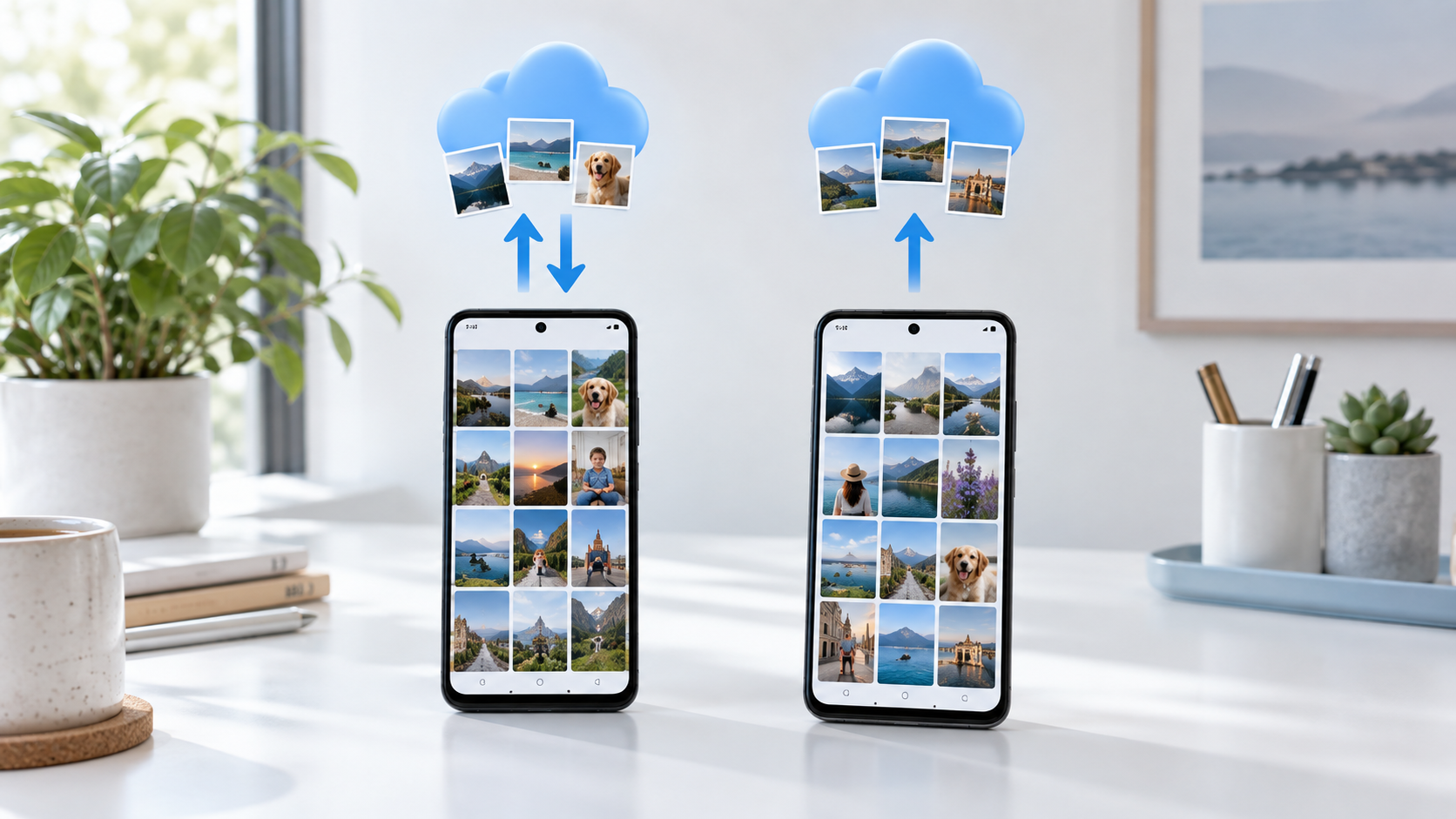
Pred odstránením akýchkoľvek súborov je dôležité rozlišovať medzi tromi systémami, ktoré môžu byť spustené na telefóne Samsung.
- Synchronizácia Galérie Samsung s OneDrive: Udržiava knižnicu Galéria prepojenú s príslušným priečinkom OneDrive. Zmeny vrátane určitých odstránení sa môžu prejaviť v oboch umiestneniach.
- Zálohovanie fotoaparátu v aplikácii OneDrive: Nahráva fotografie a videá z telefónu, ale nesynchronizuje ich v oboch smeroch. Po dokončení nahrávania môžete lokálnu kópiu odstrániť bez ovplyvnenia kópie uloženej na OneDrive.
- Zálohovanie Fotiek Google: Ukladá obrázky do vášho účtu Google. Jeho nástroj na úsporu miesta odstráni z vášho zariadenia položky, ktoré sa už nahrali.
Rozhodujúci rozdiel spočíva medzi synchronizovať y nahrať kópiuPočas synchronizácie sa aplikácie snažia zachovať identiku oboch knižníc. V kópii z fotoaparátu sa súbor odošle do cloudu, ale jeho vzdialená verzia zostane po nahraní oddelená.
Z tohto dôvodu by ste nemali len kontrolovať, či sa fotografia zobrazuje v aplikácii OneDrive. Musíte tiež vedieť, či bola nahraná prostredníctvom integrácie Galérie Samsung alebo prostredníctvom zálohy fotoaparátu aplikácie OneDrive.
Čo sa stane, keď odstránim fotografiu synchronizovanú s OneDrive?
Aj keď je povolená priama integrácia, Galéria Samsung a OneDrive fungujú ako dve súvisiace zobrazenia tej istej knižnice. Ak odstránite synchronizovanú položku z Galérie, odstránenie sa môže prejaviť aj vo OneDrive. Podobne odstránenie synchronizovanej fotografie z OneDrive môže spôsobiť jej zmiznutie z Galérie.
Súbor sa zvyčajne neodstráni okamžite, ale presunie do príslušného koša. Napriek tomu sa používanie koša ako metódy ochrany neodporúča, pretože jeho obsah sa nakoniec odstráni a je možné ho vyprázdniť aj manuálne.
Toto správanie sa nevzťahuje rovnakým spôsobom na funkciu Zálohovanie kamery z aplikácie OneDrive. Spoločnosť Microsoft uvádza, že tento nástroj iba nahráva súbory a nesynchronizuje ich v oboch smeroch. Po overení nahrávania teda môžete fotografiu z telefónu odstrániť a kópiu si ponechať na OneDrive.
Tiež je potrebné rozlišovať medzi týmito dvoma akciami:
- Odstrániť z galérie Samsung: Pokiaľ priama synchronizácia stále funguje, odstránenie sa môže rozšíriť do služby OneDrive.
- Odstrániť z aplikácie OneDrive: Odstráňte súbor uložený v cloude bez ohľadu na to, či existuje lokálna kópia alebo nie.
Pred vykonaním hromadného čistenia otvorte OneDrive z iného zariadenia alebo z prehliadača a overte, či sú vaše dôležité súbory skutočne uložené v správnom účte.
Riziko používania služby Uvoľnenie miesta vo Fotkách Google
Funkcia Uvoľnite miesto na tomto zariadení Aplikácia Fotky Google odstráni z úložiska telefónu fotografie a videá, ktoré už sú zálohované vo vašom účte Google. Súbory sa budú stále zobrazovať vo Fotkách Google, ale už nebudú k dispozícii vo vašej lokálnej galérii a nebudete si ich môcť prezerať offline, pokiaľ si ich znova nestiahnete.
Problém nastáva, keď tento nástroj používate, zatiaľ čo je stále povolená priama synchronizácia medzi Galériou Samsung a OneDrive. Aplikácia Fotky Google vymaže lokálne kópie a túto zmenu môže synchronizácia Galérie interpretovať ako vymazanie, ktoré by sa malo preniesť aj do OneDrive.
Aby ste tomu predišli, pred stlačením tlačidla Uvoľniť miesto:
- Skontrolujte vo Fotkách Google, či je zálohovanie dokončené.
- Skontrolujte na webovej stránke OneDrive, či sú tam uložené aj dôležité obrázky.
- Zakážte alebo zrušte priamu synchronizáciu Galérie Samsung s OneDrive.
- Pred odstránením lokálnych kópií počkajte, kým sa zmena prejaví.
- Potom použite funkciu Uvoľnite miesto na tomto zariadení z Fotiek Google.
Ak už namiesto starej integrácie Galérie používate funkciu zálohovania fotoaparátu v aplikácii OneDrive, riziko je nižšie: Spoločnosť Microsoft uvádza, že odstránením fotografie zo zariadenia sa neodstráni kópia, ktorá už bola nahraná pomocou tejto funkcie.
Čo sa stane s Galériou Samsung a OneDrive v októbri 2026?
Priama synchronizácia medzi Samsung Gallery a OneDrive už nebude fungovať po 30. septembri 2026Tieto zmeny nadobudnú účinnosť od 1. októbra:
- Nové fotografie sa už nebudú nahrávať do služby OneDrive prostredníctvom nastavení Galérie Samsung.
- Obrázky uložené výlučne na OneDrive sa už nebudú zobrazovať integrované v galérii Samsung.
- Súbory, ktoré už sú uložené v službe OneDrive, zostanú vo vašom účte Microsoft.
- Na zobrazenie obsahu uloženého v aplikácii OneDrive budete musieť použiť webovú stránku alebo aplikáciu OneDrive.
- Každý, kto chce naďalej automaticky odosielať svoje fotografie spoločnosti Microsoft, bude musieť v aplikácii OneDrive povoliť zálohovanie fotoaparátu.
Skutočnosť, že fotografie zmiznú z Galérie, neznamená, že boli odstránené z OneDrivu. Galéria prestane zobrazovať vzdialený obsah, pretože stratí priame pripojenie k službe, ale súbory budú stále dostupné v aplikácii Microsoft a na webovej stránke.
Stiahnutie celej knižnice do telefónu nie je povinné. Stačí to urobiť iba v prípade, že chcete mať lokálnu kópiu, chcete si obrázky prezerať offline alebo ich chcete neskôr preniesť do inej služby.
Čo by ste mali urobiť pred dokončením integrácie
Pred 30. septembrom si skontrolujte svoju knižnicu a rozhodnite sa, kde chcete uchovávať primárnu kópiu svojich fotografií. Vyhnite sa súčasnému vykonávaniu migrácie, hromadného čistenia a zmeny služby, pretože to sťaží určenie, ktorá aplikácia odstránila alebo duplikovala jednotlivé súbory.
Najbezpečnejší postup je nasledovný:
- Zadajte onedrive.com a skontrolujte, či sa zobrazia očakávané fotografie.
- Skontrolujte dostupné miesto a potvrďte, že použitý účet je správny.
- Stiahnite si samostatnú kópiu obzvlášť dôležitých fotografií.
- Ak chcete obnoviť súbory v telefóne, ktoré sú iba v cloude, použite Stiahnite si originály z galérie Samsung, kým je táto možnosť stále dostupná.
- Ak sa táto funkcia nezobrazuje, stiahnite si obrázky z OneDrivu alebo použite počítač na získanie celého priečinka.
- Po skontrolovaní záloh vypnite starú synchronizáciu Galérie.
- Aktivujte nový zálohovací systém, ktorý budete používať.
Sťahovanie originálnych súborov môže zaberať značné množstvo úložného priestoru. Pred začatím skontrolujte voľné miesto v telefóne alebo na uloženie kópie použite počítač a externý disk.
Ako pokračovať v ukladaní fotografií do služby OneDrive
Po dokončení integrácie môžete pokračovať v používaní produktov spoločnosti Microsoft. Nainštalujte alebo aktualizujte aplikáciu OneDrive a nastavte zálohovanie fotoaparátu:
- Otvorte aplikáciu OneDrive.
- Klepnite na obrázok svojho účtu.
- Zadajte Konfigurácia a vyberte Zálohovanie kamery.
- Uistite sa, že ste vybrali správny účet Microsoft.
- Udeľte prístup k fotografiám a videám v zariadení.
- Ak chcete videá aj uložiť, povoľte ich zahrnutie.
- Zadajte Zálohujte priečinky zariadenia Ak chcete zahrnúť snímky obrazovky, prijaté obrázky alebo iné adresáre.
Aplikácia môže musieť bežať na pozadí, aby sa dokončilo nahrávanie. Ak sa zálohovanie zastaví, skontrolujte obmedzenia batérie, povolenia a či ste nakonfigurovali zálohovanie tak, aby fungovalo iba cez Wi-Fi alebo počas nabíjania zariadenia.
Hlavnou výhodou tejto metódy je, že kópia z fotoaparátu neudržiava obojsmernú synchronizáciu. Po potvrdení nahratia súboru môžete jeho lokálnu verziu odstrániť bez odstránenia verzie uloženej v službe OneDrive.
Ako používať Fotky Google bez straty obrázkov
Fotky Google môžu fungovať ako vaša primárna služba alebo ako sekundárna záloha, ale mali by ste skontrolovať, ktoré priečinky sú vybraté. Fotoaparát sa zvyčajne pridáva automaticky, zatiaľ čo WhatsApp, snímky obrazovky a ďalšie priečinky môžu vyžadovať manuálnu aktiváciu.
Pred uvoľnením miesta počkajte, kým sa v aplikácii Fotky Google zobrazí informácia o dokončení zálohovania. Potom odtiaľ otvorte nedávnu fotografiu. photos.google.com aby ste potvrdili, že je k dispozícii aj mimo telefónu.
Majte na pamäti tieto rozdiely:
- Odstrániť vo Fotkách Google: obrázok odoslať do koša Fotiek Google a môžete ho tiež odstrániť z prepojených zariadení.
- Odstrániť zo zariadenia: odstrániť iba vybranú lokálnu kópiu.
- Uvoľnite miesto: Odstráni všetky položky zo zariadenia, ktoré Google identifikuje ako zálohované.
Každý účet Google obsahuje 15 GB zdieľaných medzi Fotky Google, Gmail a Disk GoogleOneDrive ponúka vo svojej bezplatnej verzii 5 GB, hoci predplatné Microsoft 365 tento priestor značne rozširuje.
Ak aktivujete Fotky Google a OneDrive súčasne, každá služba nahrá svoju vlastnú kópiu. Zvyčajne sa tým neduplikujú súbory v telefóne, ale fotografie budú zaberať úložný priestor v oboch účtoch.
Ktorú službu je najlepšie používať na mobilnom telefóne Samsung
Aplikácia Fotky Google je najpohodlnejšou voľbou, ak hľadáte integráciu so systémom Android, vyhľadávanie obsahu, automatickú organizáciu a nástroje na úpravu. OneDrive je obzvlášť užitočný, ak už platíte za Microsoft 365, pracujete so systémom Windows alebo chcete mať svoje fotografie ľahko dostupné spolu s ostatnými dokumentmi.
Môžete sa tiež rozhodnúť pre samostatne spravované riešenia ako Immich alebo Nextcloud, hoci tie vyžadujú server, NAS alebo počítač, ktorý je stále k dispozícii. Ponúkajú väčšiu kontrolu, ale tiež vyžadujú, aby ste spravovali úložisko, aktualizácie a zálohy.
Bez ohľadu na to, akú službu si vyberiete, synchronizovaný cloud by nemal byť jediným miestom pre vaše najdôležitejšie fotografie. Uchovávajte si aspoň jednu ďalšiu kópiu v počítači, na externom pevnom disku alebo u druhého poskytovateľa.
Zakázaním integrácie sa neodstránia obrázky uložené v službe OneDrive, ale vyžaduje sa kontrola vášho pracovného postupu. Najbezpečnejším riešením je najprv skontrolovať existujúce zálohy, vypnúť obojsmernú synchronizáciu a potom povoliť zálohovanie fotoaparátu v službe OneDrive alebo zálohovanie do Fotiek Google. Týmto spôsobom môžete uvoľniť miesto bez toho, aby ste pri čistení telefónu omylom odstránili celú knižnicu fotografií.
Index
- 1 Synchronizácia a zálohovanie neznamenajú to isté
- 2 Čo sa stane, keď odstránim fotografiu synchronizovanú s OneDrive?
- 3 Riziko používania služby Uvoľnenie miesta vo Fotkách Google
- 4 Čo sa stane s Galériou Samsung a OneDrive v októbri 2026?
- 5 Čo by ste mali urobiť pred dokončením integrácie
- 6 Ako pokračovať v ukladaní fotografií do služby OneDrive
- 7 Ako používať Fotky Google bez straty obrázkov
- 8 Ktorú službu je najlepšie používať na mobilnom telefóne Samsung
