
Dôvody na klonovanie pevného disku
Existuje niekoľko situácií, v ktorých sa klonovanie pevného disku stáva nevyhnutnosťou:
- Aktualizácia hardvéru: Ak plánujete vymeniť pevný disk za disk s vyššou kapacitou alebo rýchlosťou, klonovanie existujúceho disku vám umožní preniesť celé vaše pracovné prostredie do nového zariadenia bez toho, aby ste museli manuálne preinštalovať operačný systém a programy.
- Respaldo de seguridad: Vytvorením kópie pevného disku získate ďalšiu vrstvu ochrany v prípade zlyhania hardvéru alebo útokov škodlivého softvéru. Budete môcť obnoviť svoj systém do predchádzajúceho stavu bez straty dôležitých údajov.
- Migrácia na nový počítač: Ak si kúpite nový počítač, klonovanie pevného disku vám umožní rýchlo a jednoducho preniesť celé vaše pracovné prostredie do nového počítača.
Nástroje na klonovanie disku v systéme Windows 10
Windows 10 nemá natívny nástroj na klonovanie disku, ale existujú rôzne aplikácie tretích strán, ktoré vám umožnia efektívne vykonávať túto úlohu. Niektoré z najlepších možností sú:
| Program | Charakteristiky |
|---|---|
| Zálohovanie úloh EaseUS | Intuitívne rozhranie, klonovanie diskov a diskových oddielov, plánovanie úloh zálohovania. |
| Zálohovač AOMEI | Klonovanie diskov a diskových oddielov, vytváranie obrazov systému, prírastkové zálohovanie. |
| Macrium Reflect | Klonovanie diskov a diskových oddielov, vytváranie obrazov diskov, rýchla obnova. |
| Sprievodca oddielmi MiniTool | Klonovanie diskov a diskových oddielov, zmena veľkosti diskových oddielov, obnova dát. |
Tieto nástroje vás krok za krokom prevedú procesom klonovania a poskytnú vám možnosti výberu zdrojového a cieľového disku, ako aj pokročilú konfiguráciu podľa vašich potrieb.
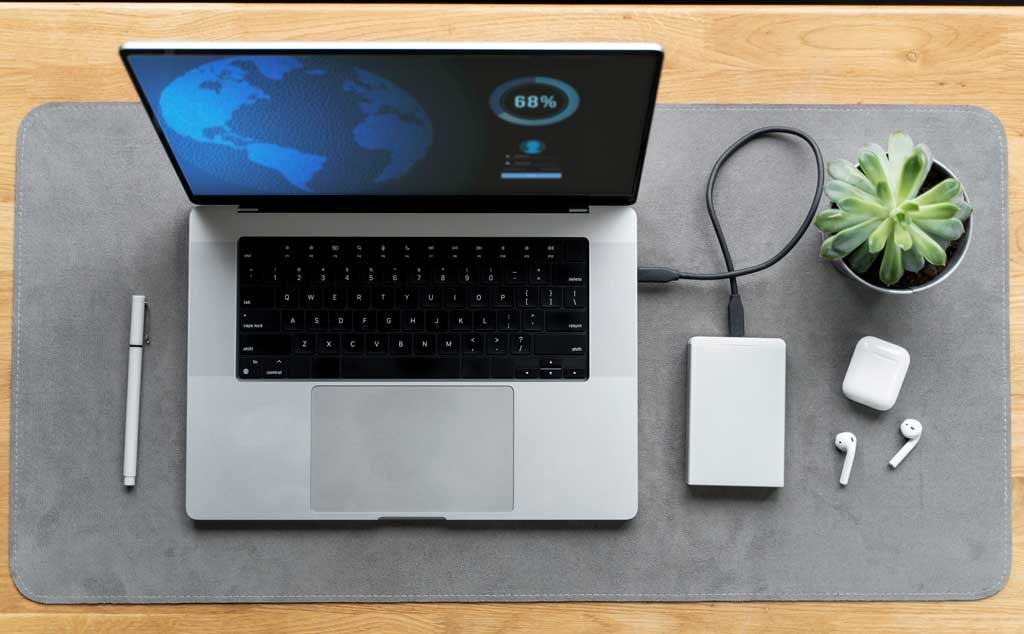
Kroky na klonovanie pevného disku v systéme Windows 10
- Pripravte cieľový disk: Pripojte nový pevný disk k počítaču. Uistite sa, že má dostatočnú kapacitu na uloženie všetkých údajov na zdrojovom disku.
- Stiahnite si a nainštalujte klonovací softvér: Vyberte si jeden z vyššie uvedených nástrojov a postupujte podľa poskytnutých pokynov na inštaláciu.
- Spustite proces klonovania: Otvorte klonovací softvér a vyberte možnosť klonovania disku. Vyberte zdrojový disk (ten, ktorý chcete klonovať) a cieľový disk (nový disk).
- Nakonfigurujte možnosti klonovania: Upravte nastavenia podľa svojich preferencií, ako je napríklad výber konkrétnych oddielov alebo optimalizácia pre disky SSD, ak je to možné.
- Inicia la clonación: Kliknutím na tlačidlo Štart spustíte proces klonovania. V závislosti od veľkosti disku a rýchlosti prenosu to môže trvať niekoľko minút až niekoľko hodín.
- Overte klonovanie: Po dokončení klonovania reštartujte počítač a uistite sa, že môžete zaviesť systém z nového klonovaného disku. Skontrolujte, či sú všetky vaše súbory a programy prítomné a fungujú správne.
Je dôležité poznamenať, že počas procesu klonovania Nemali by ste prerušovať prenos údajov ani vypínať počítač. , pretože by to mohlo spôsobiť poškodenie diskov a stratu informácií.
Chráňte svoje údaje a zabezpečte svoj systém
- Pred klonovaním pevného disku zálohujte si najdôležitejšie súbory na externom zariadení alebo v cloude pre ďalšiu vrstvu ochrany.
- Ak je vaším cieľovým diskom SSD, určite použite klonovací softvér, ktorý ponúka špecifickú optimalizáciu pre tieto typy diskov, pretože majú iné vlastnosti ako tradičné pevné disky.
- Po naklonovaní disku si môžete starý disk ponechať ako dodatočnú zálohu alebo ho znova použiť na iné účely, napríklad na sekundárne úložisko.
Klonovanie pevného disku v systéme Windows 10 je jednoduchá úloha, ktorá vám poskytne pokoj a bezpečnosť v prípade zlyhania hardvéru alebo potreby migrácie. So správnymi nástrojmi a správnym dodržiavaním krokov budete môcť vytvoriť presnú kópiu operačného systému a údajov v krátkom čase.. Urobte si pravidelné zálohy, aby boli vaše dáta vždy v bezpečí.

Som Sebastián Vidal, počítačový inžinier s vášňou pre technológie a DIY. Okrem toho som tvorcom tecnobits.com, kde zdieľam návody, aby bola technológia prístupnejšia a zrozumiteľnejšia pre každého.