- Zníženie počtu indexovaných umiestnení a typov zlepšuje výkon a veľkosť indexu.
- Interpretácia stavov služieb zabraňuje zbytočným zásahom a urýchľuje riešenie problémov.
- Defragmentácia alebo opätovné vytvorenie indexu opraví rast a poškodenie EDB.
- Energia, miesto na disku a RAM určujú rýchlosť indexátora.

Ak sa vyhľadávania vo vašom počítači zasekávajú alebo ak váš disk pracuje nadčas, vinníkom je pravdepodobne indexátor systému Windows. V tejto príručke podrobne a bez zbytočností vysvetľujem, ako to urobiť. konfigurovať, optimalizovať a riešiť problémy s možnosťami indexovania aby vyhľadávanie vo Windowse fungovalo hladko.
Preberieme všetko od faktorov, ktoré najviac ovplyvňujú výkon indexu, až po správy o stave služieb a ako na ne reagovať. Uvidíte tiež, ako Vyberte, kde má počítač vyhľadávať, vylúčte priečinky a zmeňte spôsob spracovania typov súborov a kedy je vhodné nechať indexátor bežať na pozadí. A áno, pridávame tipy pre Windows 10 a Windows 11, ako aj to, čo robiť, ak chcete „reštartovať“ alebo obnoviť index.
Čo je Windows Search Indexer a prečo môže byť pomalý?
V „normálnom“ tíme služba zvyčajne zvláda menej ako 30.000 XNUMX položiekV náročnejších prostrediach sa môže bez problémov vyšplhať až na približne 300 000; od približne 400 000 záznamov je bežné začať si všímať spomalenia. Praktický strop je okolo 1 000 000 prvkov: ak ho prekročíte, Špičky CPU, spotreba RAM a miesta na disku alebo dokonca chyby.
Indexový databázový súbor sa zvyčajne nazýva Windows.edb alebo Windows.db a štandardne sa nachádza v priečinku C:\ProgramData\Microsoft\Search\Data\Applications\Windows. Tento súbor rastie s počtom položiek a jeho priemernou veľkosťou: veľa malých súborov alebo niekoľko veľmi veľkých môže nafúknuť index a spustiť fragmentáciu.
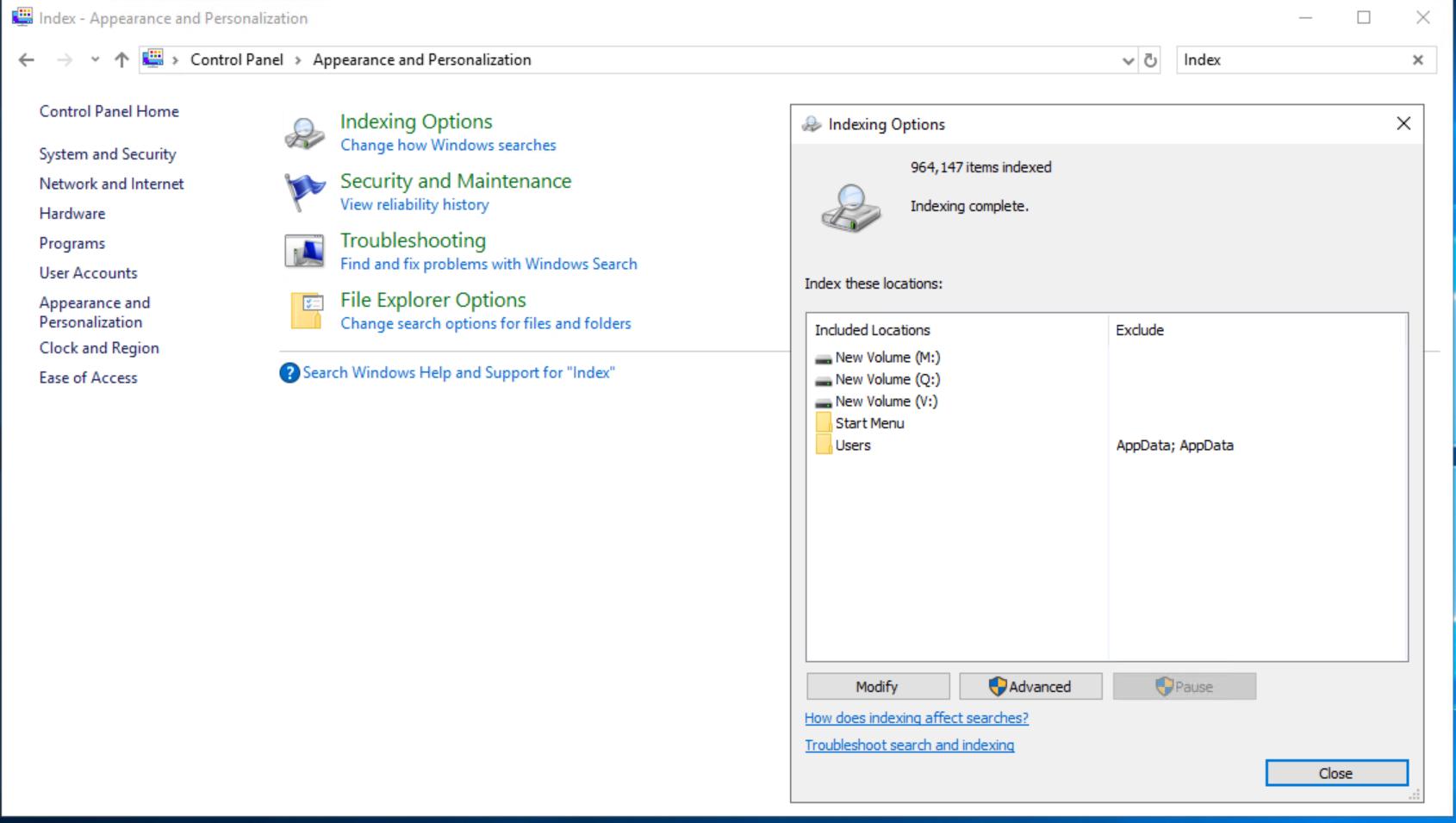
Predtým, ako sa čohokoľvek dotknete, je dobré skontrolovať, či systém dokončil indexovanie. Ak je všetko v poriadku, zobrazí sa stav Úplné indexovanie v nastaveniach vyhľadávania systému Windows. Ak nie, o chvíľu vám poviem, ako interpretovať ostatné stavy a čo robiť v každom prípade.
Faktory, ktoré najviac ovplyvňujú výkon
Existujú dva kľúčové ukazovatele, ktoré môžete rýchlo skontrolovať, aby ste zistili, či index príliš rastie: počet indexovaných prvkov a skutočná veľkosť na disku z databázy. Úpravou umiestnení a obsahu sa zníži oboje, a tým aj vplyv na váš počítač, alebo môžete použiť alternatívne vyhľadávače, ako napríklad Všetko pre konkrétne vyhľadávania.
Počet indexovaných položiek
Kontrola: V systéme Windows 11 prejdite na položku Nastavenia → Ochrana osobných údajov a zabezpečenie → Vyhľadávanie vo Windowse. V systéme Windows 10 prejdite na položku Nastavenia → Vyhľadávanie → Vyhľadávanie vo Windowse. V oboch prípadoch sa zobrazí celkový počet indexované prvky.
Ak objem presiahne približne 400 000 záznamov, už máte jasnú indíciu. Odtiaľ je dobré odstrániť nepoužiteľné umiestnenia (dočasné priečinky, staré stiahnuté súbory, vyrovnávacie pamäte aplikácií) alebo obmedziť typy súborov že nemusíte vyhľadávať obsah.
Veľkosť databázy
Predvolené umiestnenie indexu: C:\ProgramData\Microsoft\Search\Data\Applications\Windows. Kliknite pravým tlačidlom myši na súbor Windows.edb (alebo Windows.db) → Vlastnosti a zobrazte vlastnosť. Tamaño na diskotékeTieto údaje odrážajú fyzický priestor, ktorý index zaberá po alokácii súborového systému.
Ak je súbor obrovský, interná kompresia indexátora stráca účinnosť a všetko začne bežať pomalšie. Za takýchto okolností je to dobrý nápad vylúčiť umiestnenia, defragmentovať index alebo ho znova zostaviť ak nie je žiadny iný.
Praktické nastavenia na optimalizáciu indexovania
Existuje niekoľko taktík, ktoré môžete nezávisle od seba použiť na dosiahnutie rovnováhy medzi komplexnými výsledkami a spotrebou zdrojov. Začnite s najmenej rušivým prístupom: nechajte službu dokončiť svoju prácu A ak to nestačí, zúžte rozsah alebo upravte správanie podľa typu súboru. Môžete tiež zvážiť vyhľadávací nástroj v štýle Spotlightu, ako napríklad táto alternatíva pre rýchle vyhľadávanie bez dotyku indexu.
Dajte mu časPo väčších zmenách (presun knižníc, pridanie disku, pripojenie súboru Outlook PST) nechajte počítač zapnutý a ak je to možné, zapojený do elektrickej zásuvky niekoľko hodín. V prípade silného zaťaženia... až 24 hodín Pre stabilizáciu indexu by mohlo byť rozumné.
Ovládanie indexovania z nastavení (Windows 11)
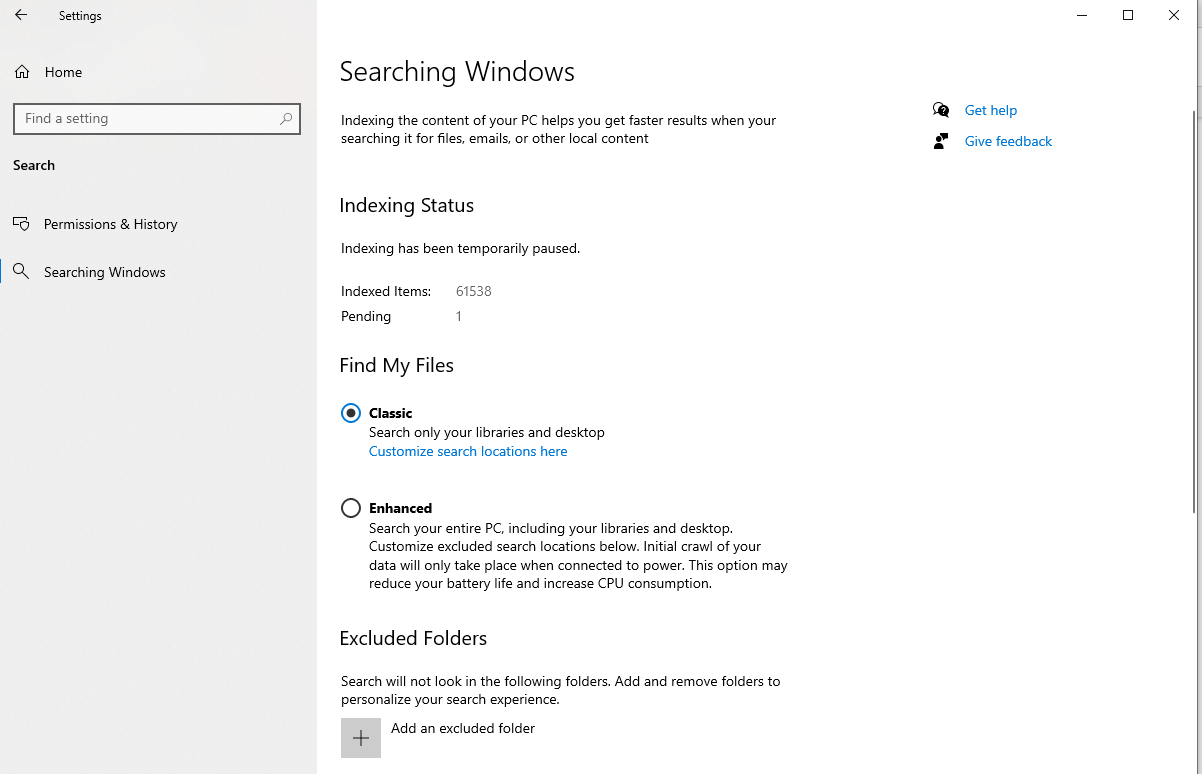
Otvorte Nastavenia → Súkromie a zabezpečenie → Vyhľadávanie vo Windowse a upravte tieto dva kľúčové body, aby ste znížili dopad bez straty funkčnosti: energia y rozsah vyhľadávania.
Pri indexovaní rešpektujte nastavenia napájaniaAktivujte tento prepínač, ak chcete, aby indexátor nabíjal batérie iba vtedy, keď je zariadenie pripojené k napájaniu. Ak ho deaktivujete, systém bude indexovať aj pri napájaní z batérie a môže byť ovplyvnená autonómia.
Vyhľadať moje súboryMáte dva režimy: Klasický (vyhľadáva v Dokumentoch, Obrázky, Hudbe a na Ploche a umiestnenia si môžete prispôsobiť) a Rozšírený (indexuje prakticky všetky celý tím). Vylepšený režim je veľmi výkonný, ale spotrebúva viac CPU, diskových I/O operácií a batérie.
Na tej istej obrazovke sa zobrazí zoznam „Vylúčiť priečinky z rozšíreného vyhľadávania“. Niektoré cesty k údajom aplikácií sú už štandardne vylúčené. Ďalšie môžete pridať pomocou Pridať vylúčený priečinok ak existujú hlučné adresáre, ktoré nechcete vo výsledkoch vyhľadávania.
Výber alebo vylúčenie konkrétnych umiestnení (Windows 10 a 11)
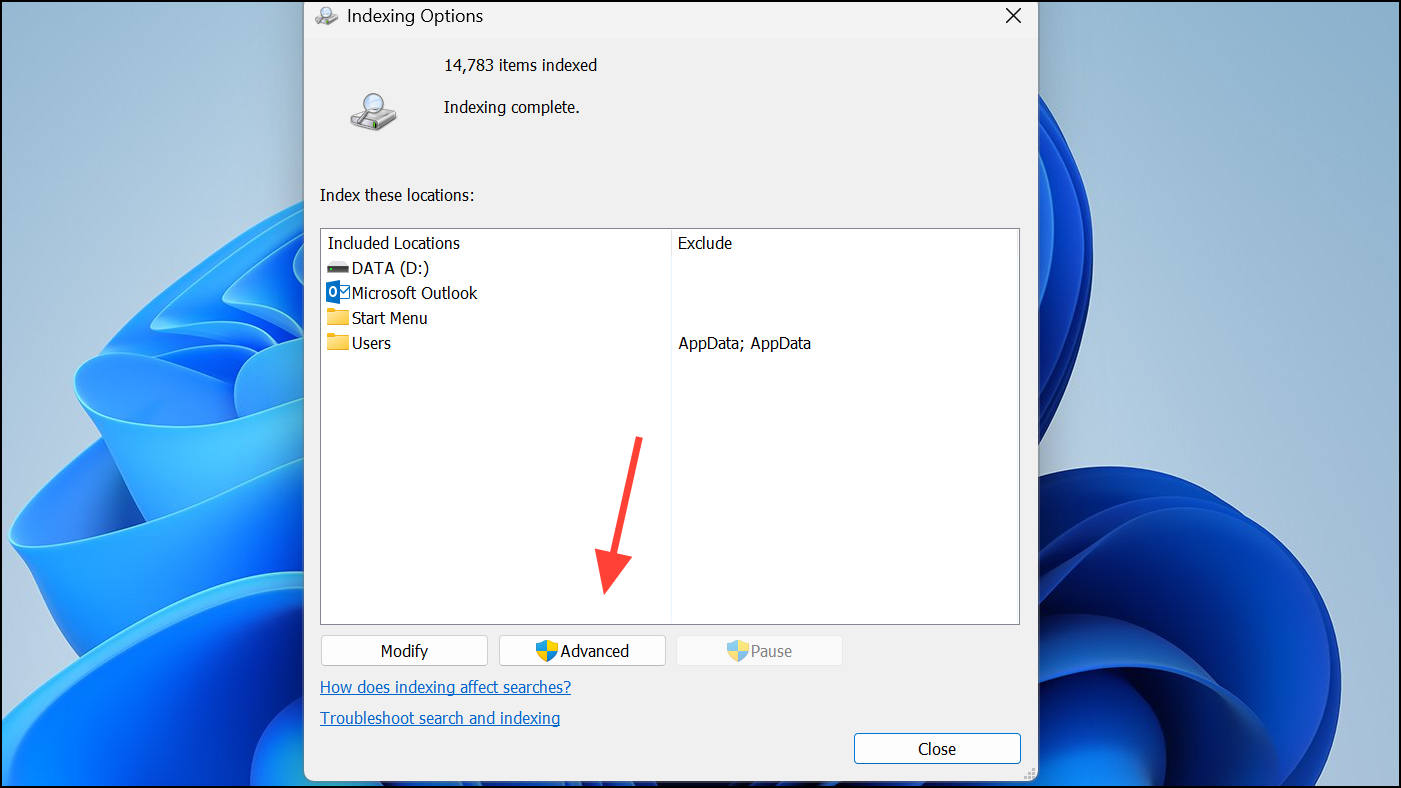
Pre jemnejšie nastavenie otvorte Možnosti indexovania Rozšírené. V časti Vyhľadávanie systému Windows prejdite na položku Rozšírené nastavenia indexátora a kliknite na položku Upraviť. Podľa potreby začiarknite alebo zrušte začiarknutie umiestnení. zamerajte sa len na to, čo je relevantné.
V systéme Windows 10 môžete tiež prejsť do časti Nastavenia → Vyhľadávanie → Vyhľadávanie vo Windowse a použiť možnosť „Pridať vylúčený priečinok“ na odstránenie ciest z indexu jedným ťahom. Menej šumu = najmenší index a agilnejšie vyhľadávania.
Zmena spôsobu spracovania konkrétnych typov súborov
V časti Možnosti indexovania → Rozšírené možnosti → Typy súborov určte, či sa má typ indexovať podľa vlastnosti alebo podľa vlastnosti a obsahOdstránenie analýzy obsahu (napr. binárnych súborov alebo obrovských protokolov) okamžite znižuje počet položiek a veľkosť indexu.
Môžete tiež pridať nové rozšírenia alebo odstrániť tie, ktoré neprispievajú. Na počítačoch s veľkým množstvom súborov PDF, PST alebo iných veľkých formátov má toto nastavenie vplyv. obrovský rozdiel vo veľkosti CPU, disku a súboru Windows.edb.
Defragmentácia indexovej databázy
Ak index mnohokrát rástol a zmenšoval, v EDB môže byť veľa nevyužitého miesta. Toto miesto môžete získať späť a zlepšiť výkon spustením príkazu offline defragmentácia zo súboru databázy.
Otvorte príkazovú konzolu pomocou oprávnenia správcu a hádže v tomto poradí:
sc config wsearch start= disabled
net stop wsearch
EsentUtl.exe /d %AllUsersProfile%\Microsoft\Search\Data\Applications\Windows\Windows.edb
sc config wsearch start= delayed-auto
net start wsearch
Týmto sa služba zastaví, databáza sa zhutní a reštartuje s oneskoreným automatickým reštartom. Ak spravujete veľmi veľké súbory PST programu Outlook, majte na pamäti, že súbor Súbor Windows.edb môže narásť väčší, ako sa očakávalo počas počiatočného indexovania.
Znížte váhu Outlooku
Ak v programe Outlook používate účty Exchange, nastavenie „synchronizačného okna“ na kratší interval, ako je predvolený (jeden rok), veľmi pomáha: synchronizuje sa menej offline obsahu, a preto... je menej indexovanýJe to úľava pre diskové I/O operácie a veľkosť indexu.
Možnosti indexovania: stavy indexátora a čo robiť v každom prípade
Stránka Vyhľadávanie vo Windowse a Možnosti indexovania zobrazujú stav služby. Interpretácia týchto správ vám umožňuje konať rozumne a nedotýkať sa ničoho zbytočne. Tu je stručný návod. odporúčané správy a odpovede.
- Úplné indexovanieVšetko je v poriadku, index je aktuálny. Ak chýbajú súbory, skontrolujte, či sú v časti Upraviť (Možnosti indexovania) vybraté správne priečinky a či nie sú na zozname vylúčených.
- Prebieha indexovanie. Výsledky nemusia byť úplné: služba zistila zmeny a pridáva položky. Nechajte ju bežať niekoľko hodín so zapnutým počítačom (najlepšie zapojeným do siete), aby sa úloha dokončila.
- Rýchlosť indexovania je znížená aktivitou používateľaPočítač sa používa a indexátor sa samoreguluje. Môžete pokračovať v práci; ak potrebujete skončiť skôr, nechajte počítač v pohotovostnom režime pripojený k zdroju napájania.
- Indexovanie čaká na to, kým sa počítač prestane správať ako neaktívny.Vysoké zaťaženie CPU alebo disku. Identifikujte, čo spotrebúva zdroje (Správca úloh), a v prípade potreby pozastavte alebo ukončite náročné procesy.
- Indexovanie je pozastavené z dôvodu šetrenia batérie: Úroveň nabitia batérie je nízka. Pripojte k zdroju napájania a keď sa úroveň nabitia batérie zvýši, zariadenie sa automaticky obnoví.
- Skupinová politika pozastavuje indexovanie napájané z batérie: Firemná politika. Ak chcete zmeniť politiku, pripojte sa k počítaču alebo sa obráťte na IT oddelenie.
- Indexovanie je pozastavenéOd inštalácie je pozastavený. Automaticky sa obnoví po 15 minútach alebo ho zrýchlite reštartovaním služby „Vyhľadávanie systému Windows“ (wsearch) zo Služieb alebo Správcu úloh.
- Indexovanie nie je spustenéSlužba sa nespustila alebo je zakázaná. Po aktualizácii systému Windows môže jej spustenie trvať približne 5 minút. Odporúčané nastavenia: Stav: Spustené a Typ spustenia: Automatické (oneskorený štart). Skontrolujte súbor services.msc a skontrolujte, či ho antivírusový program alebo optimalizátor nezakázal.
- Nedostatok pamäte na pokračovanieSystém má málo pamäte RAM. Vyhľadajte aplikácie, ktoré spotrebúvajú energiu, v Správcovi úloh a ak je to možné, zatvorte ich. Ak sa tento problém opakuje, zvážte rozšírenie pamäte.
- Nedostatok miesta na diskuIndexovanie sa zastaví pred zaplnením disku. Nechajte viac ako 1 GB voľného miesta, odstráňte dočasné súbory a zvážte zmenšenie rozsahu indexu. Pamätajte, že index zvyčajne pokrýva približne 10 % indexovaného obsahu.
- Čaká sa na stav indexovania…Služba nereagovala včas. Počkajte približne 1 minútu a v Správcovi úloh skontrolujte, či je spustený súbor searchindexer.exe.
- Indexovanie sa končíVypnutie služby z dôvodu vypnutia systému alebo akcie používateľa. Uistite sa, že ju nikto manuálne nezastavil a skontrolujte stav v súbore services.msc.
- Indexovanie je pozastavené externou aplikáciouHerný režim, aktualizačný program alebo iná aplikácia si vyžiadala pozastavenie. Vypnite Herný režim a reštartujte službu Windows Search. Pozastavenie je možné zopakovať, ak si ho aplikácia znova vyžiada.
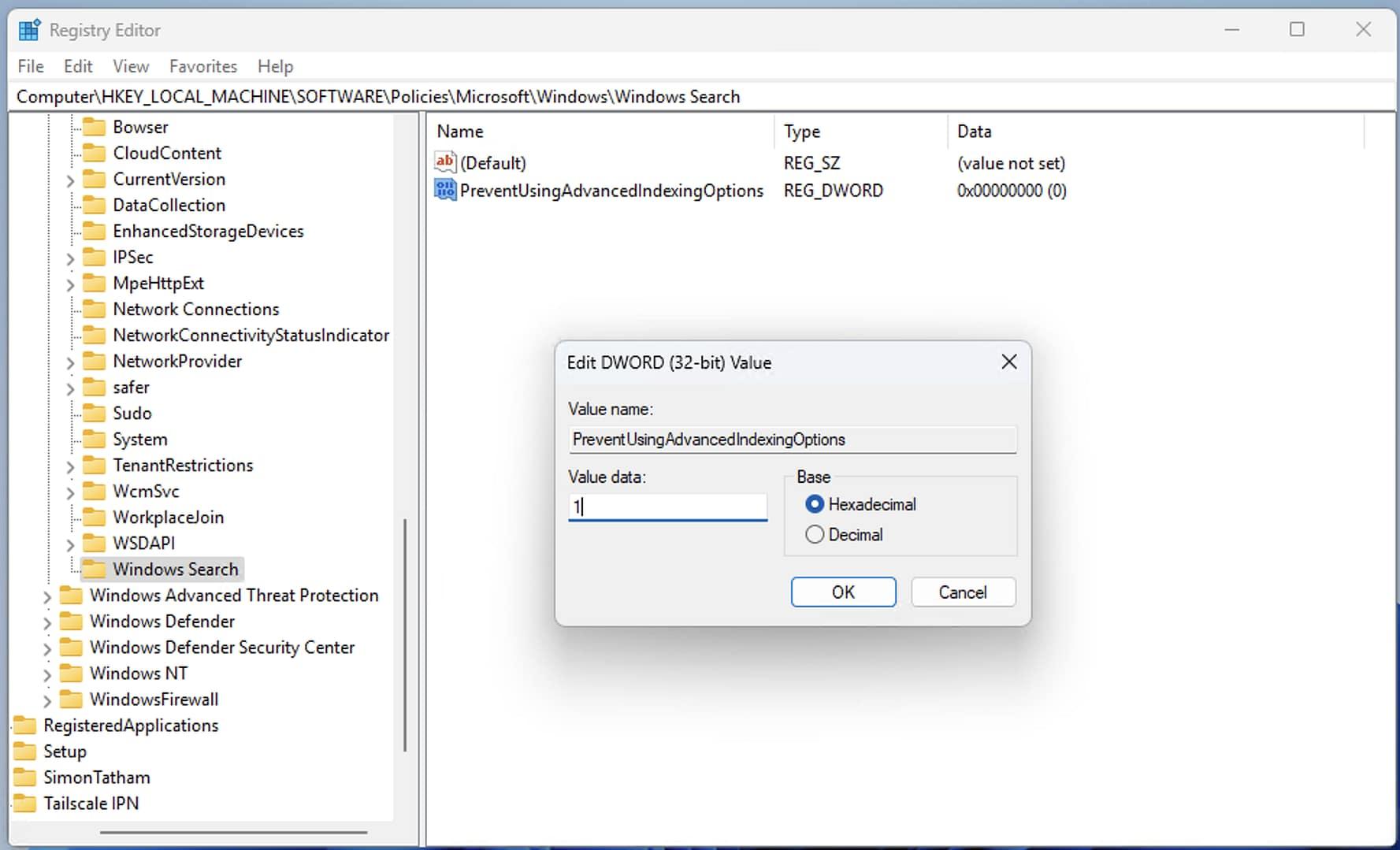
- Chýba stavová správa a stránka je sivá.Možné poškodenie kľúča databázy alebo registra. Odstráňte obsah priečinka C:\ProgramData\Microsoft\Search\Data a obnovte systém Windows. Tým sa vynúti úplná obnova indexu.
Obnoviť index, možnosti resetovania a servis
Častou otázkou v systéme Windows 10 je, či existuje možnosť „obnoviť predvolené hodnoty“ pre možnosti indexovania. Technicky vzaté, opätovné vytvorenie indexu nezmení vaše vybrané lokality ani výnimky; to, čo robí, je vymazanie a opätovné vytvorenie databázy na opravu nezrovnalostí alebo poškodenia.
Ak sa chcete vrátiť k „typickému“ výberu, prejdite do Možnosti indexovania → Upraviť a nechajte začiarknuté iba štandardné cesty profilov (Dokumenty, Obrázky, Hudba, Plocha) alebo zmeňte na režim Klasická z vyhľadávania systému Windows. Pre agresívnejší reset po poškodení odstráňte obsah priečinka C:\ProgramData\Microsoft\Search\Data, kým je služba zastavená, a tá sa znova vytvorí od začiatku.
Vždy skontrolujte stav služby v súbore services.msc. „Vyhľadávanie systému Windows“ by malo byť spustené a typ spustenia by mal byť nastavený na Automatický (oneskorený štart)Ak sa nespustí, skontrolujte antivírusový softvér alebo „optimalizátory“, ktoré ho niekedy deaktivujú (a zistite, čo robiť, ak vyhľadávací panel nefunguje).
Ak chcete urýchliť obnovu po obnovení, nezabudnite nechať počítač zapojený a mať zapnutú možnosť „Rešpektovať nastavenia napájania pri indexovaní“, ak používate notebook. Týmto spôsobom sa proces nepozastaví z dôvodu nízkeho nabitia batérie a pokroky naraz.
Vďaka všetkým týmto klávesom môžete mať vyhľadávanie vo Windowse pod kontrolou: menej šumu, menší index, dobre interpretované stavy a zdravá služba. V konečnom dôsledku ide o vyváženie dosahu a výkonu, aby sa vaše výsledky zobrazovali rýchlo bez spomalenia počítača. stratiť dych.

Redaktor špecializovaný na problematiku technológií a internetu s viac ako desaťročnými skúsenosťami v rôznych digitálnych médiách. Pracoval som ako redaktor a tvorca obsahu pre e-commerce, komunikáciu, online marketing a reklamné spoločnosti. Písal som aj na ekonomické, finančné a iné sektorové weby. Moja práca je zároveň mojou vášňou. Teraz prostredníctvom mojich článkov v Tecnobits, snažím sa každý deň preskúmať všetky novinky a nové možnosti, ktoré nám svet technológií ponúka na zlepšenie nášho života.