- OBS Studio ponúka automatického sprievodcu na optimalizáciu nastavení na základe vášho hardvéru.
- Úprava bitovej rýchlosti a kódovača je kľúčom k zlepšeniu výkonu bez straty kvality.
- Aby ste predišli problémom so synchronizáciou, je dôležité správne nakonfigurovať zdroje videa a zvuku.
- Dobrá kombinácia rozlíšenia a FPS pomáha vyvážiť kvalitu a plynulosť prenosu.
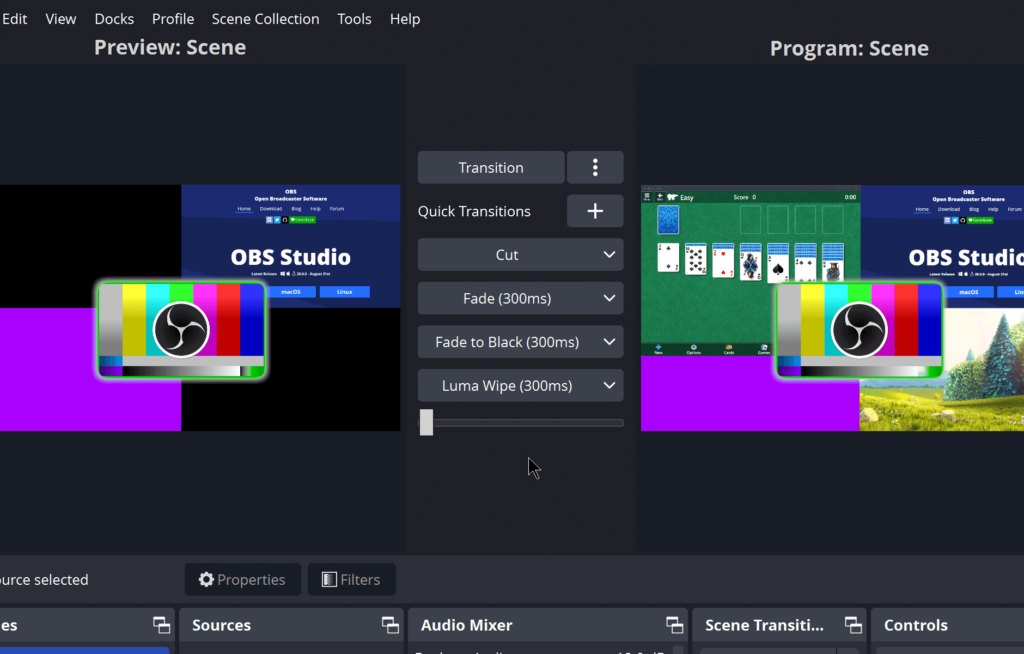
Konfigurácia OBS Studia nahrávať alebo prenášať žiadne oneskorenie (t. j. bez oneskorenia) môže byť problém, ak nastavenia nie sú správne optimalizované. Zlá rovnováha medzi kvalitou obrazu a výkonom systému môže mať za následok oneskorenie, výpadky snímok a problémy so synchronizáciou zvuku.
Našťastie, Štúdio OBS Má nástroje a konfigurácie, ktoré nám umožňujú dosiahnuť maximálny výkon bez obetovania kvality. To je to, čo vám vysvetlíme v tomto článku.
Sprievodca automatickou konfiguráciou
Pri prvom nastavovaní OBS Studio vám program ponúka možnosť spustiť Sprievodca automatickou konfiguráciou. Tento nástroj analyzuje vaše hardvérové špecifikácie a automaticky upraví odporúčané nastavenia pre váš počítač.
Ak sa toto okno neotvorí automaticky, môžete k nemu pristúpiť manuálne z ponuky Nástroje > Sprievodca automatickou konfiguráciou. Odporúča sa spustiť túto možnosť pred vykonaním manuálnych úprav a začať od a optimalizovaná základňa.
Nastavenia zvuku
Ďalším dôležitým aspektom, ktorý treba mať na pamäti pri nastavovaní OBS Studio a dosahovaní plynulého streamovania alebo nahrávania, je skontrolujte, či je zvuk správne nastavený. Ak to chcete urobiť, musíte urobiť nasledovné:
- Najprv sa pozrime na jedálny lístok. Konfigurácia.
- Potom vstúpime do sekcie Zvuk.
- Nakoniec vyberieme obe vstupné zariadenie ako ten výstupné zariadenie vhodné.
Ak použijete externý mikrofón alebo USB audio rozhranie, skontrolujte, či ho OBS správne rozpozná a upravte vzorkovacia frekvencia aby ste predišli zlyhaniam synchronizácie s videom.

Nastavenia videa
V rámci sekcie Video, (dostupné aj z ponuky Nastavenia), existujú dva parametre, ktoré musíme upraviť, aby sme optimálne nakonfigurovali OBS Studio:
- Základné rozlíšenie (Plátno): Rozlíšenie, v ktorom zachytávate obrazovku alebo zdroj videa.
- Výstupné rozlíšenie (Scaled): Konečné rozlíšenie nahrávky alebo streamu.
Ak má naše zariadenie problémy so spracovaním vysokých úrovní rozlíšenia, je vhodné ho znížiť. Vhodnou hodnotou, ktorá by príliš neovplyvnila vizuálnu kvalitu, by bola a výstupné rozlíšenie pri rozlíšení 720p.
Nastavenia kódovača a bitovej rýchlosti
Jedným z hlavných dôvodov, prečo dochádza k nepríjemnému oneskoreniu, je a Nesprávne nastavenia kódovača a bitovej rýchlosti. Ak chcete upraviť tieto parametre, musíte postupovať podľa týchto krokov:
Enkodér
- Najprv sa pozrime na jedálny lístok. Konfigurácia.
- Potom sa dostaneme do sekcie "VÝCHOD" a vyberte jeden z nasledujúcich kódovačov:
- x264 (CPU): Používa procesor na kódovanie, ideálne pre počítače bez výkonnej grafickej karty.
- NVENC (NVIDIA) alebo AMD: Používa GPU na kódovanie, čím sa znižuje zaťaženie CPU.
Bitová rýchlosť
Toto sú niektoré odporúčané hodnoty podľa požadovanej kvality:
- 1080p pri 60 FPS: 16 000 – 68 000 kb/s
- 1080p pri 30 FPS: 16 000 – 68 000 kb/s
- 720p pri 60 FPS: 16 000 – 68 000 kb/s
- 720p pri 30 FPS: 16 000 – 68 000 kb/s
Ak zaznamenáme poklesy snímok, môžeme to skúsiť znížiť bitovú rýchlosť aby sa znížilo zaťaženie pripojenia.
Pridať zdroje videa
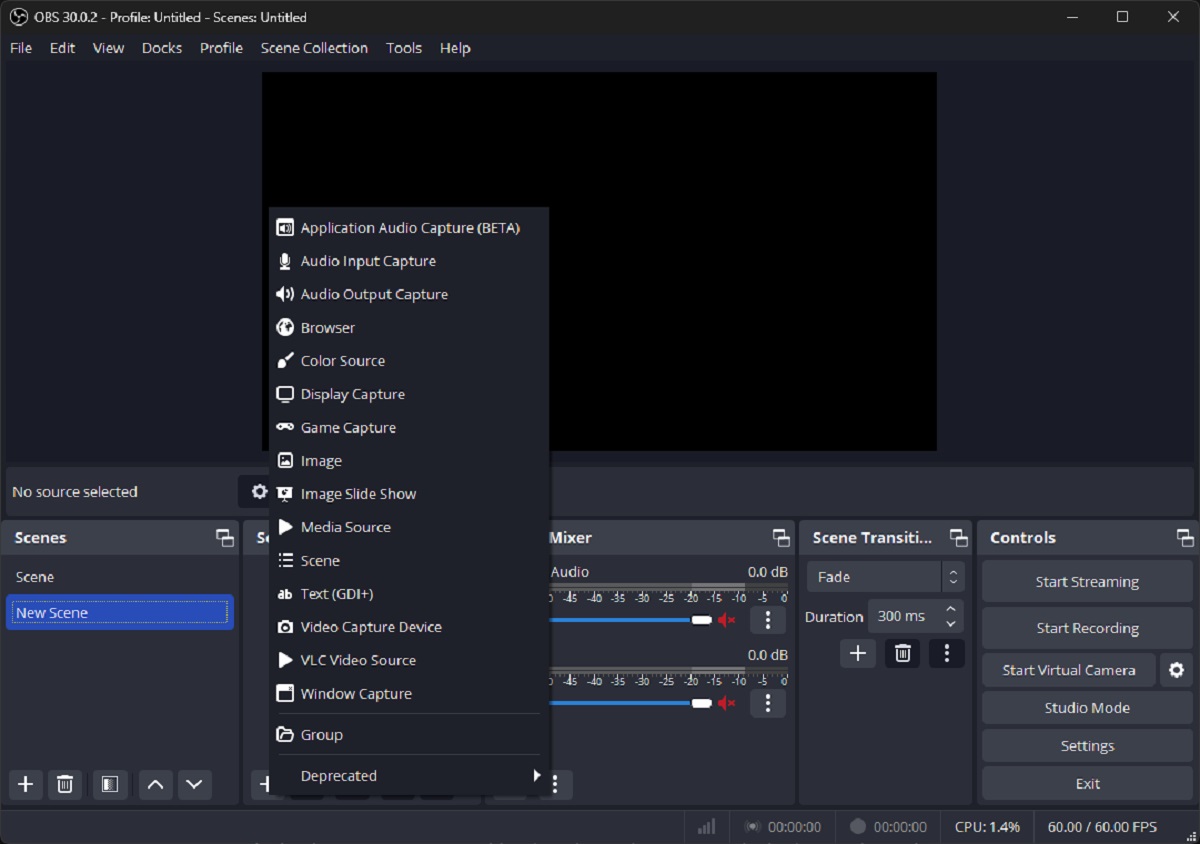
Ak chcete spustiť nahrávanie alebo streamovanie, musíte pridať zdroje videa, ktoré chcete zachytiť. Nevyhnutné pre správnu konfiguráciu OBS Studio. Ak to chcete urobiť, vyhľadajte sekciu Zdroje v spodnej časti hlavného okna OBS a kliknite na tlačidlo +. Medzi dostupnými možnosťami nájdete:
- Snímka obrazovky: Na zaznamenanie celej pracovnej plochy.
- Zachytenie okna: Na zaznamenanie konkrétnej aplikácie.
- Zachytenie hry: Ideálne na optimalizáciu snímania videohier.
- Zariadenie na snímanie videa: Pre webové kamery alebo externé snímacie zariadenia.
Uistite sa, že ste správne nastavili rozlíšenie a veľkosť. rámovanie v rámci OBS, aby sa zabránilo blikaniu alebo trhaniu obrazu.
Dodatočná optimalizácia na zníženie oneskorenia
Ak po nastavení OBS Studio a vykonaní všetkých vyššie uvedených nastavení stále dochádza k oneskoreniu, môžete vyskúšať tieto odporúčania:
- Zatvorte nepotrebné programy: Aplikácie na pozadí môžu spotrebovať zdroje.
- Použite nastavenia výkonu systému Windows: V ovládacom paneli nastavte možnosti napájania na vysoký výkon.
- Použite ethernetové pripojenie: Ak streamujete naživo, WiFi môže spôsobiť oneskorenie a nestabilitu.
- Znížte zaťaženie procesora: Znížte kvalitu niektorých nastavení grafiky v hrách alebo aplikáciách.
Použitím týchto nastavení a optimalizáciou každého parametra podľa možností vášho počítača budete môcť používať OBS Studio bez oneskorenia a s optimálna kvalita pre nahrávanie aj živé vysielanie.

Redaktor špecializovaný na problematiku technológií a internetu s viac ako desaťročnými skúsenosťami v rôznych digitálnych médiách. Pracoval som ako redaktor a tvorca obsahu pre e-commerce, komunikáciu, online marketing a reklamné spoločnosti. Písal som aj na ekonomické, finančné a iné sektorové weby. Moja práca je zároveň mojou vášňou. Teraz prostredníctvom mojich článkov v Tecnobits, snažím sa každý deň preskúmať všetky novinky a nové možnosti, ktoré nám svet technológií ponúka na zlepšenie nášho života.