„Môj iPhone sa nezapne. Je úplne mŕtvy?". Aj keď sa to môže zdať ťažké uveriť, nie ste ani prvý, ani posledný, komu sa to stalo. V skutočnosti je to bežnejšie, ako sa zdá. Ale prečo? Tentokrát uvidíme dôvody, prečo sa váš iPhone nezapne, čo môžete urobiť na vyriešenie problému a čo môžete urobiť, ak je definitívne mŕtvy.
Ak sa váš iPhone nezapne, To nevyhnutne neznamená, že je úplne mŕtvy.. S najväčšou pravdepodobnosťou je riešenie jednoduchšie, ako si predstavujete. Na jednej strane to môže byť spôsobené nejakým problémom v softvéri. Na druhej strane, za to, že sa váš telefón nezapne, je možno chyba hardvéru. Pozrime sa, čo môžete urobiť v každom prípade.
Môj iPhone sa nezapne: čo sa môže stať
„Môj iPhone sa nezapne. Je úplne mŕtvy?" Po prvé, nenechajte sa príliš rýchlo vzdať svojho iPhone ako strateného. Ak to doteraz fungovalo normálne, s najväčšou pravdepodobnosťou to môžete opraviť sami. Niektoré z dôvody, prečo sa váš iPhone nemusí zapnúť, son las siguientes:
- Vaša batéria je príliš slabá: Ak sa mobilný telefón dlhší čas nepoužíval, batéria môže byť úplne vybitá a z tohto dôvodu sa nezapne okamžite.
- V softvéri je nejaký problém: Ak sa v systéme vyskytne nejaká chyba, napríklad nedostatok aktualizácie alebo iná chyba, môže to byť dôvod, prečo sa nezapne.
- Zlyhanie hardvéru: v prípade fyzického problému s mobilom, ako je poškodenie tlačidla napájania, nabíjacieho portu, bol zasiahnutý alebo sa niektorá z jeho vnútorných častí dostala do kontaktu s tekutinami, je to pravdepodobne dôvod, prečo sa nezapne.
Môj iPhone sa nezapne: čo robiť, aby som to vyriešil
„Môj iPhone sa nezapne, čo môžem urobiť, aby som to opravil?“ Keď zistíte možný dôvod, prečo sa váš iPhone nezapne, je čas pustiť sa do práce. Ďalej vám povieme, čo by ste mali urobiť, aby ste sa pokúsili problém vyriešiť sami, v závislosti od modelu, ktorý máte.
Pripojte k počítaču alebo nabíjačke
Jednou z prvých vecí, ktoré treba skontrolovať, či sa môj iPhone nezapne, je, že má batériu. Ako sme už povedali, je možné, že vaša batéria je úplne vybitá. čo môžeš robiť? Pripojte svoj mobilný telefón k nabíjačke aspoň na jednu hodinu. Ak sa zobrazí symbol batérie, je to tak. Problém vyriešený.
Teraz, "čo mám robiť, ak sa môj iPhone nezapne bez ohľadu na to, ako dlho pripojím telefón k nabíjačke?" Takže môžete ho skúsiť pripojiť k počítaču. V takom prípade musíte počkať, kým sa iPhone zapne a zobrazí sa na počítači. Ak je odpoveď áno, musíte skontrolovať, či fyzické tlačidlá fungujú, a to je všetko.
Vynútiť reštart
„Môj iPhone sa nezapne ani po pripojení k nabíjačke alebo k počítaču“. Ak iPhone stále nemá žiadnu odozvu, nasledujúca metóda funguje veľmi dobre. Zahŕňa prinútenie reštartovať iPhone pomocou kombinácie tlačidiel, ktoré sa budú líšiť v závislosti od modelu vášho telefónu.
Na iPhone 8 alebo novšom
Ak máte iPhone 8 alebo akúkoľvek novšiu verziu, budete musieť vynútiť jeho reštartovanie nasledujúcim spôsobom:
- Stlačte a rýchlo uvoľnite tlačidlo zvýšenia hlasitosti.
- Presiona y suelta rápidamente el botón de bajar el volumen.
- Stlačte a podržte bočné tlačidlo, kým sa nezobrazí jablko Apple (to bude trvať aspoň 10 sekúnd).
- Ak sa zobrazí logo Apple a váš telefón sa bez problémov zapne, je to tak. Problém vyriešený.
- Ak sa váš iPhone nezapne, nabíjajte ho hodinu a skúste vyššie uvedené kroky znova.
En iPhone 7
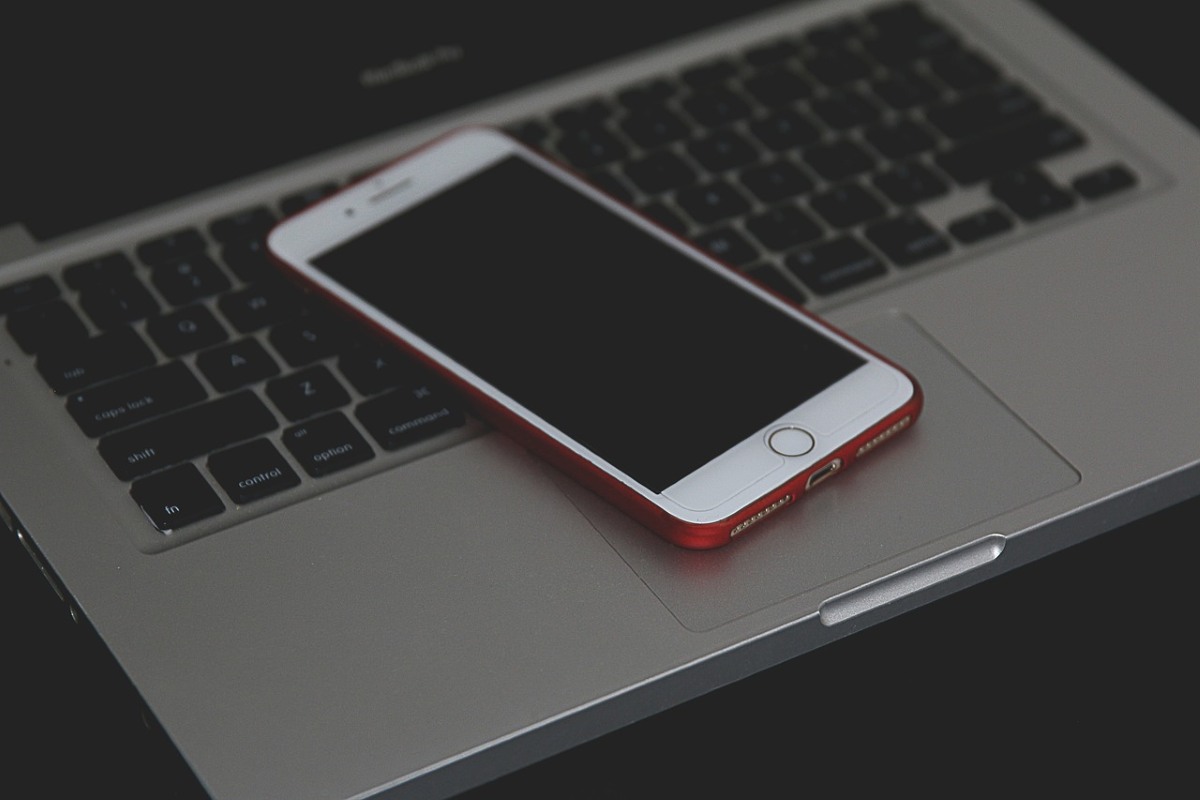
En caso de que tengas iPhone 7 alebo iPhone Plus, veci sa trochu menia, keďže tento model nemá fyzické tlačidlo štartovania. Pri týchto modeloch musíte postupovať takto:
- Stlačte a podržte bočné tlačidlo a tlačidlo zníženia hlasitosti, kým sa nezobrazí logo Apple. (Nezabudnite, že to bude trvať asi 10 sekúnd).
- Opäť platí, že ak to nefunguje, nabíjajte telefón hodinu a zopakujte proces.
En iPhone 6
Nakoniec, Ak máte iPhone 6, 6s, iPhone SE prvej generácie alebo predchádzajúce zariadenia, budete musieť použiť tlačidlo Domov. V takom prípade stlačte a podržte bočné tlačidlo a tlačidlo Domov, kým sa na obrazovke nezobrazí logo Apple. Ak to problém nevyrieši, nabíjajte telefón hodinu a skúste to znova.
Aktualizujte alebo resetujte iPhone
„Môj iPhone sa nezapne, aj keď použijem kombináciu tlačidiel vyššie“. Ak sa vám to stane, teraz môžete skúsiť resetovať alebo aktualizovať iPhone pomocou počítača. Ak používate počítač Mac, perfektné. A ak používate Windows, na prístup k mobilu budete musieť mať nainštalovanú aplikáciu iTunes alebo Apple Devices. Ak to chcete urobiť, postupujte takto:
- Conecta el iPhone al ordenador.
- Vyberte iPhone na počítači: v systéme MacOS sa zobrazí na postrannom paneli Findera. V zariadeniach Apple sa na bočnom paneli zobrazí ikona zariadenia. V iTunes sa zobrazí v ľavom hornom rohu okna.
- Keď je váš iPhone pripojený, postupujte takto: Ak ide o iPhone 8 alebo novší, stlačte a rýchlo uvoľnite tlačidlo zvýšenia hlasitosti a potom tlačidlo zníženia hlasitosti. Potom stlačte a podržte bočné tlačidlo. Na iPhone 7 alebo 7 plus stlačte a podržte bočné tlačidlo a tlačidlo zníženia hlasitosti. A ak ide o iPhone 6 alebo starší, stlačte a podržte domovské a bočné tlačidlo.
- Držte tlačidlá, kým sa nezobrazí režim obnovenia.
- Potom, keď sa na obrazovke zobrazí správa „Vyskytol sa problém s vaším iPhone, ktorý si vyžaduje aktualizáciu alebo obnovenie“, klepnite na Aktualizovať.
- Počkajte, kým počítač stiahne softvér pre vaše zariadenie a problém vyrieši.
„Môj iPhone sa pri aktualizácii nezapne“. V takom prípade skúste iPhone obnoviť. Ale pozor! Pamätajte, že toto opatrenie vymaže všetky vaše nastavenia a obsah a na obnovenie všetkého si budete musieť vytvoriť záložnú kópiu.
Odneste ho do technickej služby spoločnosti Apple
"Čo ak sa môj iPhone nezapne napriek vykonaniu všetkých vyššie uvedených krokov?" V takom prípade Najrýchlejším riešením je kontaktovať soporte técnico de Apple. Práve oni vám vedia najlepšie pomôcť v prípade zložitejšieho problému s telefónom.

Od mladého veku ma fascinuje všetko, čo sa týka vedy a techniky, najmä tie pokroky, ktoré nám uľahčujú a spríjemňujú život. Rád sledujem najnovšie správy a trendy a delím sa o svoje skúsenosti, názory a tipy týkajúce sa zariadení a gadgetov, ktoré používam. To ma pred niečo vyše piatimi rokmi viedlo k tomu, že som sa stal webovým autorom, ktorý sa zameriava predovšetkým na zariadenia so systémom Android a operačné systémy Windows. Naučil som sa vysvetľovať zložité koncepty jednoduchými slovami, aby im moji čitatelia ľahko porozumeli.